Interpolace snímků online zdarma: plynulost a pomalý pohyb
Online interpolace rámců zdarma je nyní dostupná přímo v prohlížeči: v sekci "Video" existuje nástroj "Interpolace snímků / plynulý zpomalený pohyb (zdarma)". Přijímá mezi snímky mezi již natočenými snímky, a díky tomu je video plynulejší – nebo jej zpomaluje bez trhání. Tokeny se za to neodepisují.
Co nástroj dělá?
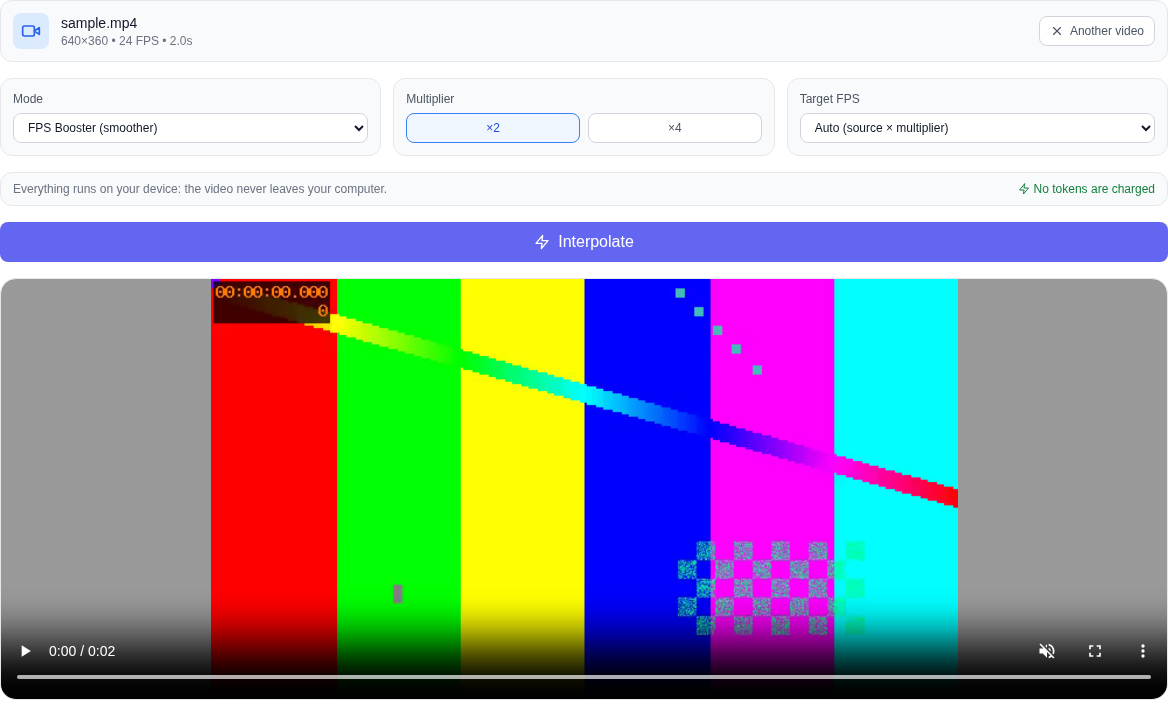
- Zvýšit FPS (hladkost) — snímková frekvence videa se zvýší dvakrát nebo čtyřikrát. Video se přehrává normální rychlostí, ale pohyb vypadá znatelně plynuleji.
- Plynulý zpomalený pohyb — video se zpomalí přesně 2 nebo 4krát, ale plynulost je zachována: mezi snímky se přidávají nové a obraz se „netrhá“.
Multiplikátor se volí pomocí tlačítek ×2 nebo ×4. Chcete-li zvýšit FPS, můžete nastavit cílovou frekvenci: auto, 30, 48, 60 nebo 120 snímků za sekundu.
Jak se to liší od běžného zpomalení?
V libovolném přehrávači nebo editoru můžete jednoduše natáhnout video v průběhu času – ale v tomto případě jsou snímky duplikované a pohyb se stává trhaným. Zde mezi sousedními rámečky jsou syntetizovány novinka: nástroj vyhodnocuje, jak se obrazové body posunuly od snímku k snímku, a nakreslí mezipolohu. Ze stejných snímků je získána přesně stejná scéna, pouze s vyšší frekvencí.
Jak zvýšit FPS nebo zpomalit: krok za krokem
- OTEVŘENO Sekce "Video". a vyberte ze seznamu modelů "Interpolace snímků / plynulý zpomalený pohyb (zdarma)" — nástroj je umístěn dole, vedle dalších bezplatných nástrojů.
- Nahrání videa: Klikněte na výběrové pole nebo přetáhněte soubor přímo do něj. Podporovány jsou MP4, WebM, MOV a další běžné formáty.
- Vyberte si režim: FPS Boost nebo Smooth Slow Motion a násobič ×2 nebo ×4.
- Při zvyšování FPS volitelně nastavte cílovou frekvenci: auto, 30, 48, 60 nebo 120 FPS.
- Klikněte na "Interpolovat" a počkejte, až bude připraven. Průběh ukazuje, kolik snímků již bylo shromážděno.
- Podívejte se na výsledek přímo na stránce a stáhněte si hotové video.
Co se stane se zvukem a trváním
Při zvýšení FPS zůstává délka videa stejná a původní zvuk je zachován. V režimu Slow Motion se video zpomalí přesně na zvolený počet - 2 nebo 4 - a zvuk se zpomaluje synchronně. Pokud prohlížeč nedokáže překódovat zvuk do vhodného kontejneru, nástroj vás upřímně upozorní: je lepší zvuk ztratit, než rozdat poškozený soubor.
Snímková frekvence je určena samotným videem
Nástroj čte snímkovou frekvenci videostopy místo toho, aby ji počítal „od oka“ na základě doby trvání celého souboru. Soubor, jehož zvuková stopa je delší než videosekvence, a video s proměnlivou snímkovou frekvencí jsou tedy načteny správně: zvýšení FPS nezrychlí ani nezpomalí video a Slow Motion ho natáhne přesně tolikrát, kolikrát.
Vše záleží na vašem zařízení
Video se nikam neodesílá: snímky jsou dekódovány a sestavovány zpět přímo v prohlížeči a mezilehlé snímky počítá grafická karta vašeho počítače (pokud neexistuje, procesor). Nástroj nemá zaplaceno API, tokeny se neodepisují a počet zpracování není omezen. To je důležité, pokud pracujete s osobními záznamy, klientskými materiály nebo neveřejným obsahem.
Co nástroj nedělá
Upřímně o hranicích. Jedná se o pohybovou interpolaci, nikoli o fotografování vysokorychlostní kamerou: detaily, které nebyly v původních snímcích, nebudou obnoveny. Ve scénách s rychlým pohybem, průhlednými objekty, silným rozmazáním nebo náhlými změnami záběru nemusí být střední snímek přesný. Nejedná se o „super vylepšení“ nebo upscaling neuronové sítě – nástroj nezvyšuje rozlišení videa a za tím – Upscaler AI. Neodstraňuje ani pozadí a nevytváří hloubkovou mapu: pro tento účel je v sekci „Video“. odstranění pozadí A hloubkovou mapu.
Který prohlížeč je vhodný
Zpracování se opírá o moderní engine prohlížeče, takže nástroj funguje nejlépe v Chrome a Edge. Pokud prohlížeč nepodporuje místní zpracování videa, bude o tom nástroj upřímný. Velmi velké rozlišení zdroje se také nemusí vejít do paměti prohlížeče - pak byste měli vzít menší soubor.
Často kladené otázky
Je to opravdu zdarma? Ano. Tokeny pro tento nástroj se neodečítají; nemá zaplacené API – váš počítač to spočítá.
Jde video na server? Ne. Původní soubor a výsledek zůstanou ve vašem zařízení.
Je to neuronová síť? Ne. Toto je pohybová interpolace: poloha pixelů mezi snímky se odhaduje spíše optickým tokem než modelem neuronové sítě.
Bude video ostřejší? Ne. Nástroj zlepšuje plynulost pohybu, ale ne rozlišení nebo detaily.
Je možné zrychlit i zpomalit jedno video? Na jeden průchod je vybrán jeden režim. Oba výsledky jsou potřeba – nástroj zpracujte dvakrát.
Proč zpracování trvá? Snímky se na vašem zařízení počítají snímek po snímku: krátké video lze dokončit během několika sekund, dlouhé bude trvat déle.