AI-obnova videí a obrázků zdarma online
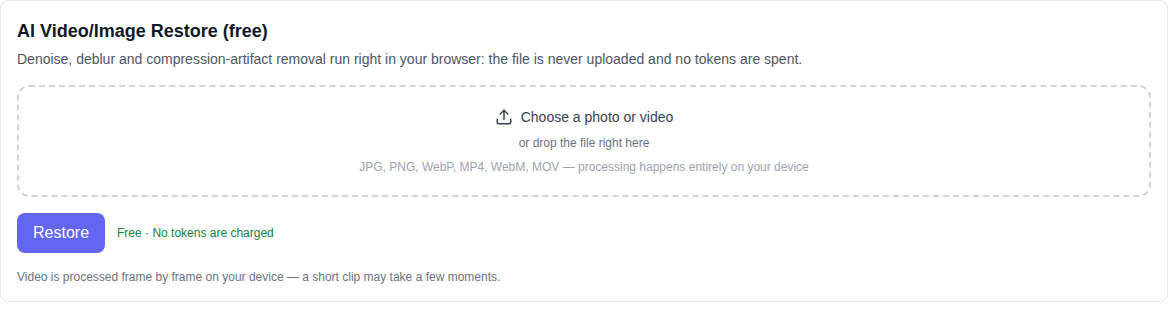
AI-obnovení videí a obrázků zdarma nyní funguje přímo v prohlížeči: v sekci "Video" nástroj k dispozici „Obnova AI videa a obrázků (zdarma)“. Odstraňuje zrnitost, rozostření a kompresní artefakty z fotografií a videí. Soubor se nikam nenahrává a tokeny pro zpracování se neodečítají.
Jaké problémy nástroj řeší?
Nástroj je navržen tak, aby rychle očistil soubory od typických defektů snímání a komprese. K dispozici jsou čtyři specializované režimy:
- Odstranit šum (odšumovat) - Oboustranný filtr vyhlazuje digitální zrno a šum snímače při slabém osvětlení, přičemž zachovává ostré hranice objektů.
- Odstranit rozmazání (Deblur) — zvyšuje ostrost kontur, kompenzuje mírné rozostření a pohybové rozmazání.
- Odstraňte kompresní artefakty — eliminuje charakteristickou blokovitost JPEG a artefakty silné komprese videa na hranicích bloků.
- Automatické obnovení (vše najednou) — vyvážená kombinace filtrů pro zlepšení celkové kvality snímku jedním kliknutím.
Stupeň účinku se nastavuje posuvníkem Síla ošetření, od mírného vylepšení po hloubkové čištění.
Jak obnovit video nebo fotografii: krok za krokem
- Přejít na Sekce "Video". a vyberte ze seznamu modelů „Obnova AI videa a obrázků (zdarma)“ — nástroj se nachází na konci seznamu.
- Nahrát soubor: Klikněte na pole výběru nebo přetáhněte soubor přímo do okna. Podporována jsou videa (MP4, WebM, MOV) a fotografie (JPG, PNG, WebP, HEIC).
- Vyberte požadovaný režim zpracování (Auto Restore, Denoise, Deblur nebo Artifact Removal) a upravte intenzitu zpracování.
- Klikněte na tlačítko "Obnovit". Průběh zobrazí počet zpracovaných snímků a čas do dokončení.
- Vyhodnoťte hotový výsledek v okně náhledu a stáhněte si uložený soubor (PNG pro obrázky nebo MP4/WebM pro videa).
Co se stane se zvukem a snímkovou frekvencí
Při zpracování videí nástroj spíše čte přesnou snímkovou frekvenci zdrojové stopy, než aby ji přibližně vypočítával. Sestavení videa se provádí pomocí WebCodecs: původní rychlost, trvání a původní zvuková stopa jsou zcela zachovány. Zpracování je deterministické: sousední snímky vzájemně neblikají ani nechvějí.
Vše záleží na vašem zařízení
Soubory se neodesílají na vzdálený server: dekódování, výpočet filtru a zpětné sestavení probíhá výhradně ve vašem prohlížeči. Výpočty provádí grafická karta přes WebGL (a pokud není k dispozici, centrální procesor přes 2D Canvas). Nástroj nemá zaplacených API, zůstatek tokenů zůstává nedotčen a počet zpracování není omezen. To zaručuje úplnou důvěrnost vašich osobních archivů a pracovních materiálů.
Co nástroj nedělá
Je důležité pochopit limity technologie. Nástroj odstraňuje vady na základě matematických obrazových filtrů, místo aby vykresloval fiktivní detaily z databáze. Nevymýšlí nové tváře ani textury, které na desce nebyly. Také to nezvyšuje rozlišení (existuje Upscaler AI), nevyřízne pozadí (k tomu existuje odstranění pozadí), nestaví hloubkovou mapu a nezpomaluje video (za tím - rámová interpolace).
Jaký prohlížeč použít
Pro rychlé hardwarové zpracování videí přes WebCodecs a WebGL se doporučují moderní prohlížeče Chrome a Edge. Pokud váš prohlížeč nebo zařízení nepodporuje akceleraci, systém vás na omezení automaticky upozorní.
Často kladené otázky
Je to opravdu zdarma? Ano. Tokeny se neodepisují; nástroj pracuje s využitím zdrojů vašeho vlastního zařízení.
Nahrává se můj soubor na internet? Ne. Videa ani obrázky neopouštějí paměť vašeho prohlížeče.
Vytváří nové díly? Ne. Filtry odstraňují šum, odstraňují blokování a zvyšují ostrost obrysu, ale nevymýšlejí nové objekty.
Jaký formát je výstup? Obrázky se ukládají v čistém bezztrátovém formátu PNG a videa se ukládají ve formátu MP4 nebo WebM s původním zvukem.