Interpolácia snímok online zadarmo: plynulosť a spomalený pohyb
Online interpolácia rámca zadarmo je teraz dostupná priamo v prehliadači: v sekcii "video" existuje nástroj "Interpolácia snímok / plynulý spomalený pohyb (zadarmo)". Prijíma medzisnímky medzi tými, ktoré už boli nasnímané, a vďaka tomu je video plynulejšie – alebo ho spomaľuje bez trhania. Žetóny sa za to neodpisujú.
Čo nástroj robí?
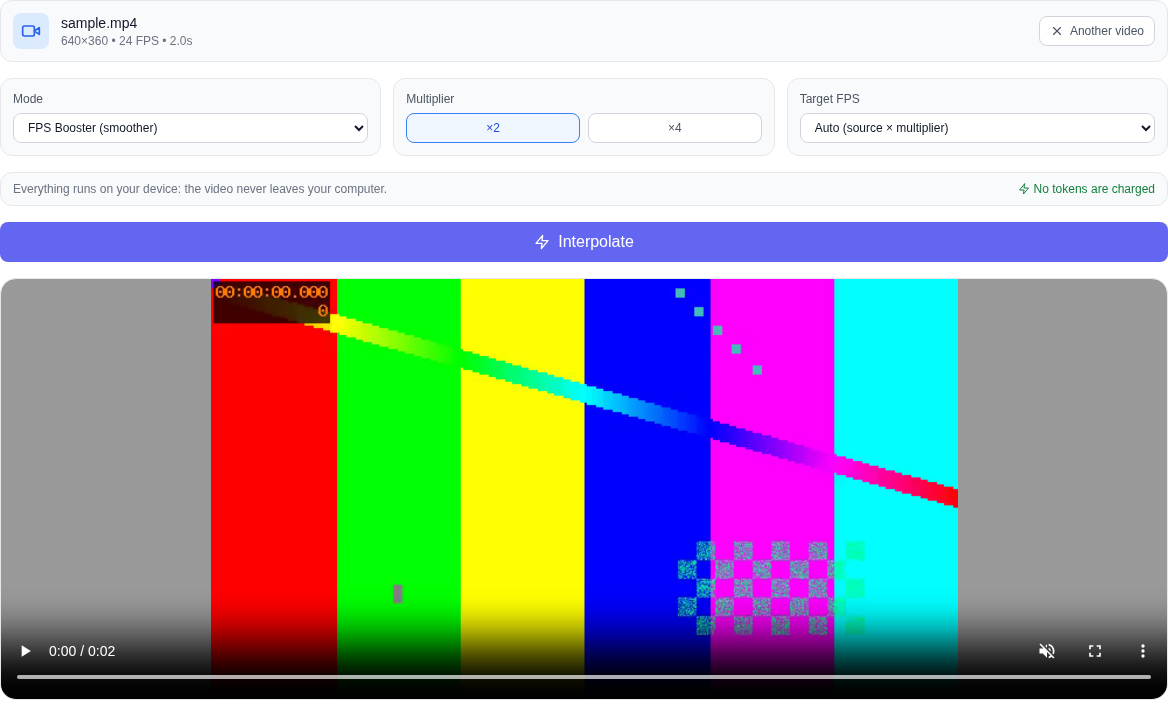
- Zvýšte FPS (plynulosť) — snímková frekvencia videa sa zvýši 2- alebo 4-krát. Video sa prehráva normálnou rýchlosťou, no pohyb vyzerá citeľne plynulejšie.
- Plynulý spomalený pohyb — video sa spomalí presne 2- až 4-krát, ale plynulosť sa zachová: medzi snímky sa pridajú nové a obraz sa „netrhne“.
Násobiteľ sa volí pomocou tlačidiel ×2 alebo ×4. Ak chcete zvýšiť FPS, môžete nastaviť cieľovú frekvenciu: auto, 30, 48, 60 alebo 120 snímok za sekundu.
Ako sa to líši od bežného spomalenia?
Video môžete jednoducho natiahnuť v priebehu času v akomkoľvek prehrávači alebo editore - ale v tomto prípade sú snímky duplikované a pohyb sa stáva trhaným. Tu medzi susednými rámami sú syntetizované novinka: nástroj vyhodnotí, ako sa obrazové body posunuli od snímky k snímke, a nakreslí medzipolohu. Z rovnakých snímok sa získa presne tá istá scéna, len s vyššou frekvenciou.
Ako zvýšiť FPS alebo urobiť Slow Motion: krok za krokom
- OTVORENÉ Sekcia "Video". a vyberte si zo zoznamu modelov "Interpolácia snímok / plynulý spomalený pohyb (zadarmo)" — nástroj sa nachádza v spodnej časti vedľa iných bezplatných nástrojov.
- Nahranie videa: Kliknite na výberové pole alebo presuňte súbor priamo do neho. Podporované sú MP4, WebM, MOV a ďalšie bežné formáty.
- Vyberte si režim: Zosilnenie FPS alebo Smooth Slow Motion a multiplikátor ×2 alebo ×4.
- Pri zvyšovaní FPS voliteľne nastavte cieľovú frekvenciu: auto, 30, 48, 60 alebo 120 FPS.
- Kliknite na „Interpolovať“ a počkajte, kým bude pripravený. Priebeh ukazuje, koľko snímok sa už nazbieralo.
- Pozrite si výsledok priamo na stránke a stiahnite si hotové video.
Čo sa stane so zvukom a trvaním
Pri zvýšení FPS zostáva trvanie videa rovnaké a pôvodný zvuk sa zachová. V režime Slow Motion sa video spomalí presne na zvolený počet krát – 2 alebo 4 – a zvuk sa spomalí synchrónne. Ak prehliadač nedokáže prekódovať zvuk do vhodného kontajnera, nástroj vás úprimne upozorní: je lepšie stratiť zvuk, ako odovzdať poškodený súbor.
Snímkovú frekvenciu určuje samotné video
Nástroj načíta snímkovú frekvenciu video stopy namiesto toho, aby ju počítal „od oka“ na základe trvania celého súboru. Súbor, ktorého zvuková stopa je dlhšia ako videosekvencia, a video s premenlivou snímkovou frekvenciou sa teda čítajú správne: zvýšenie FPS video nezrýchli ani nespomalí a Slow Motion ho natiahne presne toľkokrát, koľkokrát.
Všetko záleží na vašom zariadení
Video sa nikam neposiela: snímky sú dekódované a zostavené späť priamo v prehliadači a medziľahlé snímky počíta grafická karta vášho počítača (ak neexistuje, procesor). Nástroj nemá zaplatené API, tokeny sa neodpisujú a počet spracovaní nie je obmedzený. Je to dôležité, ak pracujete s osobnými záznamami, materiálmi klientov alebo neverejným obsahom.
Čo nástroj nerobí
Úprimne o hraniciach. Ide o pohybovú interpoláciu, nie snímanie vysokorýchlostnou kamerou: detaily, ktoré neboli v pôvodných snímkach, sa neobnovia. V scénach s rýchlym pohybom, priehľadnými objektmi, silným rozmazaním alebo náhlymi zmenami záberu nemusí byť stredná snímka presná. Toto nie je „super-vylepšenie“ alebo upscaling neurónovej siete – nástroj nezvyšuje rozlíšenie videa a za tým – Upscaler AI. Neodstraňuje ani pozadie a nevytvára hĺbkovú mapu: na tento účel je v sekcii „Video“. odstránenie pozadia A hĺbkovú mapu.
Ktorý prehliadač je vhodný
Spracovanie sa spolieha na moderný engine prehliadača, takže nástroj funguje najlepšie v Chrome a Edge. Ak prehliadač nepodporuje miestne spracovanie videa, nástroj bude o tom úprimný. Veľmi veľké rozlíšenie zdroja sa tiež nemusí zmestiť do pamäte prehliadača - potom by ste mali vziať menší súbor.
Často kladené otázky
Je to naozaj zadarmo? áno. Tokeny pre tento nástroj sa neodpočítavajú; nemá zaplatenú API – vypočíta ju váš počítač.
Ide video na server? Nie. Pôvodný súbor a výsledok zostanú vo vašom zariadení.
Je to neurónová sieť? Nie. Toto je pohybová interpolácia: poloha pixelov medzi snímkami sa odhaduje skôr optickým tokom než modelom neurónovej siete.
Bude video ostrejšie? Nie. Nástroj zlepšuje plynulosť pohybu, ale nie rozlíšenie ani detaily.
Je možné zrýchliť aj spomaliť jedno video? Na jeden prechod sa vyberie jeden režim. Potrebné sú oba výsledky - spracujte nástroj dvakrát.
Prečo spracovanie trvá? Snímky sa vo vašom zariadení počítajú po jednotlivých snímkach: krátke video je možné dokončiť za niekoľko sekúnd, dlhé bude trvať dlhšie.