Interpolarea cadrelor online gratuit: netezime și mișcare lentă
Interpolarea cadrelor online gratuit este acum disponibilă direct în browser: în secțiune "Video" există un instrument „Interpolare cadre/Mișcare lentă lină (gratuit)”. Primește cadre intermediare între cele deja filmate și, din această cauză, face videoclipul mai fin - sau îl încetinește fără să se zvâcnească. Jetoanele nu sunt anulate pentru asta.
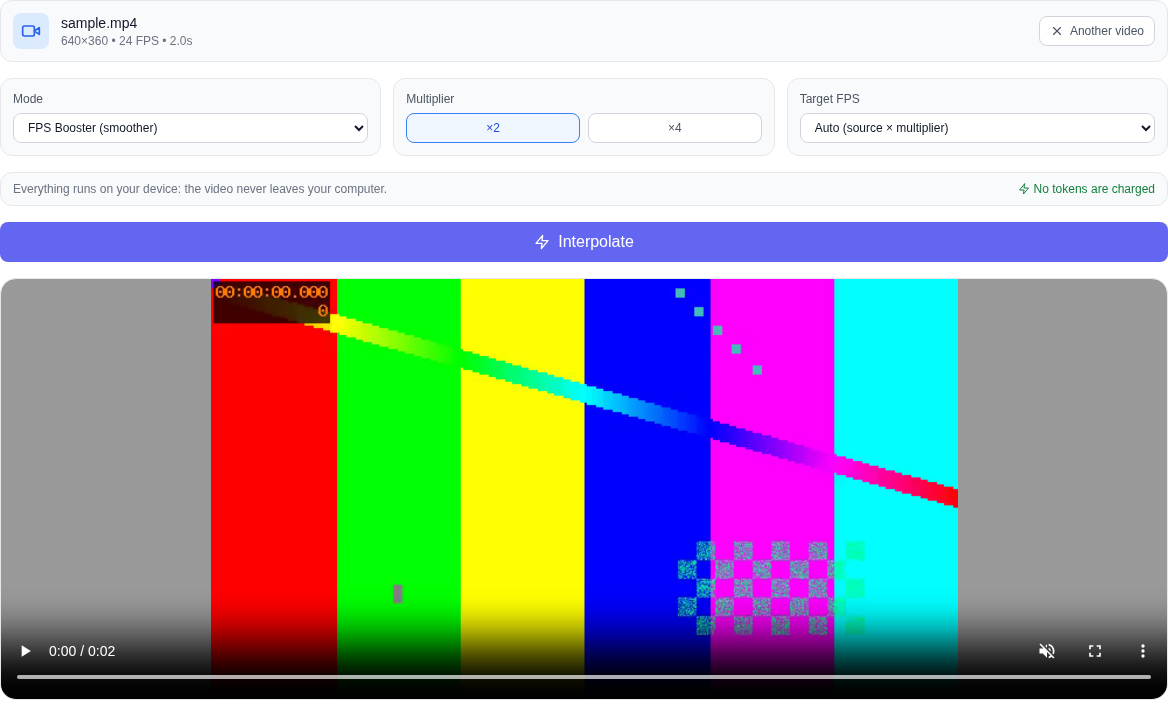
Ce face instrumentul?
- Creșteți FPS (netezimea) — rata cadrelor video crește de 2 sau 4 ori. Videoclipul este redat la viteză normală, dar mișcarea pare vizibil mai lină.
- Mișcare încetinită — videoclipul încetinește exact de 2 sau 4 ori, dar netezimea este menținută: se adaugă altele noi între cadre, iar imaginea nu se „târnește”.
Multiplicatorul este selectat folosind butoanele ×2 sau ×4. Pentru a crește FPS, puteți seta frecvența țintă: automat, 30, 48, 60 sau 120 de cadre pe secundă.
Cum este aceasta diferită de încetinirea obișnuită?
Pur și simplu puteți întinde videoclipul în timp în orice player sau editor - dar în acest caz cadrele sunt duplicate și mișcarea devine agitată. Aici între cadre adiacente sunt sintetizate nou: instrumentul evaluează modul în care pixelii s-au mutat de la cadru la cadru și desenează poziția intermediară. Din aceleași cadre se obține exact aceeași scenă, doar cu o frecvență mai mare.
Cum să crești FPS sau să faci mișcare lentă: pas cu pas
- Deschide Secțiunea „Video”. și selectați din lista de modele „Interpolare cadre/Mișcare lentă lină (gratuit)” — instrumentul este situat în partea de jos, lângă alte instrumente gratuite.
- Încărcați un videoclip: faceți clic pe caseta de selecție sau trageți și plasați fișierul direct în ea. MP4, WebM, MOV și alte formate comune sunt acceptate.
- Alegeți un mod: FPS Boost sau Smooth Slow Motion și un multiplicator ×2 sau ×4.
- Când creșteți FPS, setați opțional frecvența țintă: automat, 30, 48, 60 sau 120 FPS.
- Faceți clic pe „Interpolare” și așteptați până când este gata. Progresul arată câte cadre au fost deja colectate.
- Priviți rezultatul direct pe pagină și descărcați videoclipul finalizat.
Ce se întâmplă cu sunetul și durata
Când creșteți FPS, durata videoclipului rămâne aceeași, iar sunetul original este păstrat. În modul Slow Motion, videoclipul încetinește exact numărul selectat de ori - 2 sau 4 - și sunetul încetinește sincron. Dacă browserul nu poate transcoda sunetul într-un container adecvat, instrumentul vă va avertiza sincer: este mai bine să pierdeți sunetul decât să dați un fișier deteriorat.
Rata de cadre este determinată de videoclipul în sine
Instrumentul citește rata de cadre a pistei video, mai degrabă decât să o numere „pe ochi”, pe baza duratei întregului fișier. Prin urmare, un fișier a cărui pistă audio este mai lungă decât secvența video și un videoclip cu o rată de cadre variabilă sunt citite corect: creșterea FPS-ului nu accelerează sau încetinește videoclipul, iar Slow Motion îl întinde exact de numărul potrivit de ori.
Totul contează pe dispozitivul tău
Videoclipul nu este trimis nicăieri: cadrele sunt decodificate și asamblate înapoi direct în browser, iar cadrele intermediare sunt numărate de placa video a computerului dvs. (dacă nu există, procesor). Instrumentul nu are un API plătit, jetoanele nu sunt anulate, iar numărul de procesări nu este limitat. Acest lucru este important dacă lucrați cu înregistrări personale, materiale pentru clienți sau conținut non-public.
Ceea ce instrumentul nu face
Sincer despre limite. Aceasta este interpolarea mișcării, nu fotografierea cu camera de mare viteză: detaliile care nu erau în cadrele originale nu sunt restaurate. În scenele cu mișcare rapidă, obiecte transparente, neclaritate puternică sau modificări bruște ale fotografiei, este posibil ca mijlocul cadrului să nu fie precis. Aceasta nu este o „super-îmbunătățire” sau o extindere a rețelei neuronale - instrumentul nu crește rezoluția video, iar în spatele acesteia - Upscaler AI. De asemenea, nu elimină fundalul și nu creează o hartă de adâncime: în acest scop există în secțiunea „Video” eliminarea fundalului Şi hartă de adâncime.
Ce browser este potrivit
Procesarea se bazează pe un motor de browser modern, astfel încât instrumentul funcționează cel mai bine în Chrome și Edge. Dacă browserul nu acceptă procesarea video locală, instrumentul va fi sincer în privința asta. De asemenea, o rezoluție foarte mare a sursei poate să nu se potrivească în memoria browserului - atunci ar trebui să luați un fișier mai mic.
Întrebări frecvente
Este chiar gratuit? Da. Jetoanele pentru acest instrument nu sunt deduse; nu are un API plătit - computerul dvs. îl calculează.
Videoclipul merge pe server? Nu. Fișierul original și rezultatul rămân pe dispozitivul dvs.
Este aceasta o rețea neuronală? Nu. Aceasta este interpolarea mișcării: poziția pixelilor între cadre este estimată prin flux optic, mai degrabă decât printr-un model de rețea neuronală.
Va deveni videoclipul mai clar? Nu. Instrumentul îmbunătățește fluiditatea mișcării, dar nu rezoluția sau detaliile.
Este posibil atât accelerarea cât și încetinirea unui videoclip? Este selectat un mod per trecere. Ambele rezultate sunt necesare - procesați instrumentul de două ori.
De ce procesarea necesită timp? Cadrele sunt numărate cadru cu cadru pe dispozitivul dvs.: un videoclip scurt poate fi finalizat în câteva secunde, unul lung va dura mai mult.