온라인에서 무료로 프레임 보간: 부드러움과 슬로우 모션
이제 무료로 온라인 프레임 보간을 브라우저에서 직접 사용할 수 있습니다. "동영상" 도구가 있어요 "프레임 보간 / 부드러운 슬로우 모션(무료)". 이미 촬영된 프레임 사이의 중간 프레임을 수신하고 이로 인해 비디오를 더 부드럽게 만들거나 갑자기 흔들리지 않고 속도를 늦춥니다. 토큰은 삭제되지 않습니다.
도구의 기능은 무엇인가요?
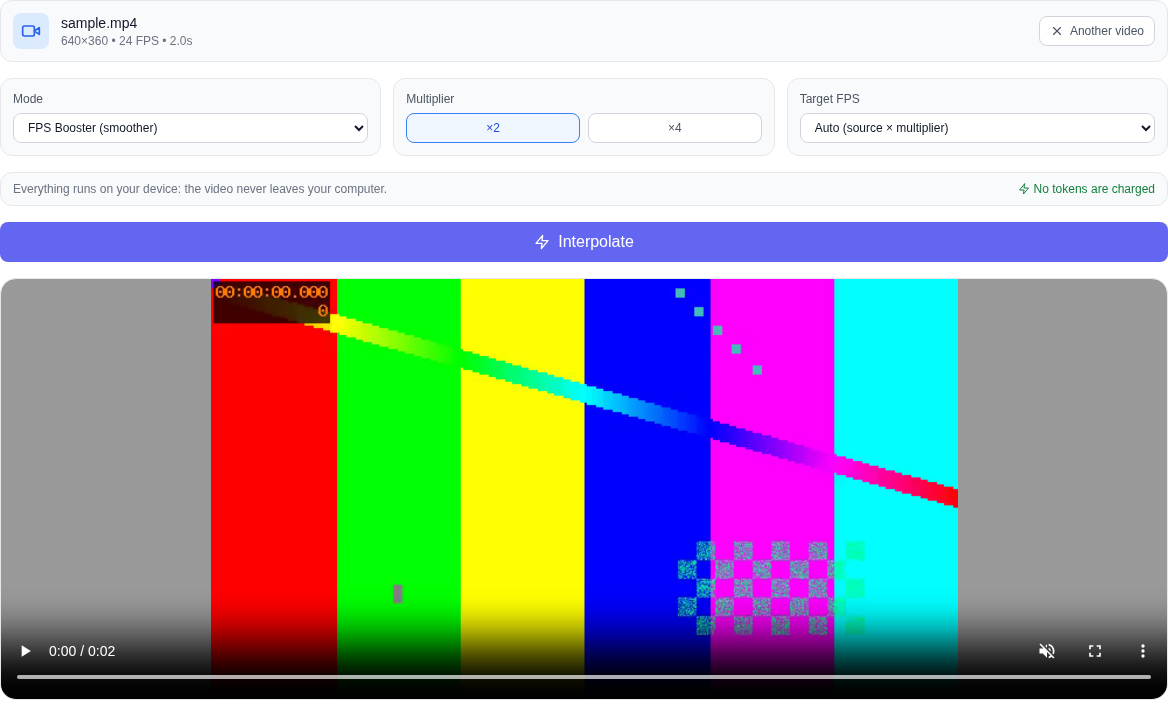
- FPS 증가(부드러움) — 비디오 프레임 속도가 2~4배 증가합니다. 영상은 정상 속도로 재생되지만 움직임이 눈에 띄게 부드러워졌습니다.
- 부드러운 슬로우 모션 — 비디오 속도가 정확히 2~4배 느려지지만 부드러움은 유지됩니다. 프레임 사이에 새 비디오가 추가되고 사진이 "흔들리지" 않습니다.
승수는 ×2 또는 ×4 버튼을 사용하여 선택됩니다. FPS를 높이려면 대상 주파수를 자동, 초당 30, 48, 60 또는 120프레임으로 설정할 수 있습니다.
이것이 일반적인 감속과 어떻게 다릅니까?
플레이어나 편집기에서 시간이 지남에 따라 비디오를 늘릴 수 있습니다. 하지만 이 경우 프레임이 복제되고 움직임이 고르지 않게 됩니다. 여기서 인접한 프레임 사이 합성된다 새로운 기능: 이 도구는 픽셀이 프레임에서 프레임으로 어떻게 이동했는지 평가하고 중간 위치를 그립니다. 동일한 프레임에서 더 높은 빈도로만 동일한 장면을 얻을 수 있습니다.
FPS를 높이거나 슬로우 모션을 만드는 방법: 단계별
- 열려 있는 '동영상' 섹션 모델 목록에서 선택하세요. "프레임 보간 / 부드러운 슬로우 모션(무료)" — 도구는 하단의 다른 무료 도구 옆에 있습니다.
- 비디오 업로드: 선택 상자를 클릭하거나 파일을 직접 끌어다 놓습니다. MP4, WebM, MOV 및 기타 일반적인 형식이 지원됩니다.
- 모드를 선택하십시오: FPS 부스트 또는 부드러운 슬로우 모션과 ×2 또는 ×4 배율.
- FPS를 높일 때 선택적으로 대상 주파수를 자동, 30, 48, 60 또는 120FPS로 설정합니다.
- "보간"을 클릭하고 준비가 될 때까지 기다립니다. 진행률은 이미 수집된 프레임 수를 보여줍니다.
- 페이지에서 직접 결과를 확인하고 완성된 영상을 다운로드 받으세요.
소리와 지속 시간은 어떻게 되나요?
FPS를 높이면 비디오 지속 시간은 동일하게 유지되고 원래 사운드는 유지됩니다. 슬로우 모션 모드에서는 비디오가 선택한 횟수(2 또는 4)만큼 느려지고 오디오도 동시에 느려집니다. 브라우저가 적절한 컨테이너의 사운드를 트랜스코딩할 수 없는 경우 도구는 정직하게 경고합니다. 손상된 파일을 제공하는 것보다 사운드를 잃는 것이 낫습니다.
프레임 속도는 비디오 자체에 의해 결정됩니다.
이 도구는 전체 파일의 지속 시간을 기준으로 "눈으로" 계산하는 대신 비디오 트랙의 프레임 속도를 읽습니다. 따라서 오디오 트랙이 비디오 시퀀스보다 긴 파일과 가변 프레임 속도의 비디오는 올바르게 읽혀집니다. FPS를 높이면 비디오 속도가 빨라지거나 느려지지 않으며 슬로우 모션은 비디오를 정확한 횟수만큼 늘립니다.
모든 것이 기기에 중요합니다
비디오는 어디로도 전송되지 않습니다. 프레임은 브라우저에서 직접 디코딩되어 다시 어셈블되며, 중간 프레임은 컴퓨터의 비디오 카드(없는 경우 프로세서)에 의해 계산됩니다. 이 도구에는 유료 API가 없으며 토큰이 상각되지 않으며 처리 횟수가 제한되지 않습니다. 개인 기록, 고객 자료 또는 비공개 콘텐츠로 작업하는 경우 이는 중요합니다.
도구가 수행하지 않는 작업
솔직히 경계에 대해. 이는 고속 카메라 촬영이 아닌 모션 보간입니다. 원본 프레임에 없는 디테일은 복원되지 않습니다. 빠르게 움직이는 장면, 투명한 물체, 심한 흐림 또는 샷의 급격한 변화가 있는 장면에서는 중간 프레임이 정확하지 않을 수 있습니다. 이것은 신경망의 "초개선"이나 업스케일링이 아닙니다. 이 도구는 비디오 해상도를 높이지 않으며 그 뒤에는 - AI 업스케일러. 또한 배경을 제거하지 않고 깊이 맵을 생성하지도 않습니다. 이 목적을 위해 "비디오" 섹션에 있습니다. 배경 제거 그리고 깊이 지도.
어떤 브라우저가 적합합니까?
처리는 최신 브라우저 엔진에 의존하므로 도구는 Chrome 및 Edge에서 가장 잘 작동합니다. 브라우저가 로컬 비디오 처리를 지원하지 않는 경우 도구는 이에 대해 솔직하게 설명합니다. 소스의 해상도가 매우 크면 브라우저 메모리에 맞지 않을 수도 있습니다. 그러면 더 작은 파일을 가져와야 합니다.
자주 묻는 질문
정말 무료인가요? 예. 이 도구의 토큰은 공제되지 않습니다. 유료 API가 없습니다. 컴퓨터가 계산합니다.
영상이 서버로 가나요? 아니요. 원본 파일과 결과는 기기에 남아 있습니다.
이것은 신경망입니까? 아니요. 이것은 모션 보간입니다. 프레임 사이의 픽셀 위치는 신경망 모델이 아닌 광학 흐름에 의해 추정됩니다.
영상이 더 선명해지나요? 아니요. 이 도구는 모션 부드러움을 향상시키지만 해상도나 디테일은 향상시키지 않습니다.
하나의 비디오 속도를 높이거나 낮추는 것이 모두 가능합니까? 패스당 하나의 모드가 선택됩니다. 두 가지 결과가 모두 필요합니다. 도구를 두 번 처리합니다.
처리하는 데 시간이 걸리는 이유는 무엇입니까? 프레임은 장치에서 프레임별로 계산됩니다. 짧은 비디오는 몇 초 안에 완료될 수 있지만 긴 비디오는 더 오래 걸립니다.