無料のオンラインフレーム補間: 滑らかさとスローモーション
無料のオンライン フレーム補間がブラウザで直接利用できるようになりました: セクション "ビデオ" ツールがあります 「フレーム補間・なめらかスローモーション(無料)」。すでに撮影されているフレーム間の中間フレームを受信するため、ビデオがよりスムーズになるか、ぎくしゃくすることなく速度が低下します。トークンは償却されません。
ツールは何をするのですか?
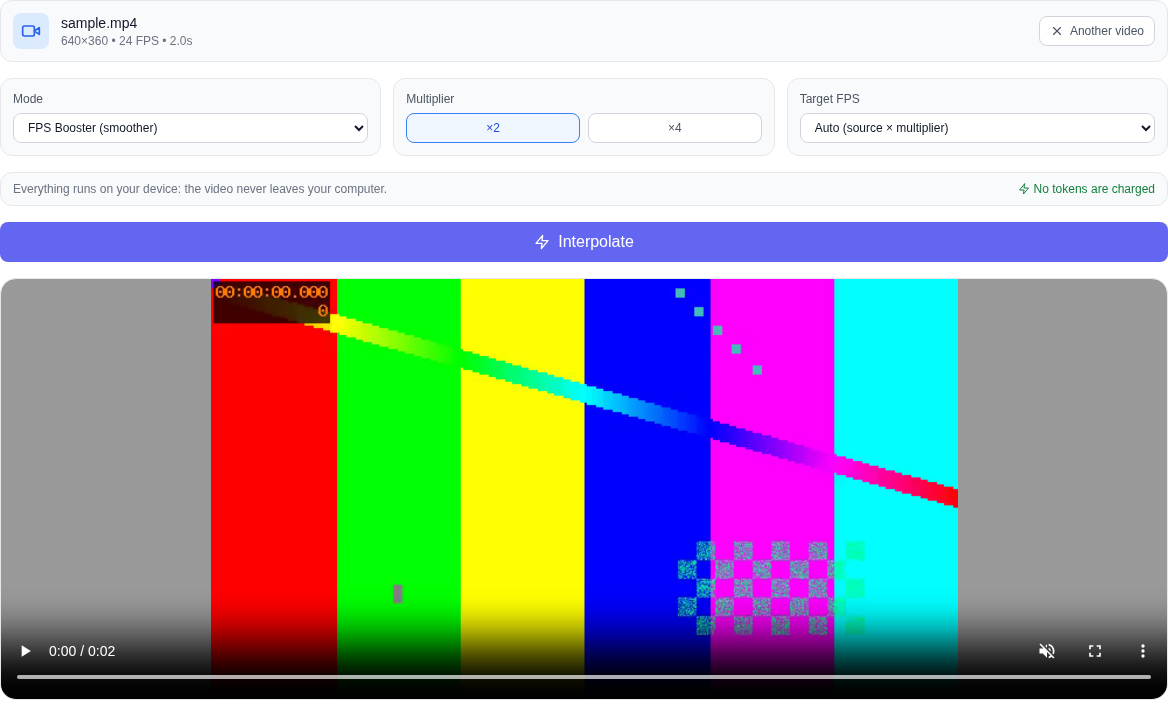
- FPSを上げる(滑らかさ) — ビデオのフレーム レートが 2 倍または 4 倍に増加します。ビデオは通常の速度で再生されますが、動きが著しく滑らかになっています。
- 滑らかなスローモーション — ビデオは正確に 2 ~ 4 倍遅くなりますが、滑らかさは維持されます。フレーム間に新しいビデオが追加され、画像が「ぴくぴく」しません。
倍率は×2ボタンまたは×4ボタンで選択します。 FPS を上げるには、目標周波数を自動、30、48、60、または 120 フレーム/秒に設定できます。
これは通常の速度低下とどう違うのでしょうか?
任意のプレーヤーまたはエディターでビデオを時間の経過とともに単純に引き伸ばすことができますが、この場合、フレームが複製され、動きが途切れ途切れになります。隣接するフレームの間のここ 合成される 新しい: このツールは、ピクセルがフレーム間でどのようにシフトしたかを評価し、中間位置を描画します。同じフレームから、周波数が高いだけで、まったく同じシーンが得られます。
FPS を上げる方法、またはスローモーションを作成する方法: ステップバイステップ
- 開ける 「ビデオ」セクション モデルのリストから選択します 「フレーム補間・なめらかスローモーション(無料)」 — このツールは、他の無料ツールの隣の一番下にあります。
- ビデオをアップロードする: 選択ボックスをクリックするか、ファイルを選択ボックスに直接ドラッグ アンド ドロップします。 MP4、WebM、MOV およびその他の一般的な形式がサポートされています。
- モードを選択します: FPS ブーストまたはスムーズ スローモーション、および ×2 または ×4 マルチプライヤー。
- FPS を上げる場合、オプションでターゲット周波数を自動、30、48、60、または 120 FPS に設定します。
- 「補間」をクリックし、準備が完了するまで待ちます。進行状況には、すでに収集されたフレームの数が表示されます。
- ページ上で結果を直接確認し、完成したビデオをダウンロードします。
サウンドと持続時間はどうなるか
FPS を増加しても、ビデオの長さは変わりませんが、元のサウンドは維持されます。スローモーション モードでは、ビデオは選択した回数 (2 または 4) だけ遅くなり、オーディオも同期して遅くなります。ブラウザがサウンドを適切なコンテナにトランスコードできない場合、ツールは正直に警告します。破損したファイルを提供するよりも、サウンドを失ったほうが良いでしょう。
フレームレートはビデオ自体によって決まります
このツールは、ファイル全体の長さに基づいて「目で」カウントするのではなく、ビデオ トラックのフレーム レートを読み取ります。したがって、オーディオ トラックがビデオ シーケンスよりも長いファイルや可変フレーム レートのビデオは正しく読み取られます。FPS を増加してもビデオが速くなったり遅くなったりすることはなく、スローモーションは正確に適切な回数だけビデオを引き伸ばします。
すべてはデバイスに依存します
ビデオはどこにも送信されません。フレームはデコードされてブラウザ内で直接組み立てられ、中間フレームはコンピュータのビデオ カード (ビデオ カードが存在しない場合はプロセッサ) によってカウントされます。このツールには有料のAPIがなく、トークンは消失せず、処理数に制限はありません。これは、個人の記録、クライアントの資料、または非公開コンテンツを扱う場合に重要です。
ツールでできないこと
正直に言うと境界線について。これはモーション補間であり、高速カメラ撮影ではありません。元のフレームにないディテールは復元されません。動きの速いシーン、透明なオブジェクト、大きなブラー、またはショットの突然の変化があるシーンでは、中間フレームが正確ではない可能性があります。これはニューラル ネットワークの「超改善」やアップスケーリングではありません。このツールはビデオ解像度を向上させません。その背景には、次のものがあります。 AI アップスケーラー。また、背景は削除されず、深度マップも作成されません。この目的のために、「ビデオ」セクションにあります。 背景の除去 そして 深度マップ.
どのブラウザが適しているか
処理は最新のブラウザ エンジンに依存しているため、このツールは Chrome と Edge で最適に動作します。ブラウザがローカル ビデオ処理をサポートしていない場合、ツールはそれを正直に処理します。ソースの解像度が非常に大きい場合も、ブラウザのメモリに収まらない可能性があります。その場合は、より小さいファイルを使用する必要があります。
よくある質問
本当に無料ですか? はい。このツールのトークンは差し引かれません。有料の API はありません - コンピューターが計算します。
ビデオはサーバーに送信されますか? いいえ。元のファイルと結果はデバイス上に残ります。
これはニューラルネットワークですか? いいえ、これはモーション補間です。フレーム間のピクセルの位置は、ニューラル ネットワーク モデルではなく、オプティカル フローによって推定されます。
映像はより鮮明になるでしょうか? いいえ。このツールはモーションの滑らかさを改善しますが、解像度や詳細は改善しません。
1 つのビデオを速くしたり遅くしたりすることは可能ですか? パスごとに 1 つのモードが選択されます。両方の結果が必要です。ツールを 2 回処理します。
処理に時間がかかるのはなぜですか? フレームはデバイス上でフレームごとにカウントされます。短いビデオは数秒で完了しますが、長いビデオはさらに時間がかかります。