GPT Image 2 Pro — taille exacte de la toile et trois niveaux de qualité
Bottom Line Up Front (BLUF): GPT Image 2 Pro est le mode de génération d'image avancé : au lieu d'un rapport hauteur/largeur approximatif, vous définissez la taille exacte de la toile en pixels, choisissez l'un des trois niveaux de rendu et obtenez jusqu'à quatre variantes en une seule fois. Ajoutez le choix du format de fichier et jusqu'à seize références de 50 MB chacune. Le tout dans le navigateur, payé à partir de votre solde de jetons, avec un historique complet de chaque génération.
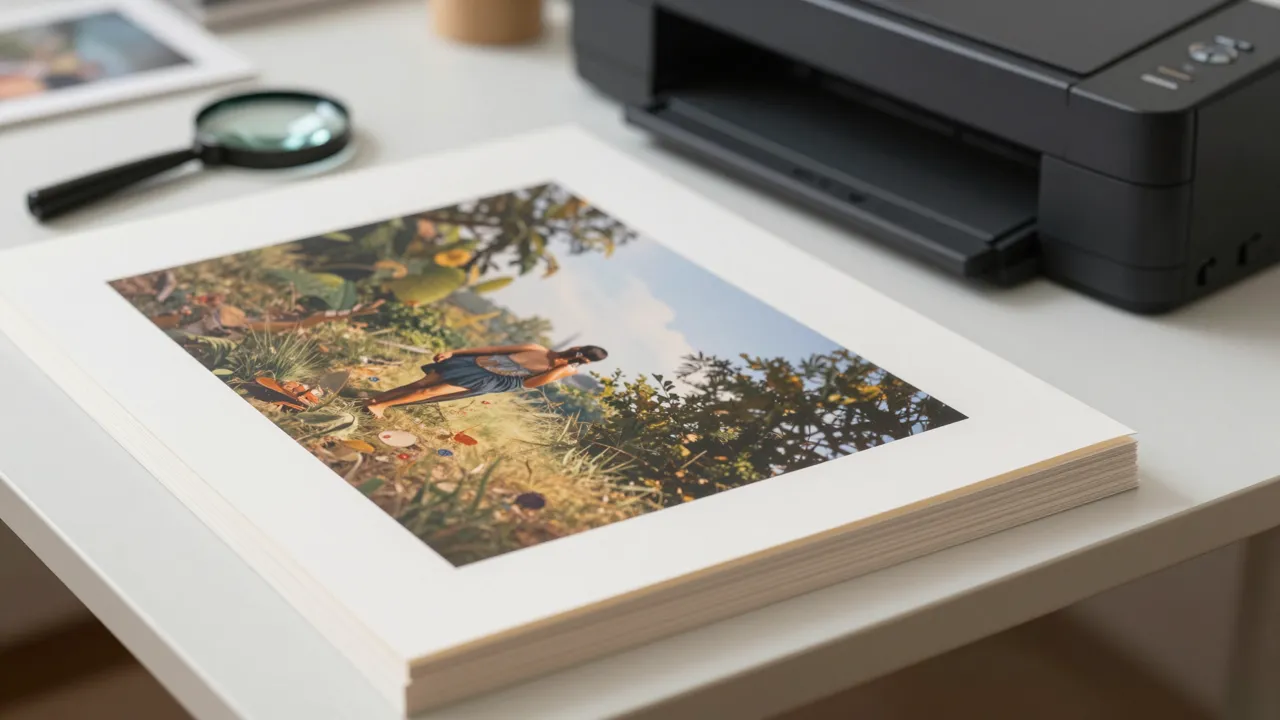
En quoi Pro diffère du mode normal
Le mode normal est conçu pour la vitesse : choisissez un rapport hauteur/largeur, choisissez une résolution, et c'est parti. Pro ouvre les commandes cachées par le mode rapide : la taille exacte du canevas, un niveau de rendu distinct, le nombre de variantes produites par une exécution, le format de fichier et la compression. C'est le même moteur, mais avec le panneau de commande complet devant vous.
La différence apparaît chaque fois que l'image est placée dans une mise en page plutôt que dans un flux : une fiche produit de taille fixe, une couverture pour une plateforme aux exigences strictes, une illustration en-tête à imprimer. Lorsque la taille est importante pour le pixel, un « environ 3:2 » doit ensuite être recadré – et le recadrage consomme exactement la partie de l’image pour laquelle vous l’avez généré.
Trois niveaux de rendu et quand les utiliser
Le niveau bas sert à trouver l'idée. C'est le plus rapide et le moins cher, ce qui le rend parfait pour essayer des formulations : la composition, l'angle et l'ambiance sont visibles immédiatement, tandis que les petites choses n'ont pas encore d'importance. Medium est le juste milieu pour les médias sociaux et les sites Web : les détails tiennent déjà ensemble et le prix reste calme. High est pour le rendu final : texture fine, bords nets, détails lisibles du deuxième plan.
La stratégie économique est la planche contact du photographe : une douzaine de brouillons bon marché d’abord, puis un final coûteux provenant de la meilleure invite. L'invite reste dans votre historique de génération, donc répéter une image réussie à un niveau élevé se fait en un seul clic plutôt que de réécrire la description à partir de zéro.
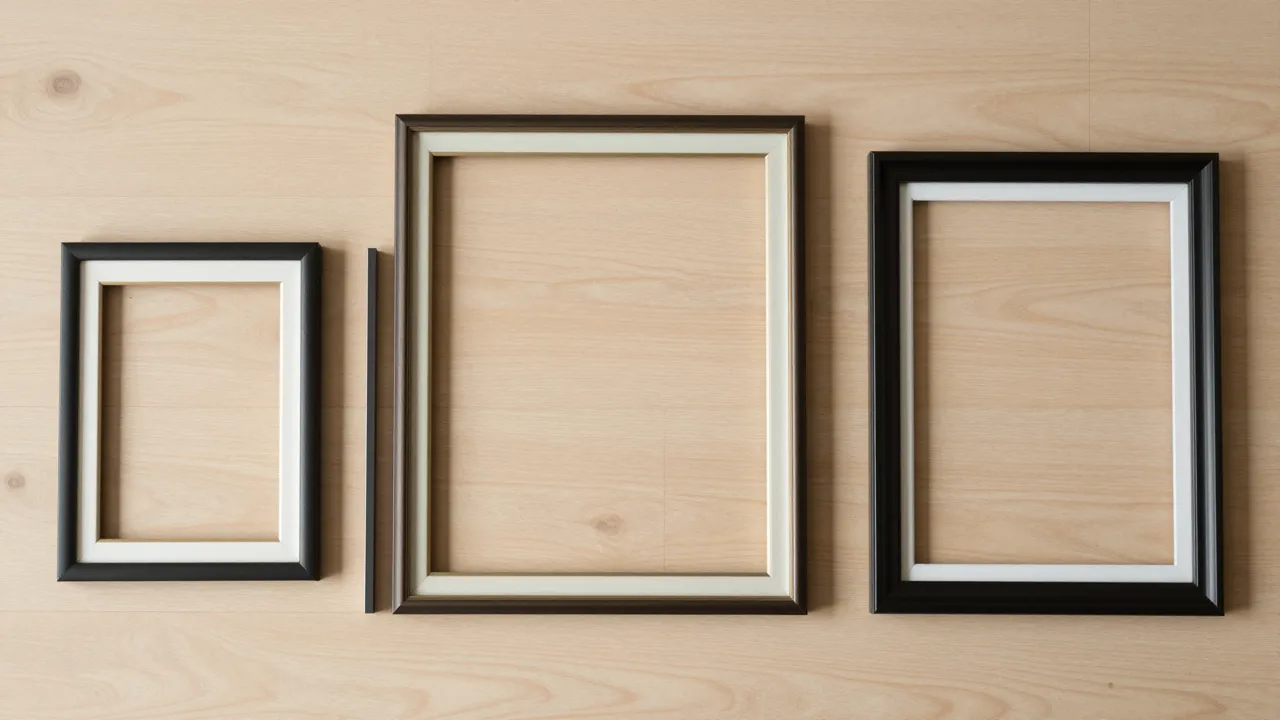
Une toile exacte au lieu d'un cadre approximatif
Trois tailles sont disponibles : un carré 1024×1024, un paysage 1536×1024 et un portrait 1024×1536. Il ne s'agit pas de préréglages « environ 1 : 1 » mais des canevas sur lesquels le modèle travaille nativement – ce que vous demandez est ce qui sort, sans aucune retouche dans un éditeur par la suite.
Le carré convient aux avatars, aux cartes et aux tuiles de catalogue. Le cadre paysage fonctionne pour les couvertures, les en-têtes et les aperçus. Le portrait est destiné aux histoires, aux affiches et à tout ce qui est affiché en plein écran sur un téléphone. Choisissez la taille avant de vous lancer : recadrer une photo terminée signifie presque toujours perdre un bord de la composition.
Jusqu'à quatre variantes par exécution
La même formulation peut produire des cadres très différents – c’est la nature normale de la génération. Ainsi, dans Pro, vous pouvez demander deux, trois ou quatre variantes à la fois : le modèle les restitue en une seule fois et vous choisissez parmi un ensemble prêt au lieu de relancer et d'attendre une par une.
Cela est particulièrement utile au niveau de rendu bas : quatre brouillons bon marché montrent où le modèle extrait votre demande en premier lieu, et à partir de là, vous modifiez délibérément l'invite. Le prix est compté par photo, le total est donc visible avant le run — pas de surprise sur votre solde.
Références, format de fichier et compression
Vous pouvez joindre jusqu'à seize images de 50 MB maximum chacune. Un plan plus une instruction, c'est du montage : remplacer le fond, supprimer ce qui gêne, recolorer un objet. Plusieurs plans assemblent une nouvelle scène à partir de vos propres sources. Il n'y a pas de commutateur de « mode d'édition » séparé : dès que les références sont attachées, le modèle s'y déplace tout seul.
Le format de fichier par défaut est JPEG — il est plus léger et chaque plateforme l'accepte sans poser de questions. Choisissez PNG lorsque l'image sera encore travaillée dans un éditeur, et WebP lorsque le poids de la page est important. Pour JPEG et WebP un curseur de compression apparaît à côté du format : plus il descend, plus le fichier est petit et plus les artefacts sont visibles sur des dégradés lisses.
Questions fréquentes
En quoi GPT Image 2 Pro est-il différent de GPT Image 2 dans la liste des modèles ?
C'est le mode avancé du même modèle. Dans la version standard, vous choisissez un rapport hauteur/largeur et une résolution ; dans Pro, vous définissez la taille exacte du canevas en pixels, le niveau de rendu, le nombre de variantes par exécution, le format de fichier et la compression. Pour des photos rapides, le mode normal est plus pratique ; pour les mises en page et l'impression, Pro.
Puis-je obtenir une photo avec un fond transparent ?
Non, ce modèle ne prend pas en charge la transparence. Si vous avez besoin d'un objet sans arrière-plan, générez-le sur un fond plat d'une seule couleur et découpez-le dans n'importe quel éditeur, ou choisissez un modèle qui répertorie la transparence parmi ses caractéristiques.
Combien coûte une production et qu’est-ce qui détermine le prix ?
Le prix dépend du niveau de rendu, de la taille de la toile et du nombre de variantes : le niveau bas coûte quelques centimes, le niveau élevé nettement plus et quatre images coûtent quatre fois une. Le montant exact est indiqué sur la page avant le run, facturé dès la génération et remboursé automatiquement en cas d'échec.