Vidéo haut de gamme en ligne gratuitement

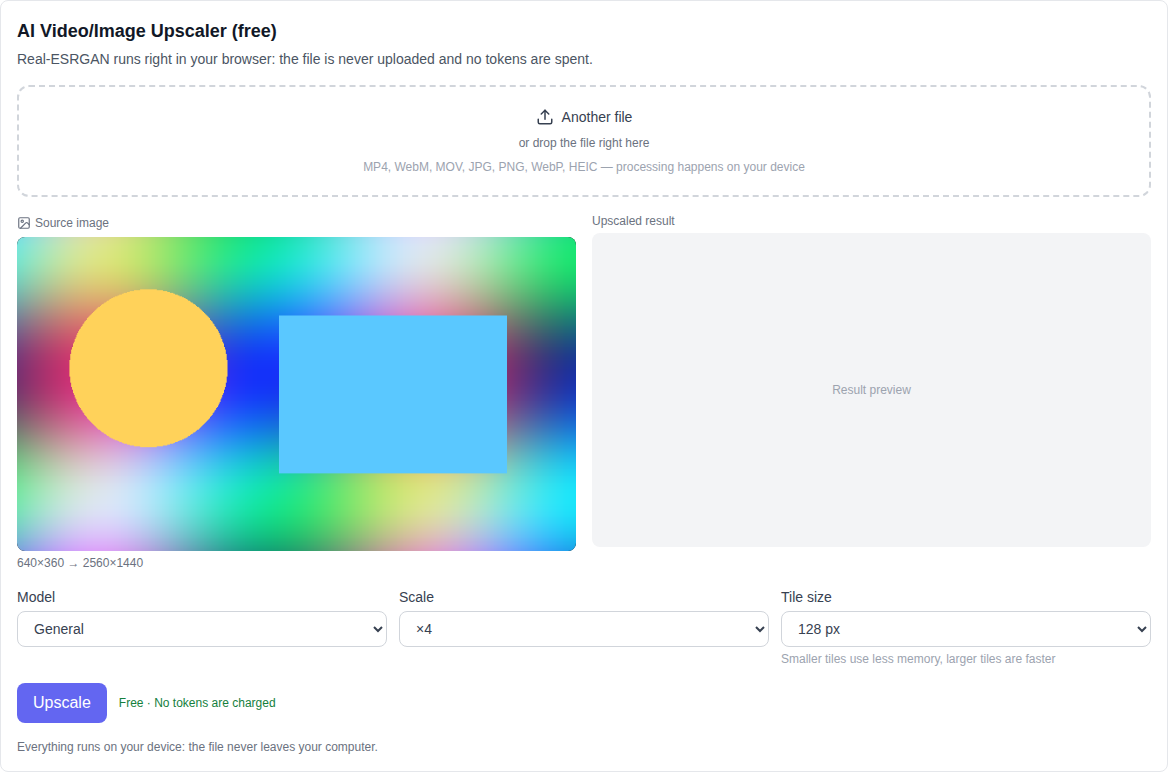
La vidéo haut de gamme en ligne gratuite peut désormais être réalisée directement dans le navigateur : dans la rubrique "Vidéo" un outil est apparu « Upscaler IA pour vidéos et images (gratuit) ». Il agrandit les vidéos et les images 2 ou 4 fois avec un réseau neuronal Real-ESRGAN, compte tout sur votre appareil et n'efface pas les jetons.
Pourquoi est-ce gratuit
Les upscalers réguliers traitent le fichier sur leurs serveurs et facturent de l'argent ou des jetons pour cela. Ici, le modèle Real-ESRGAN est entièrement chargé dans le navigateur et fonctionne sur la carte vidéo de votre ordinateur (technologie WebGPU, la solution de secours est le processeur). Le serveur donne uniquement le code de l'outil et le poids du modèle ; cela n'a rien à compter : les jetons ne sont pas radiés et le nombre de traitements n'est pas limité.
D'où la confidentialité : les vidéos et les images ne quittent pas votre ordinateur. Ceci est important si vous agrandissez des dossiers personnels, du matériel de travail ou des dossiers clients.
Comment agrandir une vidéo en ligne : étape par étape
- Ouvrir Rubrique "Vidéo" et sélectionnez dans la liste des modèles « Upscaler IA pour vidéos et images (gratuit) » — il se trouve en bas, à côté d'autres outils gratuits.
- Téléchargez une vidéo ou une image : cliquez sur le champ de sélection ou faites glisser et déposez le fichier directement dedans.
- Sélectionnez le modèle : General - pour les photos et vidéos régulières, Anime - pour les dessins et les anime.
- Sélectionnez le grossissement : ×2 ou ×4.
- Si vous le souhaitez, modifiez la taille des vignettes : vignettes plus petites - moins de mémoire, vignettes plus grandes - plus rapidement.
- Cliquez sur "Agrandir" et attendez qu'il soit prêt. Le résultat peut être consulté sur la page et téléchargé sous forme de fichier.
Que peut faire un upscaler ?
- Vidéos et photos. Un outil pour les deux types de fichiers.
- Augmentez ×2 et ×4. Le réseau neuronal attire les détails, plutôt que de simplement étirer les pixels.
- Deux modèles. General - pour les photos et vidéos régulières, Anime - pour les dessins et les anime.
- Le son est préservé. La vidéo terminée est assemblée à la fréquence d'images d'origine et la piste audio est transférée depuis la source.
- L'image est en PNG. Le résultat de la mise à l'échelle de l'image est téléchargé sous forme de fichier PNG prêt à l'emploi.
Quels fichiers conviennent ?
Vidéo : MP4, WebM, MOV et autres formats courants. Images : JPG, PNG, WebP, HEIC et autres. La vidéo nécessite un nouveau Chrome ou Edge - les images sont traitées via WebCodecs, et dans un navigateur inadapté, l'outil en avertira honnêtement au lieu d'une erreur incompréhensible.
L'augmentation de ×4 quadruple également la taille du cadre, donc pour les fichiers très volumineux, l'outil peut suggérer de choisir ×2 - il s'agit d'un fusible technique du navigateur, pas d'une limitation payante.
Ce que vous devez savoir avant votre premier démarrage
- Premier lancement. Le navigateur téléchargera les poids du modèle une fois et les enregistrera dans le cache. Les prochains lancements commenceront immédiatement.
- Temps. L'image est traitée rapidement, la vidéo est traitée image par image, donc une courte vidéo peut prendre plusieurs minutes. Les progrès sont visibles sur le strip.
- Mémoire. Le traitement a lieu sur votre appareil, donc sur un ordinateur faible, il est préférable de sélectionner ×2 et une vignette plus petite.
À qui cela sera-t-il utile ?
Un upscaler est utile lorsque la source est faible et que vous avez besoin d'une grande image : augmentez la résolution d'un ancien enregistrement, préparez une vidéo pour le grand écran, agrandissez une image pour l'imprimer ou une bannière, extrayez les détails d'une image prise sur un téléphone. Si le fichier doit également être effacé de l'arrière-plan, dans la même section se trouve supprimer l'arrière-plan d'une vidéo, carte de profondeur Et voix off du texte — ils calculent également tous directement dans le navigateur.
Questions fréquemment posées
Est-ce vraiment gratuit ? Oui. Les jetons pour cet outil ne sont pas déduits ; il n'a pas de API payant - votre ordinateur le calcule.
Le fichier va-t-il sur le serveur ? Non. Les vidéos et les images ne quittent pas l'appareil ; Seuls le code outil et les poids du modèle proviennent du serveur.
Est-il possible d'agrandir une vidéo avec du son ? Oui, la piste audio source est transférée vers le résultat, mais la fréquence d'images reste celle d'origine.
Pourquoi la vidéo est-elle considérée comme longue ? Les images sont traitées une par une sur votre appareil. Une courte vidéo prend généralement quelques minutes et la progression est visible sur la barre.