Agent vidéo : vidéo prête à l'emploi à partir d'une

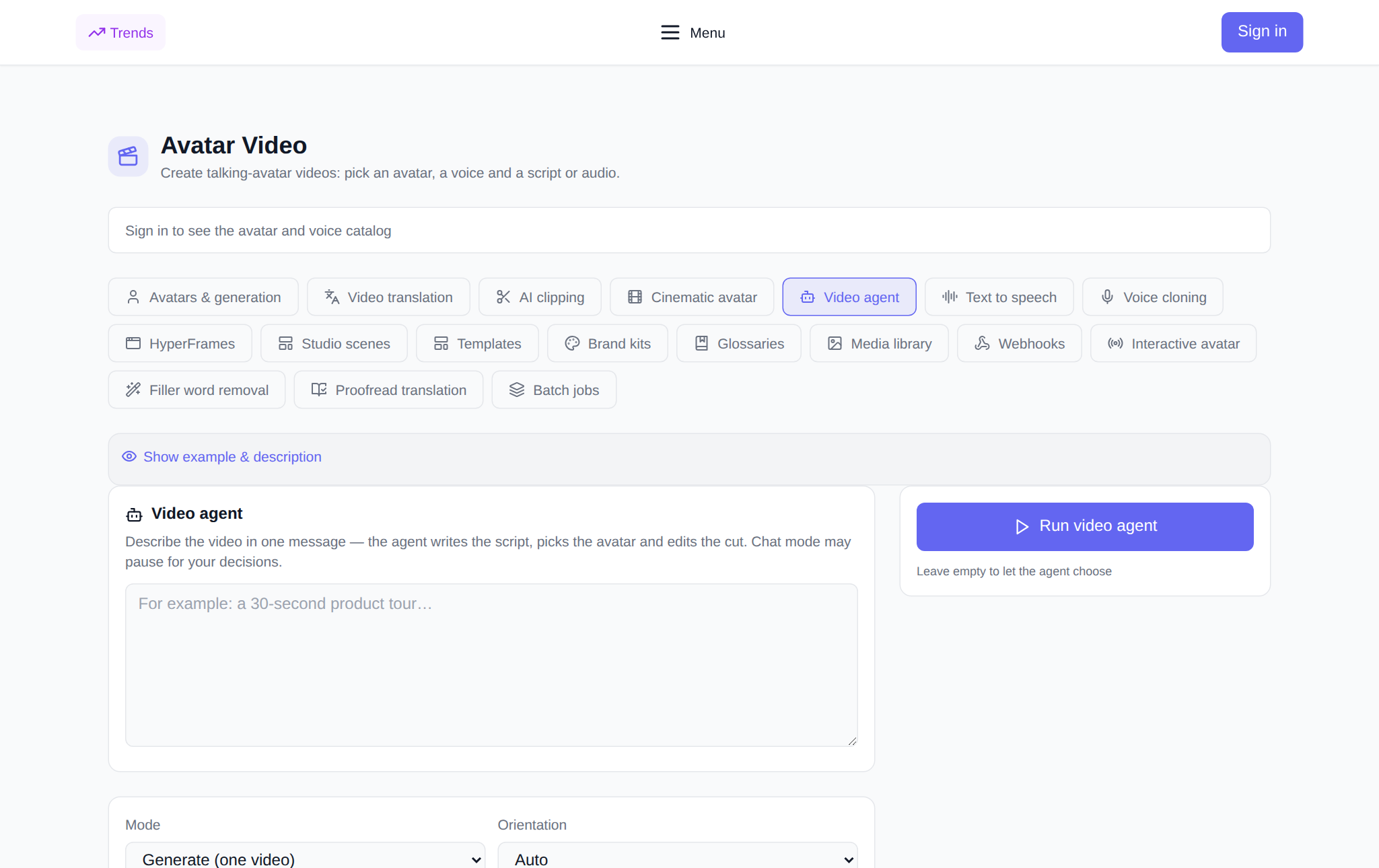
Agent vidéo - onglet section "Avatars vidéo", où la vidéo est assemblée à partir d'une seule description textuelle : vous écrivez le type de vidéo dont vous avez besoin, et l'agent lui-même propose un script, sélectionne un avatar et une voix, choisit un style et édite la scène. Contrairement aux onglets manuels, où chaque paramètre est défini manuellement, il suffit ici d'énoncer la tâche - l'agent s'occupe du reste. Dans l'article, nous examinons ce qui peut être spécifié exactement, en quoi le mode Générer diffère du Chat, comment rédiger une description pour obtenir le résultat souhaité et combien coûte le lancement. L'outil vit dans l'onglet "Agent vidéo".
Que fait un agent vidéo ?
La manière habituelle de créer une vidéo est de l'assembler en plusieurs parties : choisir un avatar, choisir une voix, écrire un texte, mettre en scène une scène, attendre le montage. Un agent vidéo réduit cela à une étape : vous décrivez le résultat avec des mots et il planifie lui-même le travail. À partir de la description, l'agent dérive un script, décide quel avatar et quelle voix conviennent, sélectionne le style visuel et l'orientation du cadre et édite la vidéo finale. Votre rôle est de définir une tâche et d'évaluer le résultat, pas de configurer une douzaine de champs.
Que peut-on inclure dans la mission ?
- Description vidéo — jusqu'à 10 000 caractères. L'espace réservé suggère le format : "Par exemple : évaluation d'un produit en 30 secondes...".
- Mode — Générer (une vidéo) ou discuter (l'agent peut poser des questions).
- Orientation — Auto, Paysage 16:9 ou Portrait 9:16.
- Style — le style visuel prêt à l'emploi de l'agent ; la valeur par défaut est "Auto".
- Trousse de marque — les couleurs, logos et polices que l'agent appliquera à la vidéo.
- Glossaire — un dictionnaire de termes et de noms pour que l'agent les prononce correctement.
- Avatar - facultatif : vide - l'agent le choisira lui-même.
- Voix - en option, avec écoute avant lancement.
- Applications — jusqu'à 20 liens, un par ligne : l'agent les prendra en compte dans le script.
Comment démarrer une vidéo : étape par étape
- Ouvrir Onglet "Agent vidéo" dans la section « Vidéo Avatars » et connectez-vous à votre compte - les catalogues d'avatars, de voix et de styles sont chargés après la connexion.
- Décrivez la vidéo dans un grand champ : qu'est-ce que la vidéo, pour qui, quelle est l'idée et quel est le ton.
- Sélectionnez un mode, une orientation et, si vous le souhaitez, un style, un kit de marque, un glossaire, un avatar et une voix.
- Vérifiez le prix en jetons - il est affiché avant le lancement.
- Cliquez sur "Lancer l'agent vidéo". La session apparaîtra dans le bloc « Mes sessions d'agent vidéo » : la carte elle-même met à jour l'état et la progression, et la vidéo terminée est lue et téléchargée avec un seul bouton.
Générer ou Chat : quel mode choisir
Le mode Générer est destiné aux tâches claires : l'agent reçoit une description et récupère immédiatement une vidéo sans vous distraire. Mode chat - pour les cas où il y a des bifurcations dans la tâche : l'agent peut s'arrêter et poser une question, et l'état de la session affichera "En attente de votre confirmation". Ceci est utile lorsque vous n'avez pas décidé vous-même des détails : par exemple, vous n'avez pas choisi entre deux scénarios ou vous n'êtes pas sûr du ton. Si la tâche est claire, prenez Générer : elle est plus rapide et ne nécessite pas votre participation.
Comment rédiger une description pour obtenir la vidéo que vous souhaitez
Plus la tâche est spécifique, meilleur est l’agent qui travaille. Énumérez trois éléments : le but de la vidéo, le public et le message clé. Ajoutez de la durée, du ton et des détails obligatoires : nom du produit, appel à l'action, faits qui ne peuvent être déformés. Exemple : "Revue de 30 secondes d'un cours de photographie en ligne pour débutants : un ton calme et convivial, montre trois avantages - pratique, analyse du travail, accès permanent, à la fin un appel pour s'inscrire." Moins il y a de contradictions dans la description, moins de précisions seront nécessaires en mode Chat.
Où un agent vidéo est-il utile ?
- Avis et promotions : une courte vidéo d'un paragraphe sur un produit ou un service.
- Encarts pédagogiques : explication du sujet avec la voix d'un avatar sans filmer.
- Réseaux sociaux : vidéo verticale 9:16 pour les Shorts, les Reels et TikTok.
- Actualités et annonces : libération rapide lorsque la vitesse est plus importante que le polissage à la main.
- Localisation: le même script peut facilement être réécrit et traduit dans d'autres onglets de la section.
Combien coûte le lancement
Le paiement sur la plateforme s'effectue en tokens, sans abonnement ; les nouveaux utilisateurs reçoivent des jetons de départ lors de leur inscription, puis le solde est reconstitué avec le montant requis. Le prix d'un agent vidéo dépend de la durée de la vidéo : avant le lancement, un point de référence est affiché, et une fois terminé, le tarif est ajusté à la durée réelle de la vidéo. Si la session se termine par une erreur, les jetons sont restitués au solde. Le montant exact est visible dans l'interface avant d'appuyer sur le bouton, la consommation est donc prévisible.
Liens avec d'autres onglets de section
L'agent vidéo fonctionne bien en conjonction : la vidéo terminée peut être facilement traduite dans d'autres langues dans l'onglet "Traduction vidéo", coupé en petits morceaux - en "Découpe de clips", et intégrer séparément le doublage et le clonage de voix dans "Texte voix off" Et "Clonage vocal". Les styles et les kits de marque utilisés par l'agent sont configurés dans les onglets du même nom, et si vous avez besoin d'un contrôle manuel complet sur chaque cadre, revenez à l'onglet "Avatars et génération".
Questions fréquemment posées
En quoi un agent vidéo diffère-t-il de la génération d'avatar classique ? Dans l'onglet régulier, vous définissez vous-même chaque paramètre : avatar, voix, texte, scène. L'agent vidéo reçoit une description et planifie lui-même le script, sélectionne un avatar et une voix, choisit un style et édite la vidéo.
Dois-je choisir un avatar et une voix ? Non, les deux champs sont facultatifs : laissez-les vides et l'agent sélectionnera ceux qui conviennent. Si vous avez un avatar ou une voix spécifique, précisez-le : l'agent l'utilisera.
Que faire si l'agent pose des questions ? Il s'agit du mode Chat : l'agent s'arrête à un embranchement et attend votre réponse, et l'état de la session indique "En attente de votre confirmation". Répondez dans la session ou sélectionnez le mode Générer si vous souhaitez que l'agent décide de tout lui-même.
Puis-je joindre mes documents ? Oui, jusqu'à 20 liens, un par ligne : l'agent les prendra en compte dans le script. Et il est pratique de définir des couleurs, des logos et des polices comme un kit de marque afin que la vidéo corresponde immédiatement à votre style.