Interpolation d'images en ligne gratuitement : fluidité et ralenti
L'interpolation de trames en ligne gratuite est désormais disponible directement dans le navigateur : dans la rubrique "Vidéo" il y a un outil "Interpolation d'image / Ralenti fluide (gratuit)". Il reçoit des images intermédiaires entre celles déjà tournées et, de ce fait, rend la vidéo plus fluide - ou la ralentit sans à-coups. Les jetons ne sont pas radiés pour cela.
A quoi sert l'outil ?
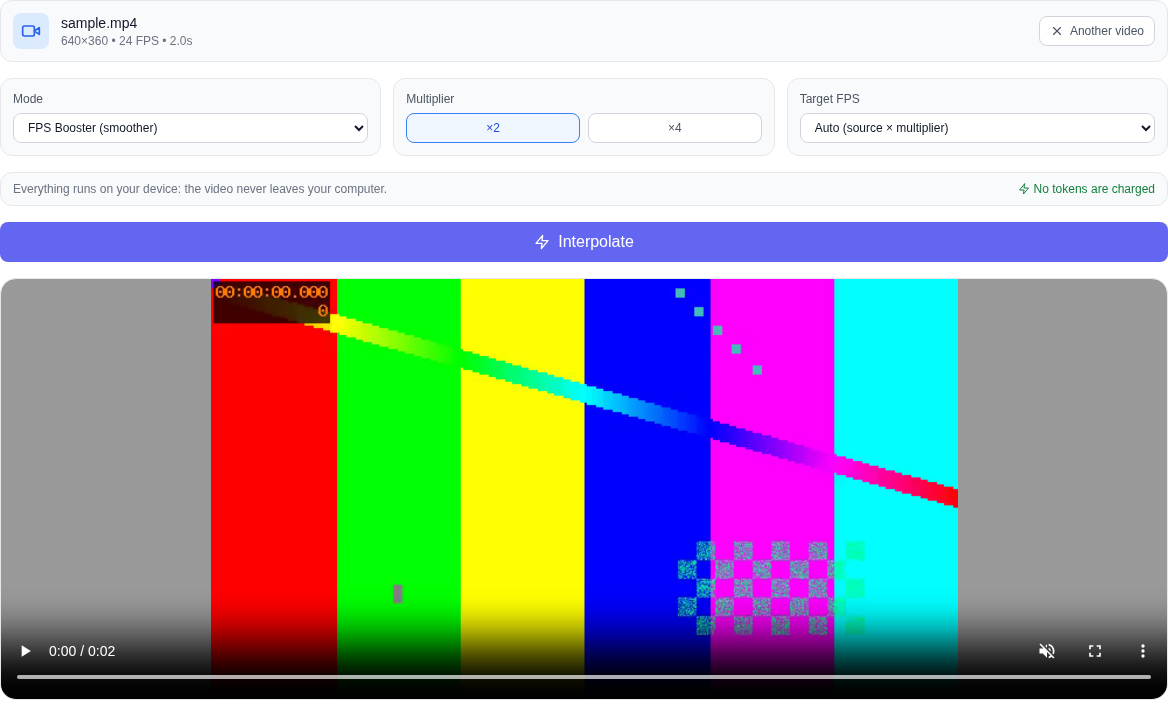
- Augmenter les FPS (douceur) — la fréquence d'images vidéo augmente de 2 ou 4 fois. La vidéo est lue à vitesse normale, mais le mouvement semble nettement plus fluide.
- Mouvement lent et fluide — la vidéo ralentit exactement 2 ou 4 fois, mais la fluidité est conservée : de nouvelles sont ajoutées entre les images et l'image ne « tremble pas ».
Le multiplicateur est sélectionné à l'aide des boutons ×2 ou ×4. Pour augmenter les FPS, vous pouvez définir la fréquence cible : auto, 30, 48, 60 ou 120 images par seconde.
En quoi est-ce différent d’un ralentissement régulier ?
Vous pouvez simplement étirer la vidéo au fil du temps dans n'importe quel lecteur ou éditeur - mais dans ce cas, les images sont dupliquées et le mouvement devient saccadé. Ici entre les cadres adjacents sont synthétisés nouveau : l'outil évalue la façon dont les pixels se sont déplacés d'une image à l'autre et dessine la position intermédiaire. À partir des mêmes images, on obtient exactement la même scène, mais avec une fréquence plus élevée.
Comment augmenter les FPS ou faire du Slow Motion : étape par étape
- Ouvrir Rubrique "Vidéo" et sélectionnez dans la liste des modèles "Interpolation d'image / Ralenti fluide (gratuit)" — l'outil est situé en bas, à côté d'autres outils gratuits.
- Télécharger une vidéo : cliquez sur la zone de sélection ou faites glisser et déposez le fichier directement dedans. MP4, WebM, MOV et d'autres formats courants sont pris en charge.
- Choisissez un mode : FPS Boost ou Smooth Slow Motion, et un multiplicateur ×2 ou ×4.
- Lors de l'augmentation du FPS, définissez éventuellement la fréquence cible : auto, 30, 48, 60 ou 120 FPS.
- Cliquez sur "Interpoler" et attendez qu'il soit prêt. La progression indique combien d'images ont déjà été collectées.
- Regardez le résultat directement sur la page et téléchargez la vidéo terminée.
Qu'arrive-t-il au son et à la durée
Lorsque vous augmentez le FPS, la durée de la vidéo reste la même et le son d'origine est préservé. En mode Slow Motion, la vidéo ralentit exactement le nombre de fois sélectionné - 2 ou 4 - et l'audio ralentit de manière synchrone. Si le navigateur ne parvient pas à transcoder le son dans un conteneur approprié, l'outil vous avertira honnêtement : il vaut mieux perdre le son que de donner un fichier endommagé.
La fréquence d'images est déterminée par la vidéo elle-même
L'outil lit la fréquence d'images de la piste vidéo, plutôt que de la compter « à l'œil nu » en fonction de la durée de l'ensemble du fichier. Par conséquent, un fichier dont la piste audio est plus longue que la séquence vidéo et une vidéo avec une fréquence d'images variable sont lus correctement : l'augmentation du FPS n'accélère ni ne ralentit la vidéo, et Slow Motion l'étire exactement le bon nombre de fois.
Tout compte sur votre appareil
La vidéo n’est envoyée nulle part : les images sont décodées et réassemblées directement dans le navigateur, et les images intermédiaires sont comptées par la carte vidéo de votre ordinateur (si elle n’existe pas, le processeur). L'outil n'a pas de API payant, les jetons ne sont pas radiés et le nombre de traitements n'est pas limité. Ceci est important si vous travaillez avec des dossiers personnels, des documents clients ou du contenu non public.
Ce que l'outil ne fait pas
Honnêtement, à propos des limites. Il s'agit d'une interpolation de mouvement et non d'une prise de vue avec caméra à grande vitesse : les détails qui n'étaient pas dans les images d'origine ne sont pas restaurés. Dans les scènes comportant des mouvements rapides, des objets transparents, un flou important ou des changements brusques de prise de vue, le milieu de l'image peut ne pas être précis. Il ne s'agit pas d'une "super-amélioration" ou d'une mise à l'échelle d'un réseau neuronal - l'outil n'augmente pas la résolution vidéo, et derrière cela - Upscaleur d'IA. Il ne supprime pas non plus l'arrière-plan et ne crée pas de carte de profondeur : il y a à cet effet dans la section « Vidéo » suppression de l'arrière-plan Et carte de profondeur.
Quel navigateur convient
Le traitement repose sur un moteur de navigateur moderne, de sorte que l'outil fonctionne mieux dans Chrome et Edge. Si le navigateur ne prend pas en charge le traitement vidéo local, l'outil sera honnête à ce sujet. Une très grande résolution de la source peut également ne pas tenir dans la mémoire du navigateur - vous devez alors prendre un fichier plus petit.
Questions fréquemment posées
Est-ce vraiment gratuit ? Oui. Les jetons pour cet outil ne sont pas déduits ; il n'a pas de API payant - votre ordinateur le calcule.
La vidéo va-t-elle sur le serveur ? Non. Le fichier original et le résultat restent sur votre appareil.
Est-ce un réseau de neurones ? Non. Il s'agit d'une interpolation de mouvement : la position des pixels entre les images est estimée par le flux optique, plutôt que par un modèle de réseau neuronal.
La vidéo deviendra-t-elle plus nette ? Non. L’outil améliore la fluidité des mouvements, mais pas la résolution ou les détails.
Est-il possible d'accélérer et de ralentir une vidéo ? Un mode est sélectionné par passe. Les deux résultats sont nécessaires - traitez l'outil deux fois.
Pourquoi le traitement prend-il du temps ? Les images sont comptées image par image sur votre appareil : une courte vidéo peut être réalisée en quelques secondes, une longue prendra plus de temps.