Récupération IA de vidéos et d'images gratuitement en ligne
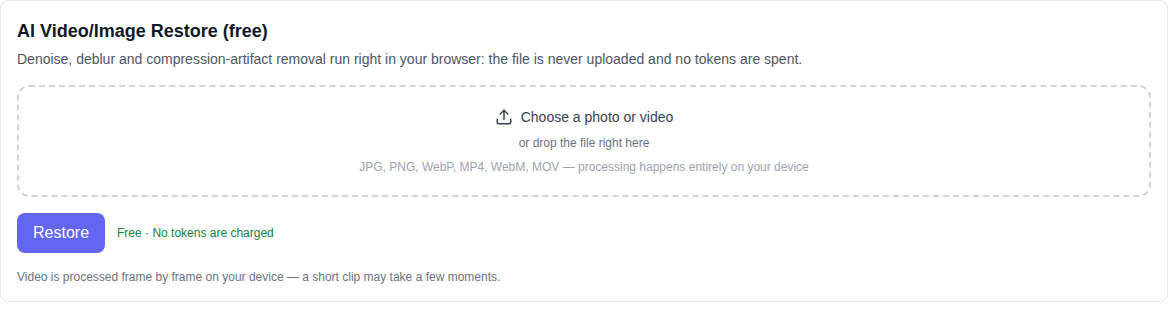
La récupération gratuite de vidéos et d'images par l'IA fonctionne désormais directement dans le navigateur : dans la section "Vidéo" outil disponible "Récupération de vidéos et d'images IA (gratuite)". Il supprime les artefacts de grain, de flou et de compression des photos et des vidéos. Le fichier n'est téléchargé nulle part et les jetons de traitement ne sont pas débités.
Quels problèmes l’outil résout-il ?
L'outil est conçu pour nettoyer rapidement les fichiers des défauts typiques de prise de vue et de compression. Quatre modes spécialisés sont disponibles :
- Supprimer le bruit (Denoise) - Un filtre double face atténue le grain numérique et le bruit du capteur dans des conditions de faible luminosité, tout en conservant des limites nettes entre les objets.
- Supprimer le flou (Deblur) — augmente la netteté des contours, compensant une légère défocalisation et un flou de mouvement.
- Supprimer les artefacts de compression — élimine le caractère bloc caractéristique du JPEG et les artefacts de forte compression vidéo aux limites des blocs.
- Restauration automatique (tout à la fois) — une combinaison équilibrée de filtres pour améliorer la qualité globale de l'image en un clic.
Le degré d’impact est ajusté avec le curseur Treatment Strength, d’une légère amélioration à un nettoyage en profondeur.
Comment récupérer une vidéo ou une photo : étape par étape
- Aller à Rubrique "Vidéo" et sélectionnez dans la liste des modèles "Récupération de vidéos et d'images IA (gratuite)" — l'outil est situé en bas de la liste.
- Télécharger un fichier : Cliquez sur le champ de sélection ou faites glisser et déposez le fichier directement dans la fenêtre. Les vidéos (MP4, WebM, MOV) et les photos (JPG, PNG, WebP, HEIC) sont prises en charge.
- Sélectionnez le mode de traitement souhaité (restauration automatique, réduction du bruit, suppression du flou ou suppression des artefacts) et ajustez la force du traitement.
- Cliquez sur le bouton "Restaurer". La progression affichera le nombre d’images traitées et le temps nécessaire pour terminer.
- Évaluez le résultat final dans la fenêtre d'aperçu et téléchargez le fichier enregistré (PNG pour les images ou MP4/WebM pour les vidéos).
Qu'arrive-t-il au son et à la fréquence d'images
Lors du traitement des vidéos, l'outil lit la fréquence d'images exacte de la piste source plutôt que de la calculer approximativement. L'assemblage vidéo se fait via WebCodecs : la vitesse, la durée et la piste audio d'origine sont entièrement préservées. Le traitement est déterministe : les images adjacentes ne scintillent pas les unes par rapport aux autres.
Tout compte sur votre appareil
Les fichiers ne sont pas envoyés vers un serveur distant : le décodage, le calcul du filtre et l'assemblage inverse s'effectuent entièrement dans votre navigateur. Les calculs sont effectués par la carte vidéo via WebGL (et en son absence, par le processeur central via 2D Canvas). L'outil n'a pas de API payant, le solde des jetons reste intact et le nombre de traitements n'est pas limité. Cela garantit une totale confidentialité de vos archives personnelles et de votre matériel de travail.
Ce que l'outil ne fait pas
Il est important de comprendre les limites de la technologie. L'outil élimine les défauts grâce à des filtres d'image mathématiques, plutôt que de tirer des détails fictifs de la base de données. Il n'invente pas de nouveaux visages ou de nouvelles textures qui ne figuraient pas sur le disque. De plus, cela n'augmente pas la résolution (il y a Upscaleur d'IA), ne découpe pas le fond (pour cela il y a suppression de l'arrière-plan), ne construit pas carte de profondeur et ne ralentit pas la vidéo (derrière ça - interpolation de trame).
Quel navigateur utiliser
Pour un traitement matériel rapide des vidéos via WebCodecs et WebGL, les navigateurs modernes Chrome et Edge sont recommandés. Si votre navigateur ou appareil ne prend pas en charge l'accélération, le système vous avertira automatiquement des limitations.
Questions fréquemment posées
Est-ce vraiment gratuit ? Oui. Les jetons ne sont pas radiés ; l'outil fonctionne en utilisant les ressources de votre propre appareil.
Mon fichier est-il téléchargé sur Internet ? Non. Ni les vidéos ni les images ne quittent la mémoire de votre navigateur.
Est-ce que cela génère de nouvelles pièces ? Non. Les filtres éliminent le bruit, éliminent les blocages et augmentent la netteté des contours, mais n'inventent pas de nouveaux objets.
Quel est le format de sortie ? Les images sont enregistrées au format pur PNG sans perte et les vidéos sont enregistrées au format MP4 ou WebM avec le son original.