Rammeinterpolation online gratis: glathed og slowmotion
Online frame interpolation gratis er nu tilgængelig direkte i browseren: i sektionen "Video" der er et værktøj "Rammeinterpolation / glat langsom bevægelse (gratis)". Den modtager mellembilleder mellem dem, der allerede er optaget, og på grund af dette gør videoen jævnere - eller sænker den uden at rykke. Poletter afskrives ikke for det.
Hvad gør værktøjet?
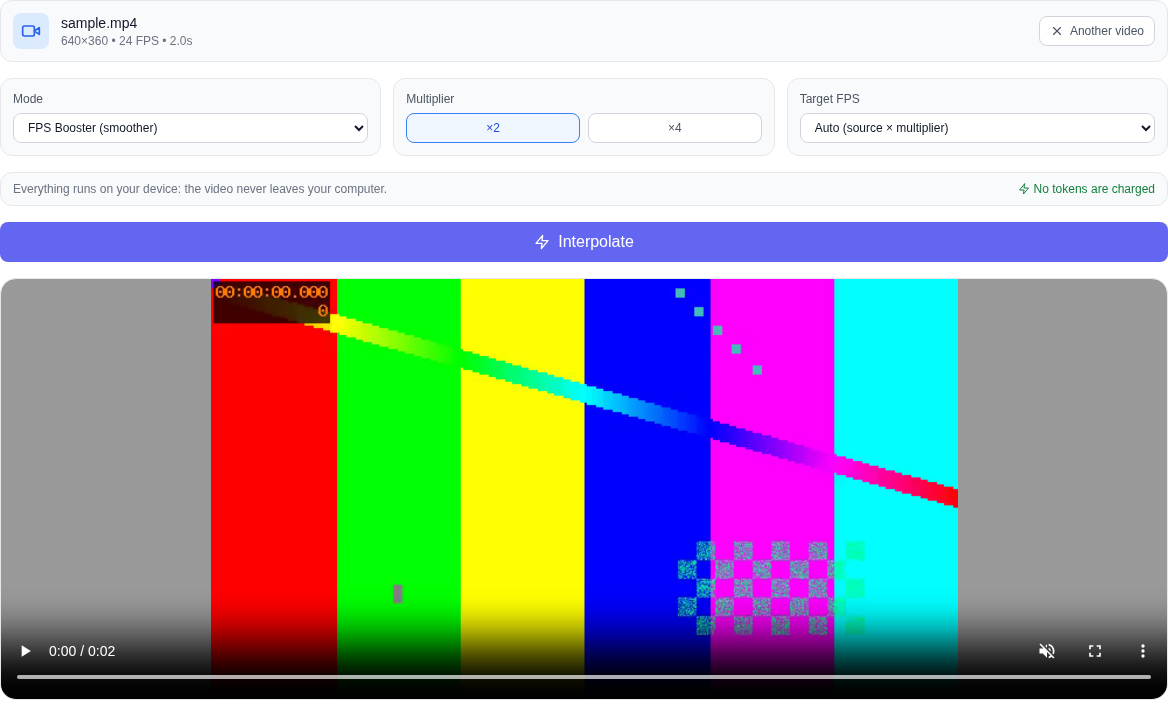
- Øg FPS (glathed) — videoens billedhastighed øges med 2 eller 4 gange. Videoen afspilles med normal hastighed, men bevægelsen ser mærkbart jævnere ud.
- Glat slowmotion — videoen sænkes nøjagtigt 2 eller 4 gange, men glatheden bevares: nye tilføjes mellem billederne, og billedet "rykker" ikke.
Multiplikatoren vælges ved hjælp af knapperne ×2 eller ×4. For at øge FPS kan du indstille målfrekvensen: auto, 30, 48, 60 eller 120 billeder i sekundet.
Hvordan adskiller dette sig fra almindelig afmatning?
Du kan blot strække videoen over tid i en hvilken som helst afspiller eller editor - men i dette tilfælde duplikeres frames, og bevægelsen bliver hakkende. Her mellem tilstødende rammer er syntetiseret ny: Værktøjet evaluerer, hvordan pixels har flyttet sig fra ramme til ramme og tegner den mellemliggende position. Fra de samme frames opnås nøjagtig den samme scene, kun med en højere frekvens.
Sådan øger du FPS eller laver Slow Motion: trin for trin
- Åben "Video" sektion og vælg fra listen over modeller "Rammeinterpolation / glat langsom bevægelse (gratis)" — værktøjet er placeret i bunden ved siden af andre gratis værktøjer.
- Upload en video: Klik på valgfeltet eller træk og slip filen direkte ind i den. MP4, WebM, MOV og andre almindelige formater understøttes.
- Vælg en tilstand: FPS Boost eller Smooth Slow Motion og en ×2 eller ×4 multiplikator.
- Når du øger FPS, kan du vælge målfrekvensen: auto, 30, 48, 60 eller 120 FPS.
- Klik på "Interpoler" og vent, indtil den er klar. Fremskridt viser, hvor mange rammer der allerede er blevet indsamlet.
- Se resultatet direkte på siden og download den færdige video.
Hvad sker der med lyd og varighed
Når FPS øges, forbliver videovarigheden den samme, og den originale lyd bevares. I Slow Motion-tilstand sænker videoen nøjagtigt det valgte antal gange - 2 eller 4 - og lyden sænkes synkront. Hvis browseren ikke kan omkode lyden i en passende beholder, vil værktøjet ærligt advare dig: det er bedre at miste lyden end at give væk en beskadiget fil.
Billedhastigheden bestemmes af selve videoen
Værktøjet læser billedhastigheden af videosporet i stedet for at tælle det "efter øjet" baseret på varigheden af hele filen. Derfor læses en fil, hvis lydspor er længere end videosekvensen, og en video med en variabel billedhastighed: Øget FPS fremskynder eller sænker ikke videoen, og Slow Motion strækker den nøjagtigt det rigtige antal gange.
Alt tæller på din enhed
Videoen sendes ikke nogen steder: Frames afkodes og samles tilbage direkte i browseren, og de mellemliggende frames tælles af din computers videokort (hvis det ikke findes, processoren). Værktøjet har ikke en betalt API, tokens afskrives ikke, og antallet af behandlinger er ikke begrænset. Dette er vigtigt, hvis du arbejder med personlige optegnelser, klientmaterialer eller ikke-offentligt indhold.
Hvad værktøjet ikke gør
Helt ærligt om grænser. Dette er bevægelsesinterpolation, ikke højhastighedskameraoptagelse: detaljer, der ikke var i de originale rammer, gendannes ikke. I scener med hurtige bevægelser, gennemsigtige genstande, kraftig sløring eller pludselige ændringer i billedet er midterbilledet muligvis ikke nøjagtigt. Dette er ikke et neuralt netværk "super-forbedring" eller opskalering - værktøjet øger ikke videoopløsningen, og bag dette - AI opskalerer. Det fjerner heller ikke baggrunden og opretter ikke et dybdekort: til dette formål er der i afsnittet "Video" fjernelse af baggrund Og dybde kort.
Hvilken browser er passende
Behandling er afhængig af en moderne browsermotor, så værktøjet fungerer bedst i Chrome og Edge. Hvis browseren ikke understøtter lokal videobehandling, vil værktøjet være ærlig omkring det. En meget stor opløsning af kilden passer måske heller ikke ind i browserens hukommelse - så bør du tage en mindre fil.
Ofte stillede spørgsmål
Er det virkelig gratis? Ja. Poletter til dette værktøj fratrækkes ikke; den har ikke en betalt API - din computer beregner det.
Går videoen til serveren? Nej. Den originale fil og resultatet forbliver på din enhed.
Er dette et neuralt netværk? Nej. Dette er bevægelsesinterpolation: positionen af pixels mellem frames estimeres ved optisk flow snarere end af en neural netværksmodel.
Bliver videoen skarpere? Nej. Værktøjet forbedrer bevægelsesglathed, men ikke opløsning eller detaljer.
Er det muligt både at fremskynde og bremse én video? Én tilstand vælges pr. gennemløb. Begge resultater er nødvendige - bearbejd værktøjet to gange.
Hvorfor tager behandlingen tid? Frames tælles billede for billede på din enhed: en kort video kan færdiggøres på få sekunder, en lang vil tage længere tid.