AI-gendannelse af videoer og billeder gratis online
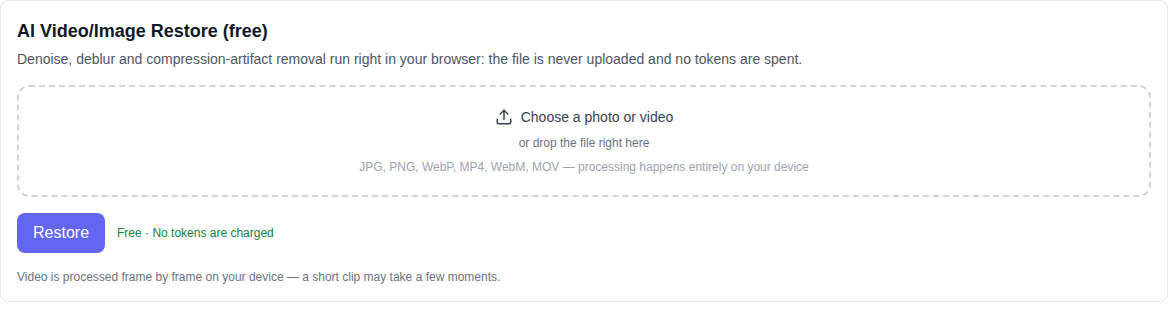
AI-gendannelse af videoer og billeder gratis fungerer nu direkte i browseren: i sektionen "Video" værktøj til rådighed "AI-video- og billedgendannelse (gratis)". Det fjerner korn, sløring og kompressionsartefakter fra fotos og videoer. Filen uploades ingen steder, og tokens til behandling debiteres ikke.
Hvilke problemer løser værktøjet?
Værktøjet er designet til hurtigt at rense filer fra typiske optagelses- og komprimeringsfejl. Fire specialiserede tilstande er tilgængelige:
- Fjern støj (Denoise) - Et dobbeltsidet filter udglatter digital korn- og sensorstøj i svagt lys, samtidig med at skarpe objektgrænser bevares.
- Fjern sløring (Deblur) — øger skarpheden af konturerne og kompenserer for let uskarphed og bevægelsessløring.
- Fjern kompressionsartefakter — eliminerer den karakteristiske blokering af JPEG og artefakter af stærk videokomprimering ved blokgrænser.
- Automatisk gendannelse (alt på én gang) — en afbalanceret kombination af filtre for at forbedre den generelle billedkvalitet med et enkelt klik.
Graden af stød justeres med Treatment Strength-skyderen, fra mild forstærkning til dybderens.
Sådan gendanner du en video eller et billede: trin for trin
- Gå til "Video" sektion og vælg fra listen over modeller "AI-video- og billedgendannelse (gratis)" — værktøjet er placeret nederst på listen.
- Upload en fil: Klik på valgfeltet eller træk og slip filen direkte ind i vinduet. Videoer (MP4, WebM, MOV) og fotos (JPG, PNG, WebP, HEIC) understøttes.
- Vælg den ønskede behandlingstilstand (Auto Restore, Denoise, Deblur eller Artifact Removal), og juster behandlingsstyrken.
- Klik på knappen "Gendan". Fremskridt vil vise antallet af behandlede billeder og tid til færdiggørelse.
- Evaluer det færdige resultat i forhåndsvisningsvinduet og download den gemte fil (PNG for billeder eller MP4/WebM for videoer).
Hvad sker der med lyd og billedhastighed
Når du behandler videoer, læser værktøjet den nøjagtige billedhastighed for kildesporet i stedet for at beregne den tilnærmelsesvis. Videosamling udføres gennem WebCodecs: den originale hastighed, varighed og originale lydspor er fuldstændig bevaret. Behandlingen er deterministisk: tilstødende frames flimrer eller ryster ikke i forhold til hinanden.
Alt tæller på din enhed
Filerne sendes ikke til en ekstern server: afkodning, filterberegning og omvendt samling foregår udelukkende i din browser. Beregningerne udføres af videokortet via WebGL (og i dets fravær af den centrale processor via 2D Canvas). Værktøjet har ikke en betalt API, saldoen af tokens forbliver urørt, og antallet af behandlinger er ikke begrænset. Dette garanterer fuldstændig fortrolighed af dine personlige arkiver og arbejdsmaterialer.
Hvad værktøjet ikke gør
Det er vigtigt at forstå teknologiens grænser. Værktøjet eliminerer defekter baseret på matematiske billedfiltre i stedet for at tegne fiktive detaljer fra databasen. Han opfinder ikke nye ansigter eller teksturer, der ikke var på rekorden. Det øger heller ikke opløsningen (der er AI opskalerer), skærer ikke baggrunden ud (for dette er der fjernelse af baggrund), bygger ikke dybde kort og bremser ikke videoen (bag denne - rammeinterpolation).
Hvilken browser du skal bruge
Til hurtig hardwarebehandling af videoer via WebCodecs og WebGL anbefales moderne browsere Chrome og Edge. Hvis din browser eller enhed ikke understøtter acceleration, vil systemet automatisk advare dig om begrænsningerne.
Ofte stillede spørgsmål
Er det virkelig gratis? Ja. Poletter afskrives ikke; værktøjet fungerer ved hjælp af ressourcerne på din egen enhed.
Er min fil ved at blive uploadet til internettet? Nej. Hverken videoer eller billeder forlader din browsers hukommelse.
Genererer det nye dele? Nej. Filtre fjerner støj, fjerner blokering og øger konturskarpheden, men opfinder ikke nye genstande.
Hvilket format er outputtet? Billeder gemmes i rent PNG tabsfrit format, og videoer gemmes i MP4 eller WebM format med original lyd.