免费在线插帧:平滑度和慢动作
现在可以直接在浏览器中免费使用在线帧插值:在 部分 “视频” 有一个工具 “帧插值/平滑慢动作(免费)”。它接收已拍摄帧之间的中间帧,因此可以使视频更加流畅,或者减慢视频速度而不出现抖动。代币不会因此被注销。
该工具有什么作用?
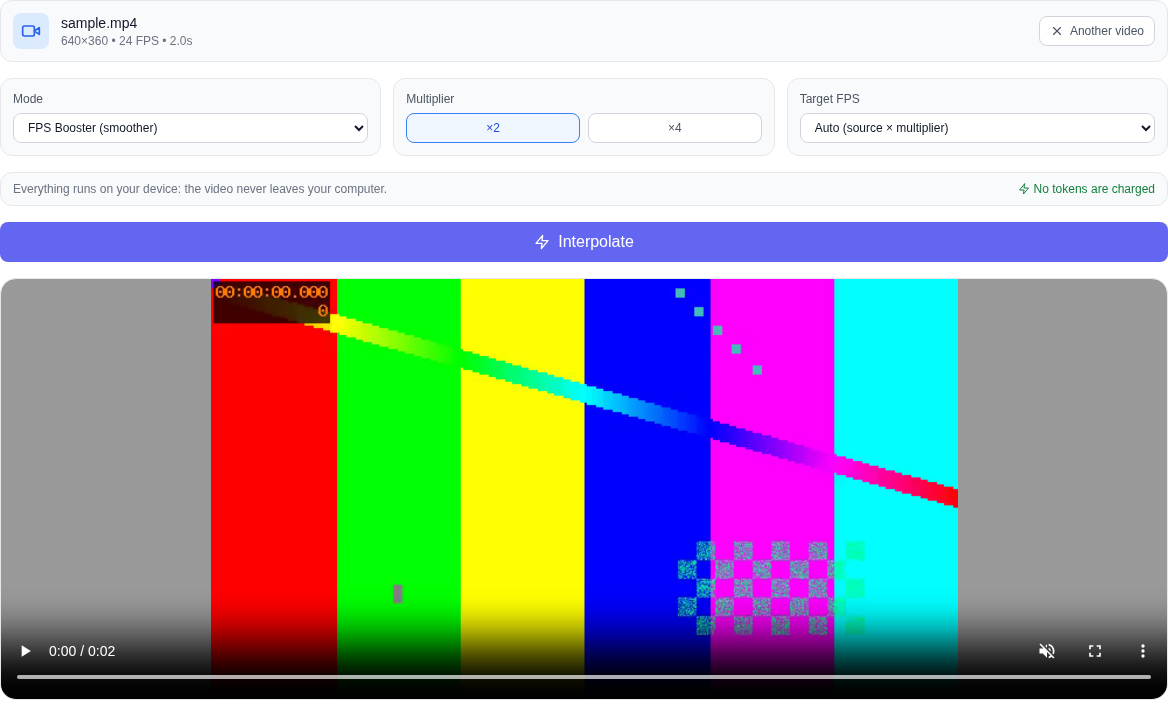
- 提高 FPS(流畅度) — 视频帧率提高 2 或 4 倍。视频以正常速度播放,但运动看起来明显更流畅。
- 流畅的慢动作 — 视频速度减慢了 2 或 4 倍,但仍保持流畅:帧之间添加了新帧,并且画面不会“抽搐”。
使用 ×2 或 ×4 按钮选择乘数。要提高 FPS,您可以设置目标频率:自动、每秒 30、48、60 或 120 帧。
这与常规减速有何不同?
您可以简单地在任何播放器或编辑器中随时间拉伸视频 - 但在这种情况下,帧会重复并且运动会变得断断续续。这里相邻帧之间 被合成 新功能:该工具评估像素在帧之间的移动情况并绘制中间位置。从相同的帧中,可以获得完全相同的场景,只是频率更高。
如何提高 FPS 或制作慢动作:一步一步
- 打开 “视频”部分 并从型号列表中选择 “帧插值/平滑慢动作(免费)” — 该工具位于底部,旁边是其他免费工具。
- 上传视频:单击选择框或将文件直接拖放到其中。支持MP4、WebM、MOV等常见格式。
- 选择一种模式:FPS Boost 或 Smooth Slow Motion,以及 ×2 或 ×4 倍增器。
- 增加 FPS 时,可选择设置目标频率:自动、30、48、60 或 120 FPS。
- 单击“插值”并等待其准备就绪。进度显示已经收集了多少帧。
- 直接在页面上查看结果并下载完成的视频。
声音和持续时间会发生什么变化
当增加 FPS 时,视频时长保持不变,并且保留原始声音。在慢动作模式下,视频将精确地减慢选定的次数(2 或 4),并且音频也会同步减慢。如果浏览器无法将声音转码到合适的容器中,该工具会诚实地警告您:与其放弃损坏的文件,不如丢失声音。
帧率由视频本身决定
该工具读取视频轨道的帧速率,而不是根据整个文件的持续时间“通过肉眼”进行计数。因此,音轨长于视频序列的文件和具有可变帧速率的视频可以正确读取:增加 FPS 不会加速或减慢视频,而慢动作会精确地拉伸视频正确的次数。
一切都取决于您的设备
视频不会发送到任何地方:帧被解码并直接在浏览器中组装回来,并且中间帧由计算机的显卡(如果不存在,则处理器)进行计数。该工具没有付费API,代币不会被注销,处理数量不受限制。如果您处理个人记录、客户材料或非公开内容,这一点很重要。
该工具不做什么
诚实地谈论边界。这是运动插值,而不是高速相机拍摄:原始帧中没有的细节不会被恢复。在快速移动、透明物体、严重模糊或镜头突然变化的场景中,中帧可能不准确。它也不会删除背景,也不会创建深度图:为此目的,在“视频”部分中 背景去除 和 深度图.
哪个浏览器适合
处理依赖于现代浏览器引擎,因此该工具在 Chrome 和 Edge 中效果最佳。如果浏览器不支持本地视频处理,该工具会诚实地说明这一点。非常大分辨率的源也可能不适合浏览器的内存 - 那么您应该采用较小的文件。
常见问题
真的免费吗? 是的。该工具不扣除代币;它没有付费的 API - 您的计算机会计算它。
视频会传到服务器吗? 不会。原始文件和结果仍保留在您的设备上。
是否可以同时加速和减慢一个视频的速度? 每次通过选择一种模式。两个结果都是需要的 - 两次处理该工具。
为什么处理需要时间? 帧数是在您的设备上逐帧计算的:短视频可以在几秒钟内完成,长视频则需要更长的时间。