Raminterpolation online gratis: jämnhet och Slow Motion
Online raminterpolation gratis är nu tillgänglig direkt i webbläsaren: i sektionen "Video" det finns ett verktyg "Raminterpolation / Smooth Slow Motion (gratis)". Den tar emot mellanbilder mellan de som redan är tagna och gör videon mjukare – eller saktar ner utan att rycka. Tokens skrivs inte av för det.
Vad gör verktyget?
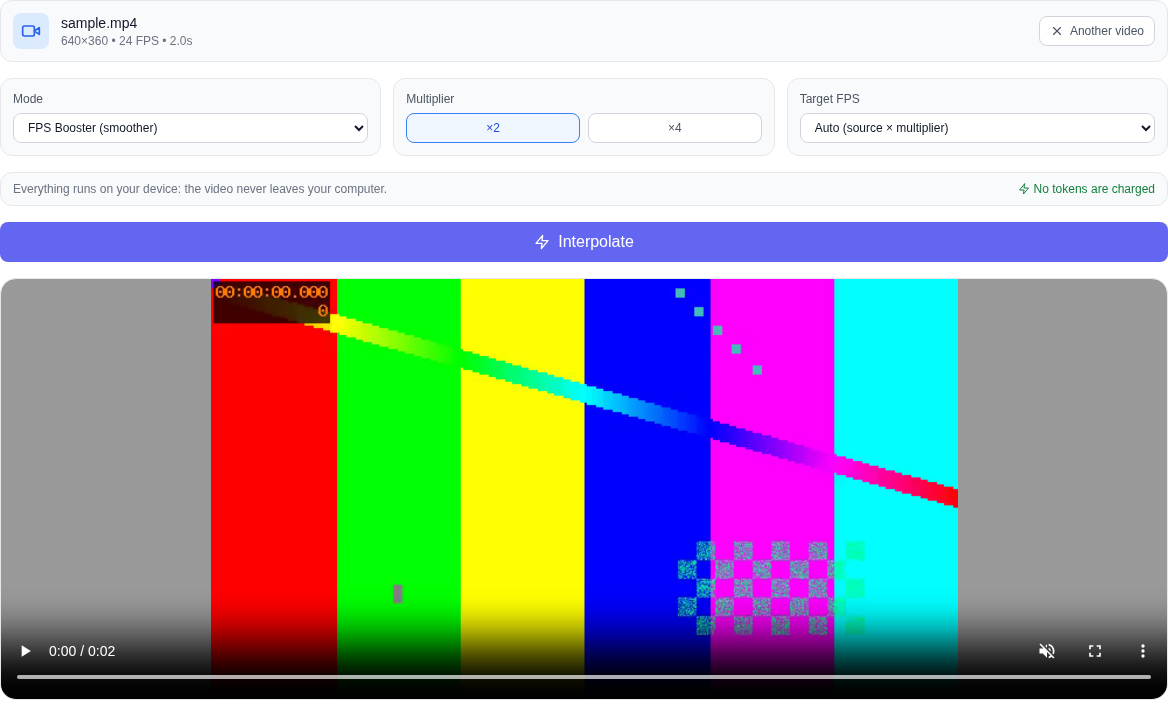
- Öka FPS (jämnhet) — videobildhastigheten ökar med 2 eller 4 gånger. Videon spelas upp i normal hastighet, men rörelsen ser märkbart mjukare ut.
- Smidig Slow Motion — videon saktar ner exakt 2 eller 4 gånger, men jämnheten bibehålls: nya läggs till mellan bildrutor och bilden "rycker" inte.
Multiplikatorn väljs med knapparna ×2 eller ×4. För att öka FPS kan du ställa in målfrekvensen: auto, 30, 48, 60 eller 120 bilder per sekund.
Hur skiljer sig detta från vanlig avmattning?
Du kan helt enkelt sträcka videon över tiden i vilken spelare eller redigerare som helst – men i det här fallet dupliceras bildrutorna och rörelsen blir hackig. Här mellan intilliggande ramar syntetiseras nytt: verktyget utvärderar hur pixlar har skiftat från bildruta till bildruta och ritar mellanpositionen. Från samma bildrutor erhålls exakt samma scen, bara med en högre frekvens.
Hur man ökar FPS eller gör Slow Motion: steg för steg
- Öppna avsnittet "Video". och välj från listan över modeller "Raminterpolation / Smooth Slow Motion (gratis)" — verktyget finns längst ner, bredvid andra gratisverktyg.
- Ladda upp en video: Klicka på urvalsrutan eller dra och släpp filen direkt i den. MP4, WebM, MOV och andra vanliga format stöds.
- Välj ett läge: FPS Boost eller Smooth Slow Motion, och en ×2 eller ×4 multiplikator.
- När du ökar FPS, ställ valfritt in målfrekvensen: auto, 30, 48, 60 eller 120 FPS.
- Klicka på "Interpolera" och vänta tills det är klart. Framsteg visar hur många ramar som redan har samlats in.
- Titta på resultatet direkt på sidan och ladda ner den färdiga videon.
Vad händer med ljud och varaktighet
När du ökar FPS förblir videolängden densamma och originalljudet bevaras. I Slow Motion-läge saktar videon ner exakt det valda antalet gånger - 2 eller 4 - och ljudet saktar ner synkront. Om webbläsaren inte kan omkoda ljudet i en lämplig behållare, kommer verktyget ärligt att varna dig: det är bättre att förlora ljudet än att ge bort en skadad fil.
Bildfrekvensen bestäms av själva videon
Verktyget läser bildfrekvensen för videospåret, snarare än att räkna det "med ögat" baserat på hela filens varaktighet. Därför läses en fil vars ljudspår är längre än videosekvensen och en video med variabel bildfrekvens korrekt: ökande FPS påskyndar eller saktar inte ner videon, och Slow Motion sträcker den exakt rätt antal gånger.
Allt räknas på din enhet
Videon skickas inte någonstans: ramarna avkodas och sätts ihop direkt i webbläsaren, och mellanbildarna räknas av din dators grafikkort (om det inte finns, processorn). Verktyget har inte en betald API, tokens skrivs inte av och antalet behandlingar är inte begränsat. Detta är viktigt om du arbetar med personliga register, kundmaterial eller icke-offentligt innehåll.
Vad verktyget inte gör
Ärligt talat om gränser. Detta är rörelseinterpolation, inte höghastighetskamerafotografering: detaljer som inte fanns i de ursprungliga ramarna återställs inte. I scener med snabba rörelser, genomskinliga föremål, kraftig oskärpa eller plötsliga förändringar i bilden kanske mittbilden inte är korrekt. Detta är inte en "superförbättring" eller uppskalning av neuralt nätverk - verktyget ökar inte videoupplösningen, och bakom detta - AI uppskalare. Det tar inte heller bort bakgrunden och skapar inte en djupkarta: för detta ändamål finns det i avsnittet "Video" bakgrundsborttagning Och djupkarta.
Vilken webbläsare är lämplig
Bearbetning är beroende av en modern webbläsarmotor, så verktyget fungerar bäst i Chrome och Edge. Om webbläsaren inte stöder lokal videobearbetning kommer verktyget att vara ärligt om det. En mycket stor upplösning av källan kanske inte heller passar in i webbläsarens minne - då bör du ta en mindre fil.
Vanliga frågor
Är det verkligen gratis? Ja. Tokens för detta verktyg dras inte av; den har ingen betald API - din dator beräknar den.
Går videon till servern? Nej. Originalfilen och resultatet finns kvar på din enhet.
Är detta ett neuralt nätverk? Nej. Detta är rörelseinterpolation: pixlarnas position mellan bildrutor uppskattas av optiskt flöde snarare än av en neural nätverksmodell.
Blir videon skarpare? Nej. Verktyget förbättrar rörelsejämnheten, men inte upplösning eller detaljer.
Är det möjligt att både snabba upp och sakta ner en video? Ett läge väljs per pass. Båda resultaten behövs - bearbeta verktyget två gånger.
Varför tar bearbetningen tid? Bildrutor räknas bildruta för bildruta på din enhet: en kort video kan slutföras på några sekunder, en lång tar längre tid.