HappyHorse Edição de vídeo: altere sua filmagem com uma instrução de texto
Bottom Line Up Front (BLUF): HappyHorse Video-Edit é uma ferramenta de IA que edita filmagens existentes a partir de instruções em linguagem simples. Carregue seu clipe, escreva o que precisa ser alterado, opcionalmente anexe dicas de imagem - e obtenha uma nova versão sem refilmagem ou aplicativo de edição. É construído para o momento em que o material já está filmado mas algo está errado no enquadramento.
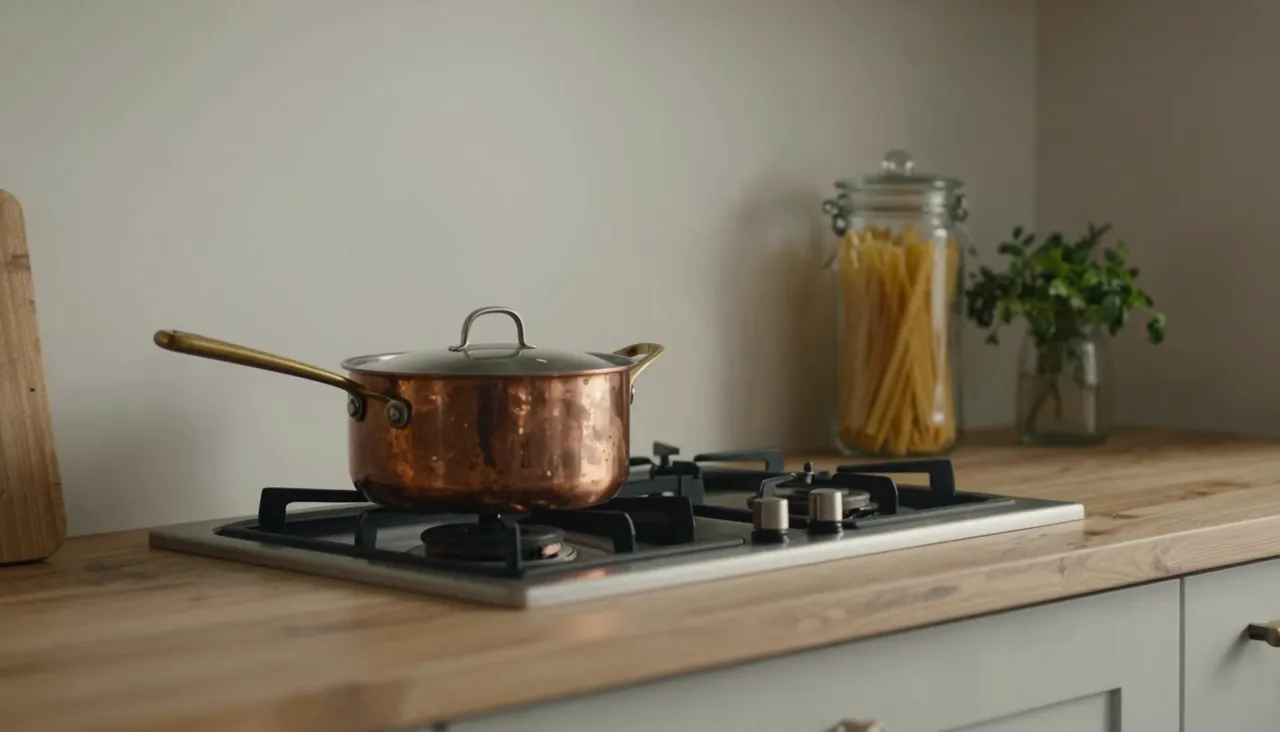
Consertando um clipe finalizado sem editor
A maneira tradicional de consertar um vídeo é refilmar ou passar muitas horas em software de edição. Este modo inverte isso: seu clipe original permanece como base enquanto a rede repinta apenas o que você perguntou. O movimento da câmera, o tempo e a estrutura da cena sobrevivem; o detalhe especificado muda.
É uma arte diferente de gerar vídeo do zero. Você não descreve a cena inteira – ela já existe na filmagem. Você descreve a diferença entre o que foi filmado e o que você deseja ver. Quanto mais curta e concreta for essa diferença, mais limpo será o resultado.
Escrevendo uma instrução que funcione
Escreva como um diretor dando notas: “substitua o fundo cinza por um céu pôr do sol”, “deixe a jaqueta vermelha”, “retire o transeunte da direita”. Uma geração – uma ou duas mudanças. Tente reconstruir tudo de uma vez e o modelo começará a tocar em coisas que deveria ter deixado de lado.
Também vale a pena afirmar o que deve ficar: “manter o rosto e o penteado”, “não alterar a iluminação”. Essas proteções mantêm a rede em funcionamento. Revise a primeira versão, refine o texto se necessário e execute novamente – a iteração é o fluxo de trabalho normal aqui, não uma falha.
Imagens de referência como dicas visuais
Você pode anexar até cinco imagens de referência às instruções. Eles mostram ao modelo o que as palavras lutam para transmitir: uma tonalidade exata do tecido, um objeto específico, um estilo alvo. “Troque o sinal pelo da imagem” supera qualquer descrição verbal desse sinal.
As referências são opcionais. Edições simples, como recolorir ou remover objetos, funcionam bem sem elas. Traga fotos quando a precisão for importante – digamos, um produto de marca em um clipe comercial que precisa ter exatamente uma aparência específica.
O que acontece com o som e a duração
A saída sempre corresponde à duração do vídeo de origem — o modelo não estica nem corta o clipe e o custo é calculado a partir da duração real do original. A resolução de saída é sua escolha nas configurações: 720p ou 1080p.
O áudio tem dois modos. "Origem" mantém a faixa de origem intacta - escolha-a quando a narração ou a música forem importantes. "Auto" permite que o modelo lide com o processamento de áudio por conta própria. Na dúvida, comece pelo Origin: manter o som nativo é mais fácil do que restaurá-lo.
Ao editar é melhor que refilmar
Casos típicos: um objeto perdido caiu na moldura, a cor da embalagem ficou desatualizada após uma reformulação da marca, o fundo parece opaco e uma refilmagem é cara ou simplesmente impossível. Algumas instruções colocaram a filmagem antiga de volta em serviço. Os vendedores do Marketplace usam-no para atualizar vídeos de produtos sem estúdio.
Há também um lado criativo: remodelar imagens comuns com uma aparência visual diferente, transformar uma cena diurna em noturna, reviver clipes do arquivo. O arquivo de origem nunca é perdido – ambas as versões ficam no histórico de sua geração, para que você possa comparar e manter a melhor.
Frequently asked questions
A duração do meu vídeo mudará após a edição?
Não. A duração da saída é igual à duração do clipe carregado — nada é cortado ou adicionado na linha do tempo. O custo de geração também se baseia na duração real do vídeo de origem.
O áudio original sobrevive?
Sim, se você escolher o modo “Origem” – a faixa de origem permanece intacta. O modo "Auto" permite que o modelo processe o áudio automaticamente. Para clipes com fala ou música, começar pelo Origin é a aposta mais segura.
Preciso de habilidades de edição de vídeo?
Não, esse é o ponto principal. Cada mudança é descrita em palavras cotidianas: remover, substituir, recolorir. Sem camadas, máscaras ou linhas de tempo – você só precisa dizer claramente o que deve ser diferente no quadro.