Gemini Omni Gerador de vídeo AI: entrada multimodal, personagens e voz
Bottom Line Up Front (BLUF): Gemini Omni é um gerador de vídeo AI multimodal: junto com um prompt de texto, ele aceita imagens, vídeo, áudio e até caracteres salvos como entrada. Descreva uma cena em palavras, apoie-a com imagens, escolha uma voz para o diálogo e grave uma série de clipes apresentando o mesmo herói – tudo dentro de um modelo.
O que Omni significa na prática
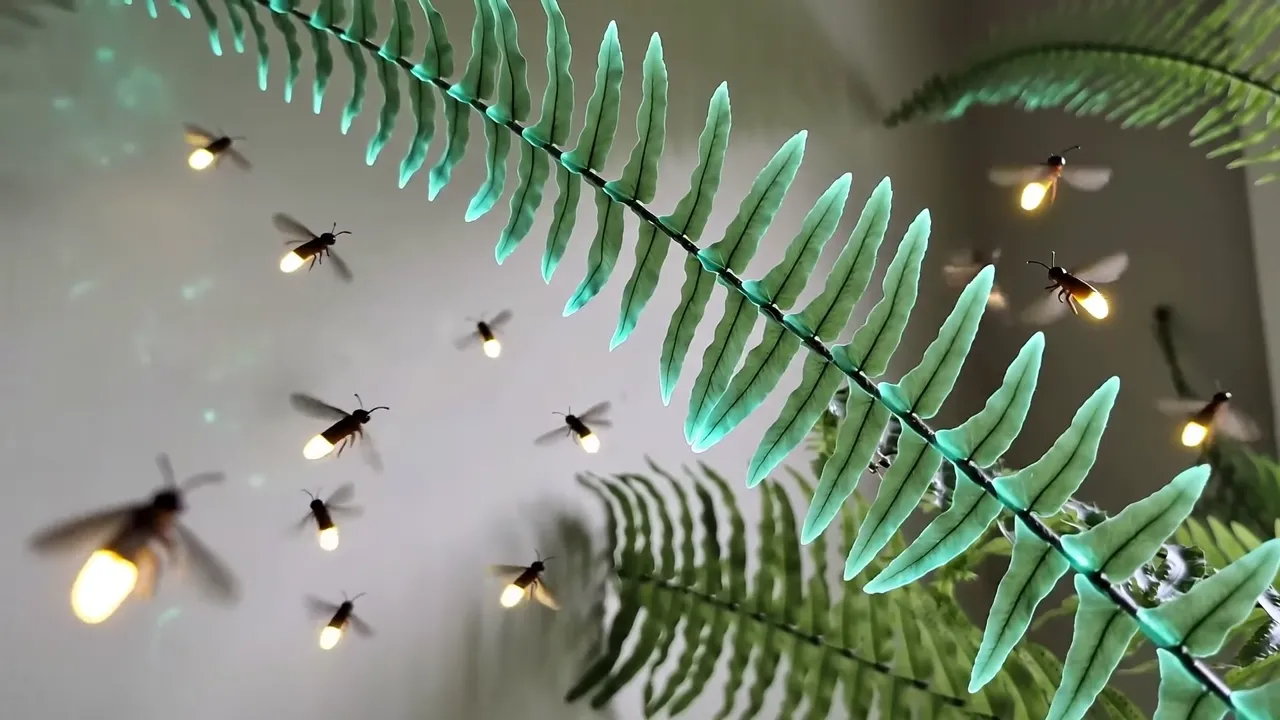
A maioria dos modelos de vídeo usa texto ou uma única imagem. Gemini Omni segue uma dieta mista: um prompt de texto mais até sete imagens, vídeo ou áudio como contexto extra. Wannão é um clipe inspirado em um quadro específico, carregando o clima de uma faixa específica? Traga tudo de uma vez – o modelo pesa cada fonte que você conecta.
Isso muda a forma como você enquadra a tarefa. Em vez de um longo parágrafo pintando “uma casa assim, luz assim”, você simplesmente mostra uma foto da casa e usa palavras apenas para a ação. O texto conduz o gráfico, os anexos definem a aparência – cada tipo de entrada faz seu próprio trabalho.
Personagens: um herói em cada clipe
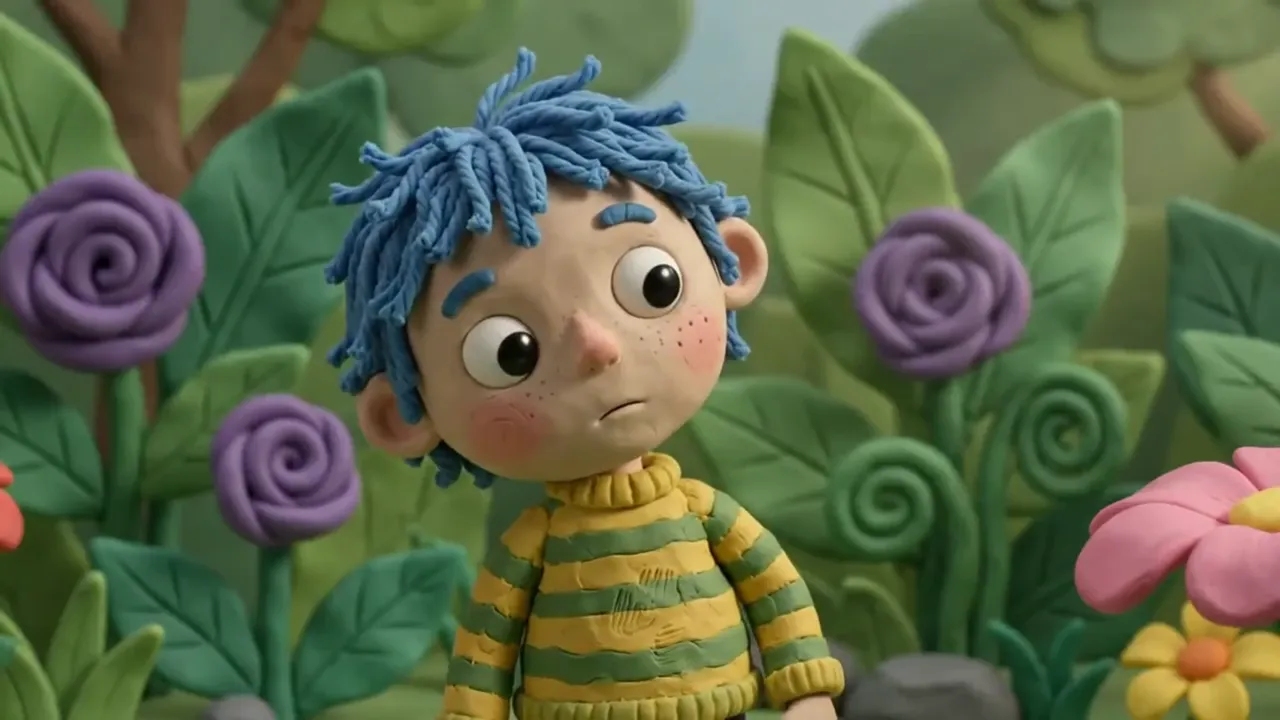
A maldição dos geradores comuns é que o herói muda de clipe para clipe. Aqui isso é resolvido por uma aba de Personagem dedicada: você cria um personagem uma vez, ele vai para sua biblioteca pessoal e, a partir daí, você o anexa a qualquer geração. A aparência permanece consistente vídeo após vídeo.
É assim que se fazem séries: apresentador virtual, mascote de marca, herói recorrente nas histórias infantis. Os personagens salvos são escolhidos na biblioteca com um clique direto no formulário de geração - sem recarregar referências e esperando que o modelo "se lembre" do rosto.
Voice-over: vozes predefinidas e suas próprias
Um clipe pode sair com som desde o início. As configurações oferecem uma lista de vozes predefinidas, masculinas e femininas, abrangendo diferentes timbres e personalidades – desde suave e agudo até grave e grave. Escolha uma voz, coloque a linha em seu prompt e o personagem fala direto no quadro.
Se nenhuma das predefinições couber, a guia Áudio permite criar uma voz personalizada sobre uma predefinição base. Ele se junta à sua biblioteca pessoal e se conecta a gerações como as gerações padrão. Para uma marca, isso significa uma voz reconhecível em cada vídeo que você publica.
Até 4K formatos de saída e quadro
Gemini Omni é um dos poucos modelos no site com saída 4K: as resoluções disponíveis são 720p, 1080p e 4K. A duração do clipe é de 4, 6, 8 ou 10 segundos; o quadro é widescreen 16:9 ou vertical 9:16 para feeds sociais. Escalas de preços com duração e qualidade.
Uma rotina prática: iterar rascunhos em 720p onde a geração é mais barata e rápida e, em seguida, executar novamente a versão vencedora em 1080p ou 4K. Os clipes finalizados ficam no histórico de sua geração, onde você pode baixá-los, estendê-los ou executar novamente o prompt com ajustes.
Como abordar sua primeira geração
Não ative todos os recursos de uma vez. Faça o primeiro clipe apenas com texto para ter uma ideia de como o modelo lê as descrições. Em seguida, adicione uma imagem de referência, depois uma voz, e só depois configure um personagem persistente. Cada etapa adiciona controle, mas exige um pouco mais de cuidado na redação.
Mantenha a ordem clássica na descrição da cena: quem está no enquadramento, o que fazem, onde acontece, como a câmera se comporta. Se houver uma linha falada, dê-lhe uma frase própria. Essa estrutura gera um clipe coerente na primeira ou na segunda tentativa quase todas as vezes.
Frequently asked questions
Qual a diferença entre Gemini Omni e modelos de vídeo normais?
Entrada e bibliotecas mistas. Um modelo normal recebe texto ou uma imagem; aqui você combina texto, imagens, vídeo e áudio, e anexa caracteres salvos e vozes personalizadas na parte superior. Isso o torna a escolha certa para conteúdo serial construído em torno de um herói.
Como faço vários clipes com o mesmo personagem?
Crie o personagem na aba Personagem – ele é salvo em sua biblioteca. Em seguida, selecione-o com um clique a cada nova geração. A aparência do herói se repete de clipe para clipe, sem necessidade de reenviar referências.
O vídeo pode incluir som e fala?
Sim. Escolha uma das vozes predefinidas ou crie a sua própria na guia Áudio e, em seguida, escreva a fala do personagem dentro da descrição da cena. O modelo renderiza um clipe onde o herói fala aquela fala na voz selecionada.