HappyHorse Edycja wideo: zmień materiał filmowy za pomocą instrukcji tekstowych
Bottom Line Up Front (BLUF): HappyHorse Edycja wideo to narzędzie AI, które edytuje istniejący materiał filmowy na podstawie instrukcji w prostym języku. Prześlij swój klip, napisz, co należy zmienić, opcjonalnie dołącz wskazówki dotyczące zdjęć — i uzyskaj nową wersję bez konieczności ponownego nagrywania lub aplikacji do edycji. Jest zbudowany na moment, kiedy materiał jest już nakręcony, ale coś w kadrze jest nie tak.
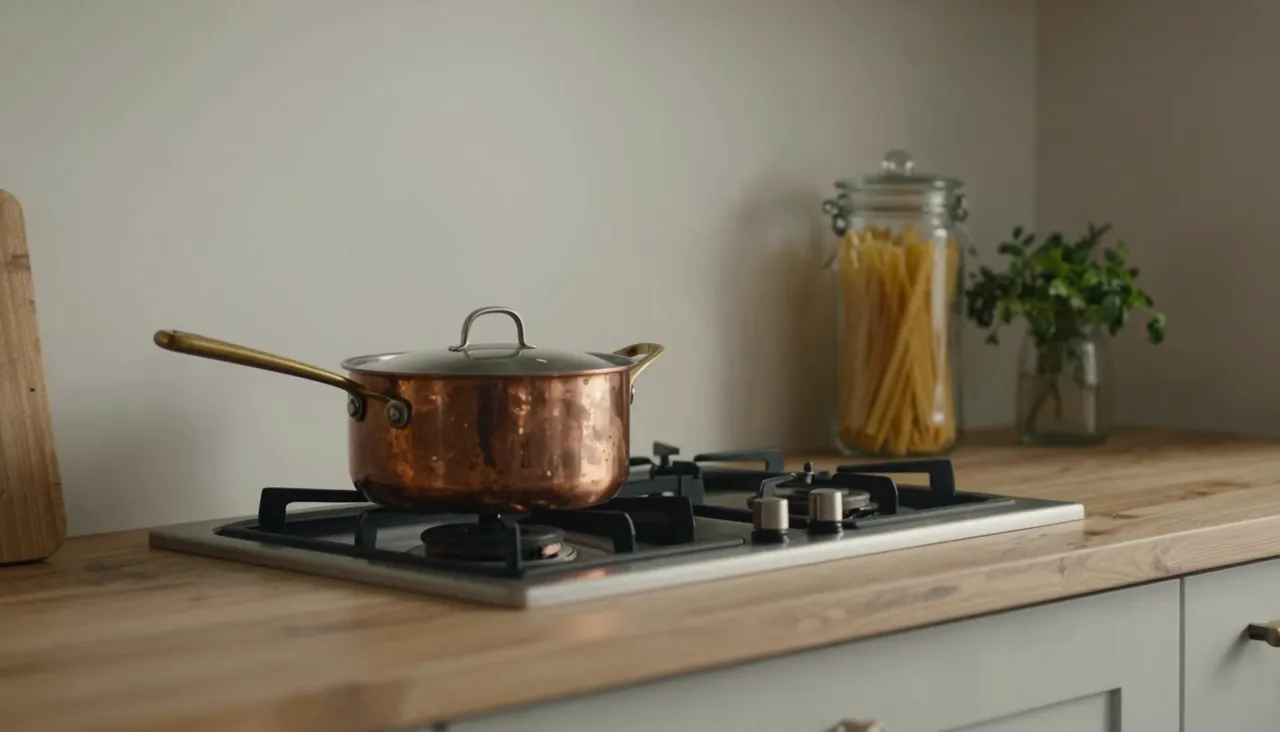
Naprawianie gotowego klipu bez edytora
Tradycyjnym sposobem naprawy filmu jest ponowne nagranie lub długie godziny pracy w oprogramowaniu do edycji. Ten tryb odwraca tę sytuację: oryginalny klip pozostaje podstawą, podczas gdy sieć odmalowuje tylko to, o co prosiłeś. Ruch kamery, czas i struktura sceny przetrwały; określony szczegół ulegnie zmianie.
To zupełnie inne rzemiosło niż generowanie wideo od zera. Nie opisujesz całej sceny – ona już istnieje na nagraniu. Opisujesz różnicę między tym, co zostało nakręcone, a tym, co chcesz zobaczyć. Im krótsza i bardziej konkretna różnica, tym czystszy produkt.
Napisanie instrukcji, która działa
Pisz jak reżyser dając notatki: „zastąp szare tło zachodem słońca”, „zrób czerwoną marynarkę”, „usuń przechodnia po prawej stronie”. Jedno pokolenie – jedna lub dwie zmiany. Spróbuj odbudować wszystko na raz, a model zacznie dotykać rzeczy, które powinien był zostawić w spokoju.
Warto też określić, co ma zostać: „zachowaj twarz i fryzurę”, „nie zmieniaj oświetlenia”. Te poręcze utrzymują sieć w działaniu. Przejrzyj pierwszą wersję, w razie potrzeby doprecyzuj sformułowania i uruchom ponownie — iteracja jest tutaj normalnym procesem, a nie porażką.
Obrazy referencyjne jako wskazówki wizualne
Do instrukcji możesz dołączyć maksymalnie pięć obrazów referencyjnych. Pokazują modelce, jakie słowa trudno przekazać: dokładny odcień tkaniny, konkretny przedmiot, docelowy styl. „Zamień znak na ten z obrazka” przebija jakikolwiek słowny opis tego znaku.
Referencje są opcjonalne. Proste zmiany, takie jak ponowne kolorowanie lub usuwanie obiektów, działają dobrze bez nich. Dodaj zdjęcia, gdy liczy się precyzja — powiedzmy markowy produkt w klipie reklamowym, który musi wyglądać dokładnie w jeden konkretny sposób.
Co dzieje się z dźwiękiem i czasem trwania
Wynik zawsze odpowiada długości źródłowego wideo — model nie rozciąga ani nie przycina klipu, a koszt jest obliczany na podstawie rzeczywistego czasu trwania oryginału. Rozdzielczość wyjściową wybierasz w ustawieniach: 720p lub 1080p.
Dźwięk ma dwa tryby. „Origin” pozwala zachować ścieżkę źródłową w nienaruszonym stanie — wybierz ją, gdy liczy się głos lub muzyka. „Auto” pozwala modelowi samodzielnie obsługiwać przetwarzanie dźwięku. W razie wątpliwości zacznij od Origin: zachowanie natywnego dźwięku jest łatwiejsze niż jego przywrócenie.
Podczas edycji uderzeń, ponowne strzelanie
Typowe przypadki: bezpański przedmiot wsunął się w kadr, kolor opakowania stracił aktualność po rebrandingu, tło wygląda na matowe, a ponowne wykonanie zdjęcia jest kosztowne lub po prostu niemożliwe. Kilka instrukcji przywróci stary materiał do użytku. Sprzedawcy z Marketplace używają go do odświeżania filmów o produktach bez studia.
Jest też strona kreatywna: zmień styl zwykłego materiału filmowego na inny wygląd, zamień scenę dzienną w wieczorną, ożywij klipy z archiwum. Plik źródłowy nigdy nie zostanie utracony — obie wersje znajdują się w historii generacji, więc możesz porównać i zachować lepszą.
Częste pytania
Czy długość mojego filmu zmieni się po edycji?
Nie. Czas trwania wyjściowy jest równy czasowi trwania przesłanego klipu — na osi czasu nic nie jest przycinane ani dodawane. Koszt wygenerowania zależy również od rzeczywistej długości źródła wideo.
Czy oryginalny dźwięk przetrwa?
Tak, jeśli wybierzesz tryb „Origin” — ścieżka źródłowa pozostanie nietknięta. Tryb „Auto” umożliwia modelowi automatyczne przetwarzanie dźwięku. W przypadku klipów zawierających mowę lub muzykę bezpieczniej jest zacząć od Origin.
Czy potrzebuję umiejętności edycji wideo?
Nie, o to właśnie chodzi. Każdą zmianę opisuje się zwykłymi słowami: usuń, zamień, pokoloruj ponownie. Żadnych warstw, masek i osi czasu – wystarczy jasno powiedzieć, co powinno być inne w kadrze.