Gemini Omni Generator wideo AI: wejście multimodalne, znaki i głos
Bottom Line Up Front (BLUF): Gemini Omni to multimodalny generator wideo AI: oprócz podpowiedzi tekstowych akceptuje obrazy, wideo, audio, a nawet zapisane znaki jako dane wejściowe. Opisz scenę słowami, uzupełnij ją zdjęciami, wybierz głos do dialogu i nakręć całą serię klipów z tym samym bohaterem — a wszystko to w jednym modelu.
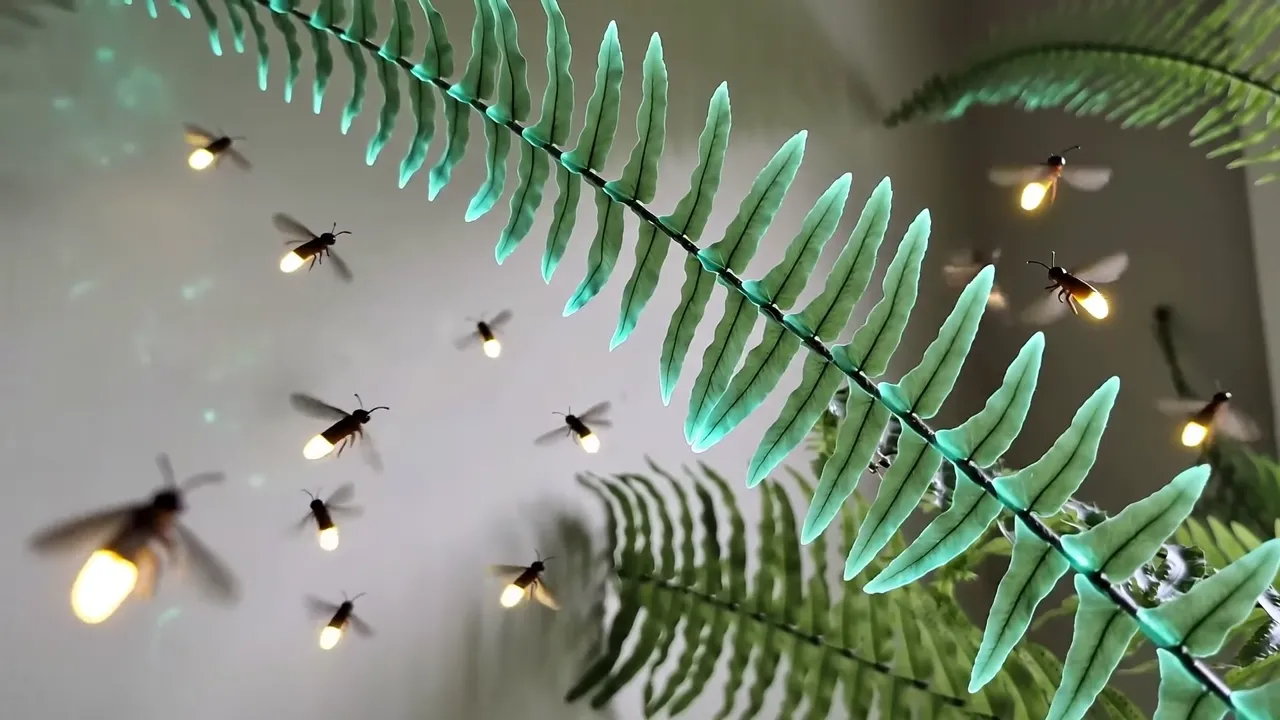
Co Omni oznacza w praktyce
Większość modeli wideo pobiera tekst lub pojedyncze zdjęcie. Gemini Omni stosuje dietę mieszaną: monit tekstowy i maksymalnie siedem obrazów, wideo lub audio jako dodatkowy kontekst. WanNie jest to klip inspirowany konkretnym kadrem, oddający nastrój konkretnego utworu? Przynieś wszystko na raz — model waży każde podłączone źródło.
To zmienia sposób, w jaki formułujesz zadanie. Zamiast długiego akapitu malującego „taki dom, takie światło” po prostu pokazujesz zdjęcie domu i używasz słów tylko do opisania akcji. Tekst napędza fabułę, załączniki definiują wygląd – każdy typ danych wejściowych wykonuje swoje własne zadanie.
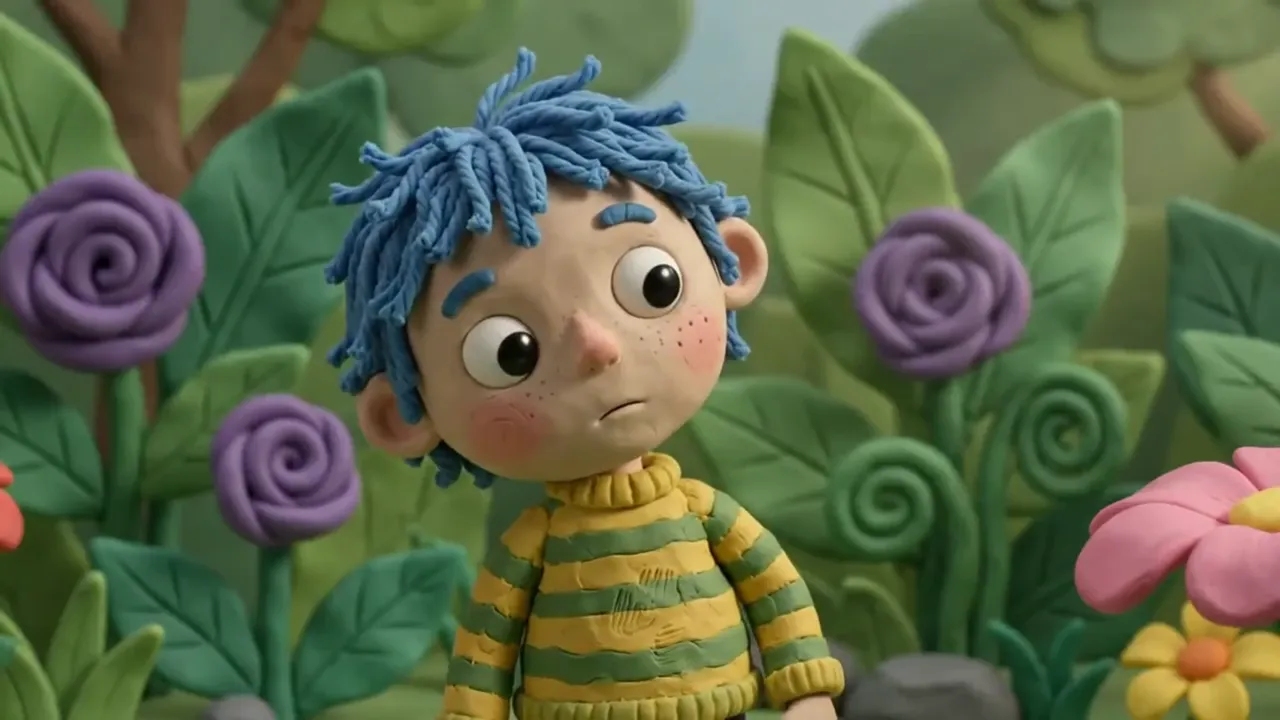
Postacie: jeden bohater w każdym klipie
Przekleństwem zwykłych generatorów jest to, że bohater mutuje z klipu na klip. Tutaj rozwiązuje się to poprzez dedykowaną zakładkę Postać: tworzysz postać raz, ląduje ona w Twojej osobistej bibliotece i od tego momentu dołączasz ją do dowolnej generacji. Wygląd pozostaje spójny wideo po filmie.
Tak powstaje serial: wirtualny gospodarz programu, maskotka marki, powracający bohater bajek dla dzieci. Zapisane postacie są wybierane z biblioteki jednym kliknięciem bezpośrednio w formularzu generowania — bez konieczności ponownego przesyłania odniesień i nadziei, że model „zapamięta” twarz.
Voice-over: gotowe głosy i własne
Klip może od początku zawierać dźwięk. Ustawienia oferują szereg gotowych głosów, męskich i żeńskich, obejmujących różne barwy i osobowości – od miękkich i wysokich po niskie i chropawe. Wybierz głos, umieść wiersz w podpowiedzi, a postać przemówi bezpośrednio w ramce.
Jeśli żadne z ustawień wstępnych nie pasuje, zakładka Dźwięk umożliwia zbudowanie własnego głosu na podstawie podstawowego ustawienia wstępnego. Dołącza do Twojej osobistej biblioteki i podłącza się do generacji, tak jak standardowe. Dla marki oznacza to jeden rozpoznawalny głos w każdym publikowanym przez Ciebie filmie.
Do 4K formatów wyjściowych i ramek
Gemini Omni to jeden z niewielu modeli na stronie z wyjściem 4K: dostępne rozdzielczości to 720p, 1080p i 4K. Długość klipu wynosi 4, 6, 8 lub 10 sekund; ramka jest albo szerokoekranowa 16:9, albo pionowa 9:16 w przypadku kanałów społecznościowych. Skala cen ze względu na czas trwania i jakość.
Praktyczna procedura: powtórz wersje robocze w 720p, gdzie generowanie jest tańsze i szybsze, a następnie uruchom ponownie zwycięską wersję w 1080p lub 4K. Gotowe klipy znajdują się w historii generowania, skąd możesz je pobrać, rozszerzyć lub ponownie wyświetlić monit z poprawkami.
Jak podejść do pierwszego pokolenia
Nie włączaj wszystkich funkcji na raz. Utwórz pierwszy klip z samego tekstu, aby przekonać się, jak modelka czyta opisy. Następnie dodaj obraz referencyjny, potem głos i dopiero potem skonfiguruj stałą postać. Każdy krok zwiększa kontrolę, ale wymaga nieco większej staranności w formułowaniu.
Zachowaj klasyczny porządek w opisie sceny: kto jest w kadrze, co robi, gdzie to się dzieje, jak zachowuje się kamera. Jeśli istnieje wers mówiony, nadaj mu własne zdanie. Ta struktura zapewnia spójny klip przy pierwszej lub drugiej próbie prawie za każdym razem.
Częste pytania
Czym Gemini Omni różni się od zwykłych modeli wideo?
Mieszane dane wejściowe i biblioteki. Zwykły model otrzymuje tekst lub jedno zdjęcie; tutaj łączysz tekst, obrazy, wideo i audio oraz dołączasz zapisane postacie i niestandardowe głosy na górze. To sprawia, że jest to właściwy wybór w przypadku treści seryjnych zbudowanych wokół jednego bohatera.
Jak zrobić kilka klipów z tą samą postacią?
Utwórz postać w zakładce Postać — zostanie ona zapisana w Twojej bibliotece. Następnie wybierz go jednym kliknięciem w każdej nowej generacji. Wygląd bohatera powtarza się z klipu na klip bez konieczności ponownego przesyłania odniesień.
Czy film może zawierać dźwięk i mowę?
Tak. Wybierz jeden z gotowych głosów lub utwórz własny w zakładce Audio, a następnie wpisz linię postaci w opisie sceny. Model renderuje klip, w którym bohater wypowiada tę kwestię wybranym głosem.