Tutte le funzionalità di GPT Image 2 Pro: dagli sfondi trasparenti alle dimensioni esatte
La versione breve (BLUF)
GPT Image 2 Pro in NeuralSpace copre ciò che nasconde il modulo di generazione standard: dimensioni e proporzioni esatte della tela, tre livelli di qualità, sfondo trasparente, modifica basata su riferimenti e rendering del testo. Questa panoramica illustra ogni funzionalità, compresi formati di file, compressione e prezzi.
Quando crei immagini per social media, siti web o progetti di design, spesso hai bisogno di un controllo maggiore rispetto a quello offerto da un modulo di generazione standard. ILGPT Immagine 2 Promodello accesoSpazio neuraleoffre un set completo di impostazioni professionali: dalla scelta delle dimensioni esatte della tela in pixel alla generazione di sfondi trasparenti.

Analizziamo tutte le funzionalità e le impostazioni di questo modello in modo che tu possa ottenere esattamente il risultato che immagini.
Dimensioni e proporzioni esatte della tela
Invece di proporzioni approssimative (come 1:1 o 16:9), GPT Image 2 Pro ti consente di scegliere la dimensione esatta della tela.
- Quadrato (1024×1024)— perfetto per avatar e schede prodotto.
- Ritratto (1024×1536)- per storie, poster mobili e pagine di destinazione.
- Paesaggio (1536×1024)- per copertine, intestazioni di siti Web e scene cinematografiche di grandi dimensioni.
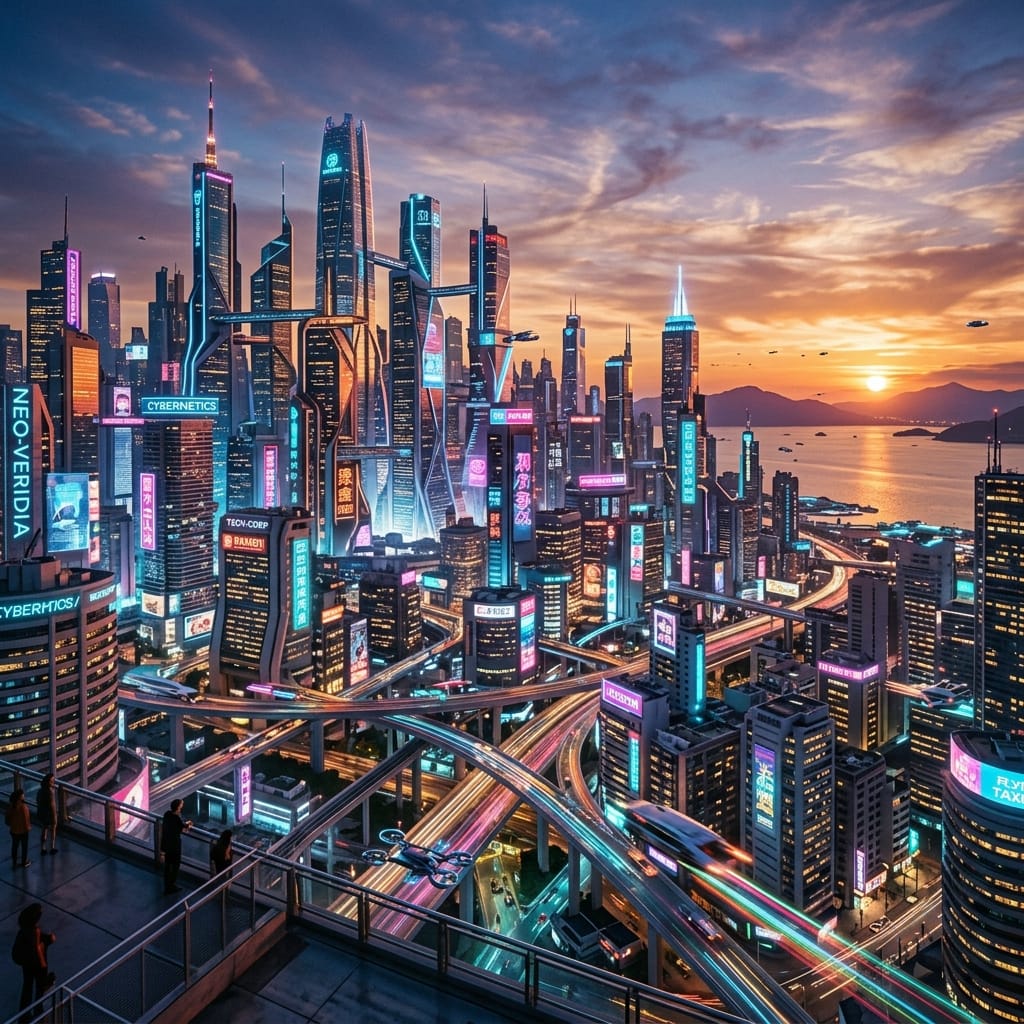
Tre livelli di qualità (rendering).
Puoi controllare quante risorse il modello dedica ai dettagli:
- Basso— una modalità veloce ed economica. Ottimo per il brainstorming quando è necessario scorrere rapidamente diverse idee di composizione.
- Medio— un solido equilibrio tra velocità e qualità. Si adatta perfettamente alla maggior parte delle attività sui social media.
- Alto— massimo dettaglio, texture impeccabili, riflessi complessi e resa precisa dello sfondo.
Sfondo trasparente
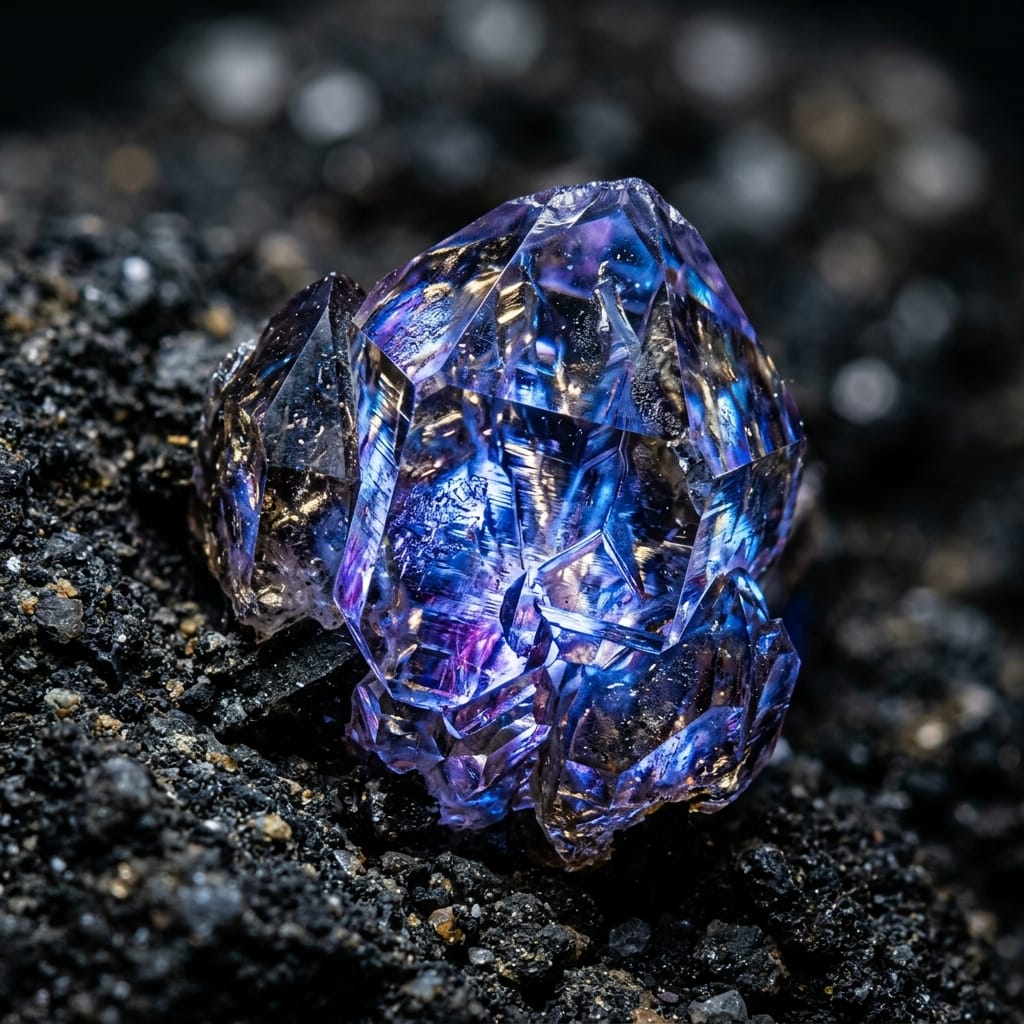
Una delle funzionalità più richieste per la progettazione è generare oggetti con asfondo trasparente. Ciò ti evita di ritagliare manualmente gli sfondi negli editor.
Come funziona:Nelle impostazioni del modulo, seleziona la modalità di sfondo "Trasparente" (invece di "Automatico" o "Opaco"). Limitazione importante: gli sfondi trasparenti sono supportati solo quando si sceglie il filePNGOWebPformati. JPEG tecnicamente non supporta la trasparenza, quindi questa opzione è disabilitata.
Riferimenti e modalità di modifica
GPT Image 2 Pro ti consente di caricare fino a 16 immagini come riferimenti. Nel momento in cui alleghi almeno un'immagine e fornisci un'istruzione, il modello passa automaticamente alla modalità di modifica.
Quando ciò accade, ilmodalità di conservazione dei dettagli elevativiene attivato automaticamente. Ciò significa che il modello tratta la tua immagine sorgente con cura: volti, trame e piccoli elementi rimangono riconoscibili, mentre vengono modificate solo le parti che hai richiesto di modificare.
Puoi chiedergli di sostituire lo sfondo, cambiare il colore di un oggetto, rimuovere dettagli non necessari o assemblare una nuova composizione da più file sorgente.
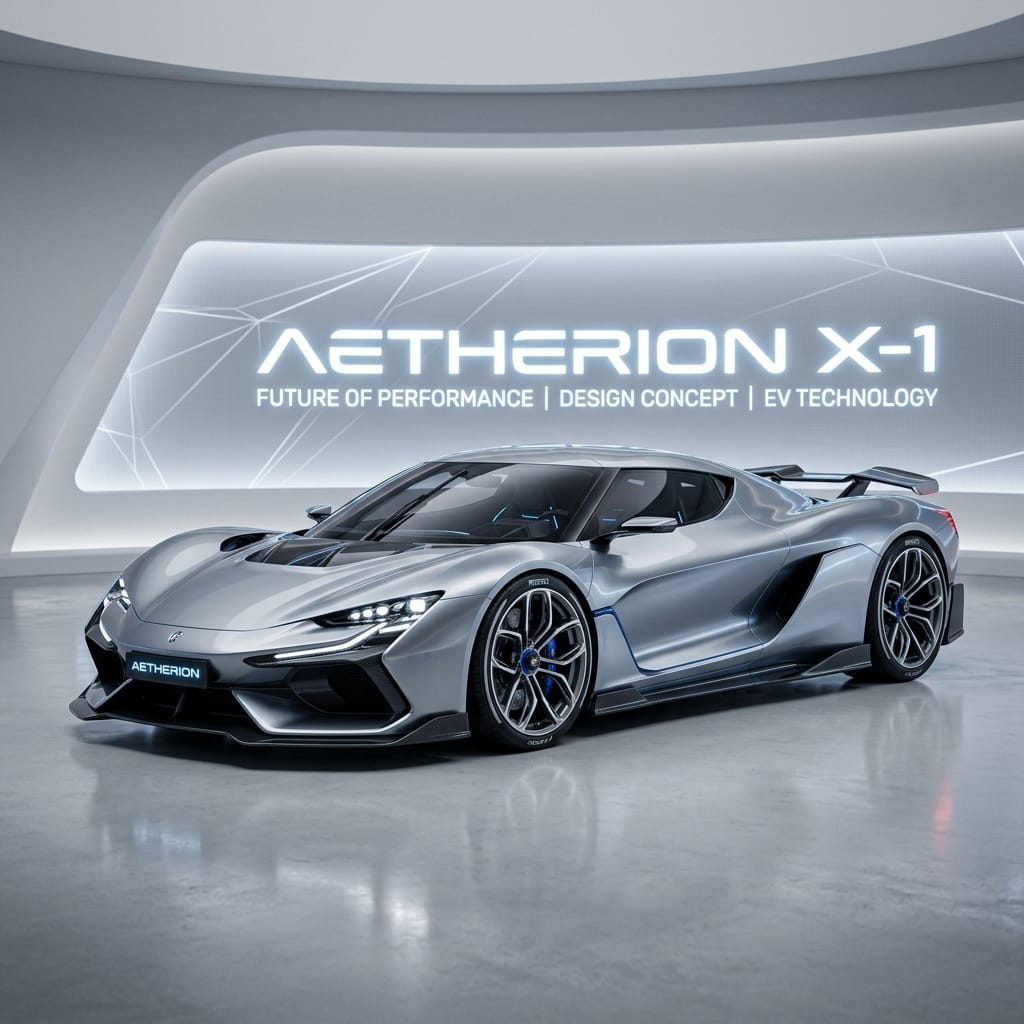
Generazione di testo sulle immagini
Il modello comprende la tipografia eccezionalmente bene. Se hai bisogno di un'insegna, un'insegna al neon o un testo su un poster, includi semplicemente la frase desiderata tra virgolette direttamente nel tuo messaggio.
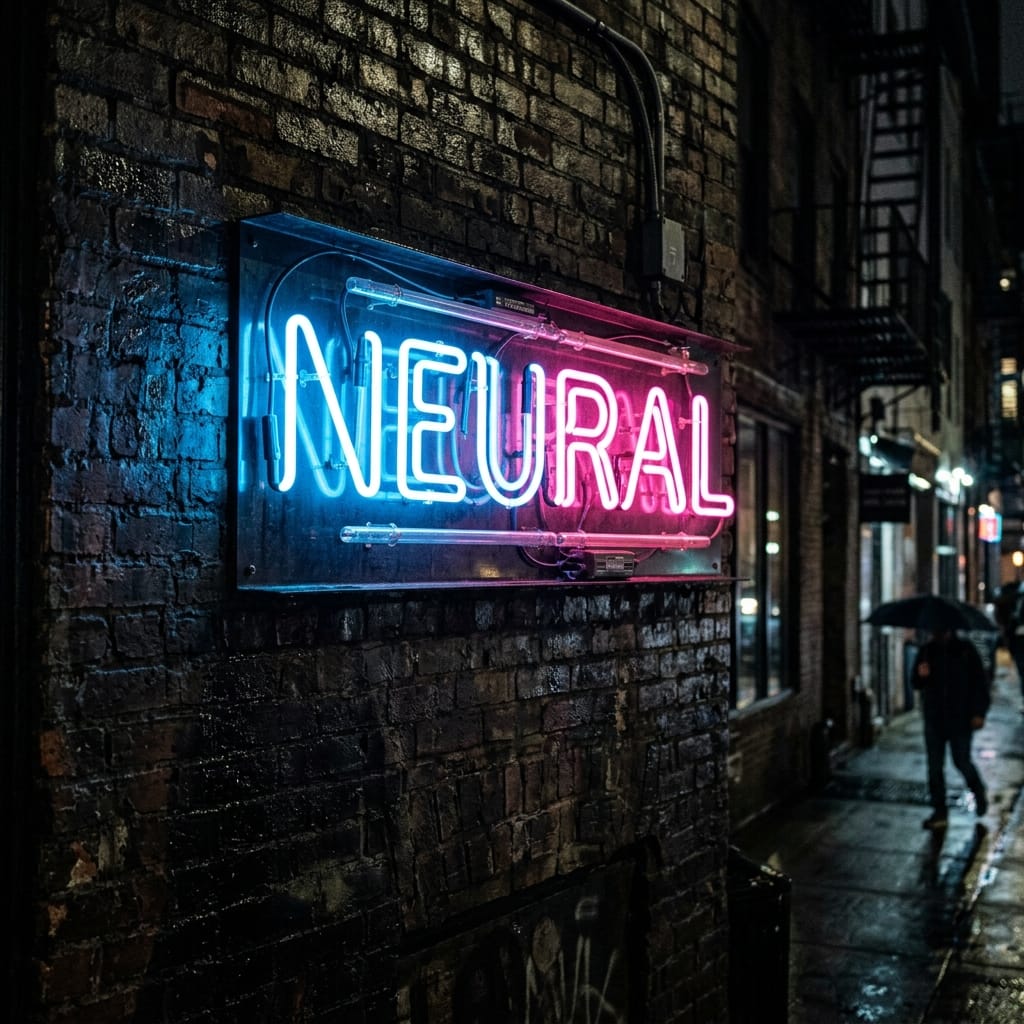
Formati di file e compressione
Attività diverse richiedono formati diversi:
- JPEG— il formato predefinito leggero accettato da tutte le piattaforme.
- PNG— un formato senza perdita di dati, obbligatorio per preservare gli sfondi trasparenti.
- WebP— un formato moderno con un'eccellente compressione, perfetto per i siti web.
Prendi il controllo di ogni dettaglio nelle tue generazioni.Prova subito tutte le funzionalità di GPT Image 2 Pro.
Domande frequenti (FAQ)
D: Come posso ottenere il miglior risultato dall'IA?
R: Utilizzare istruzioni dettagliate (descrizioni) in inglese; specificare lo stile e i dettagli della scena.
D: Posso utilizzare questo contenuto a scopo commerciale?
R: Sì, tutti i contenuti generati appartengono interamente a te.