Come dividere un'immagine finita in livelli con Seedream 5 Pro
La versione breve (BLUF)
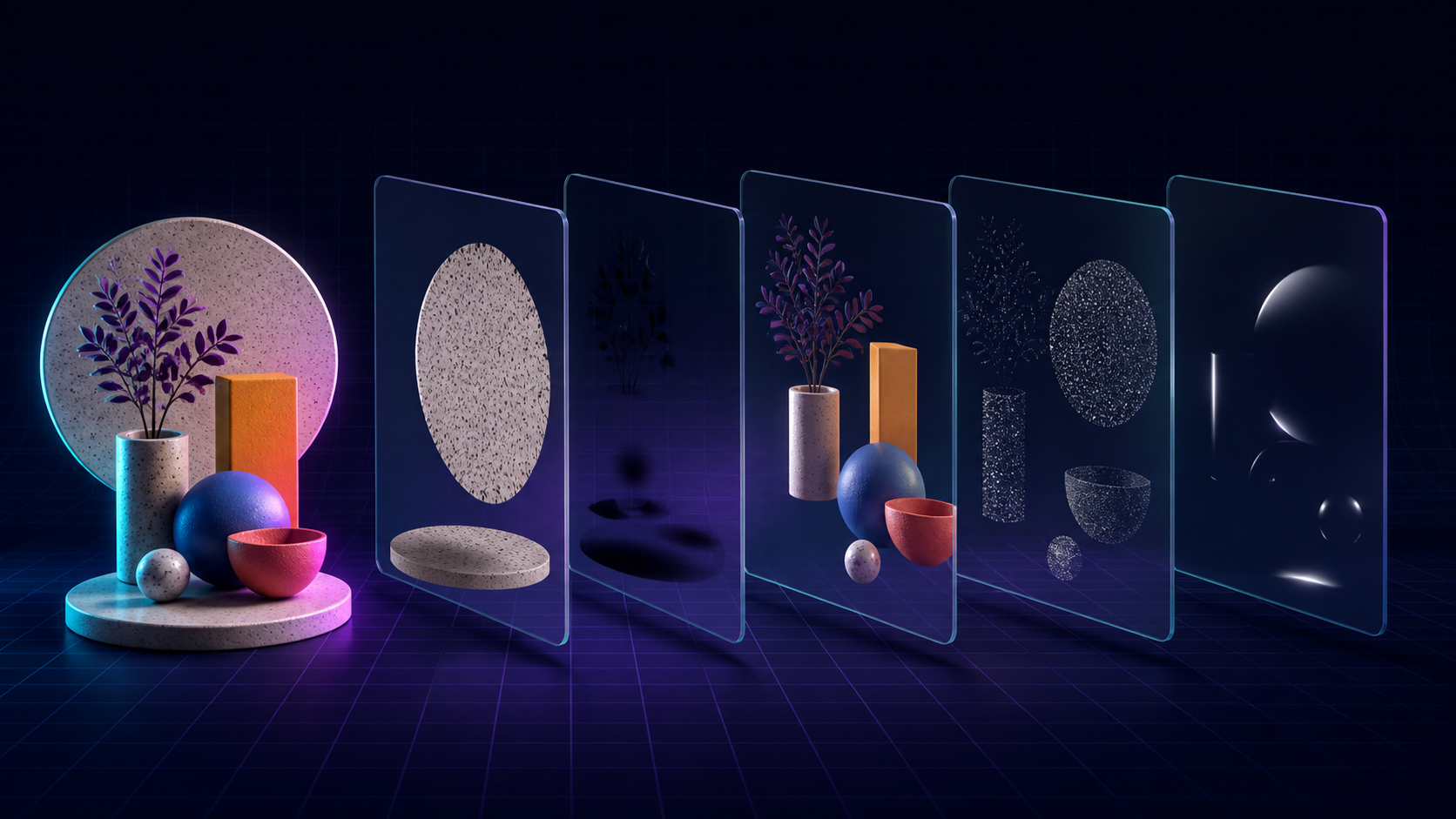
Seedream 5 Pro prende un'immagine piatta e finita e la divide in livelli (soggetto, sfondo, ombre) in modo che le parti possano essere spostate o sostituite senza il file sorgente. Ecco come appare effettivamente l'output, dove la modalità fa risparmiare più tempo e come viene conteggiato il prezzo.
Conosci il momento: il banner è quasi a posto, ma il prodotto deve muoversi, l'ombra deve sparire e lo sfondo dovrebbe essere più scuro. L'unico file sorgente rimasto è un JPEG flat. Fino ad ora le scelte erano tediosi tagli manuali o chiedere a un modello di immagine di ridisegnare tutto, comprese le parti che già ti piacevano.

Seedream 5 Pro dentroSpazio neuraleora offre una terza opzione:decomposizione dello strato dell'immagine. Carica un'immagine, cambia la modalità e il risultato non sarà un'altra variazione. Ottieni un'immagine di base più gli elementi visivi che il modello è riuscito a separare.
Cosa ritorna
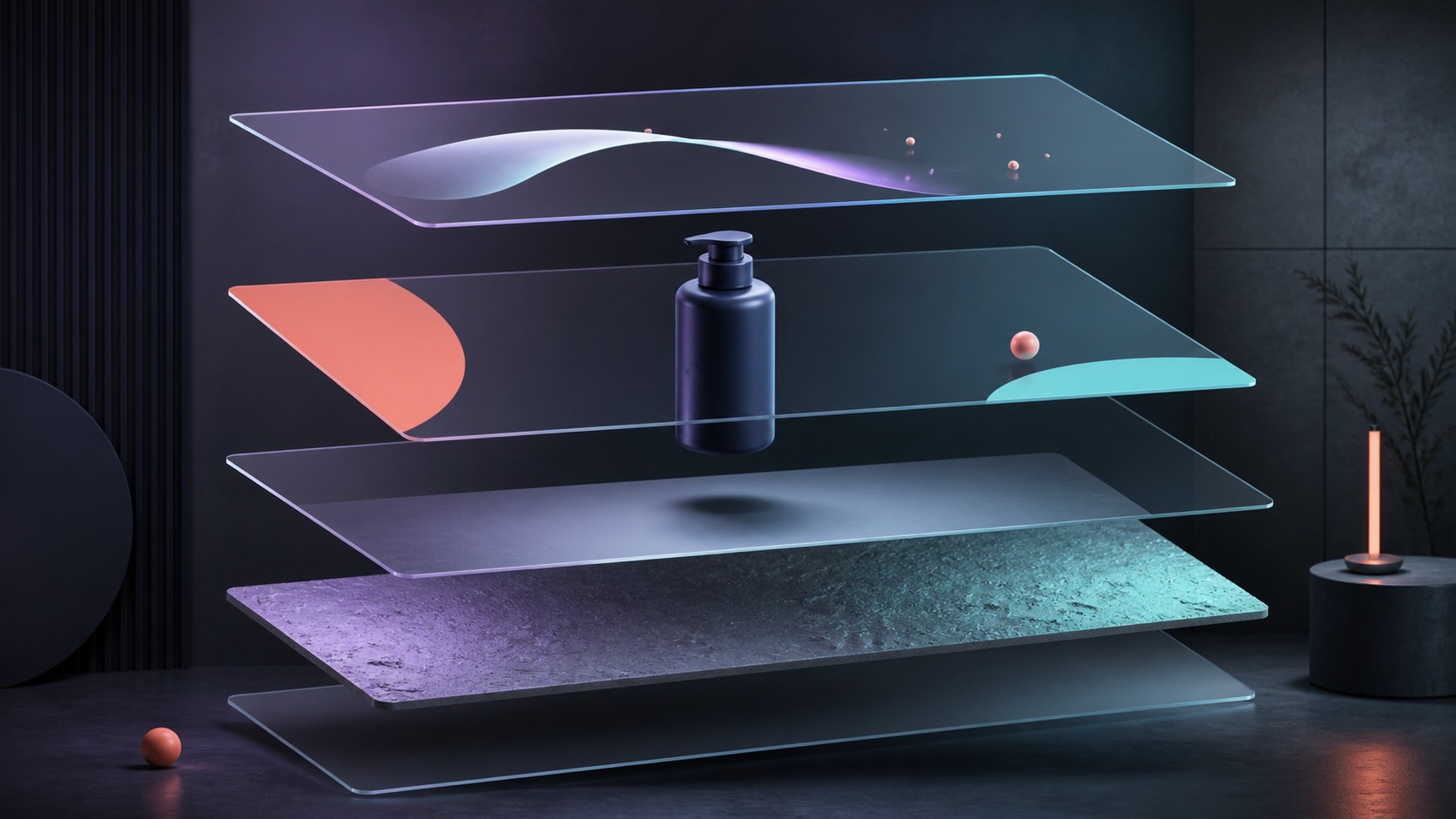
Il modello esamina la composizione e separa oggetti, sfondo, ombre e altri elementi visivi. Ogni pezzo viene salvato come propria immagine nella cronologia della tua generazione. Scaricali, riorganizzali in un editor, ricolora un oggetto o crea un nuovo layout senza ricostruire l'intera scena.
Non è un PSD perfettamente organizzato. Gli strati non arrivano con nomi intelligenti e i bordi sottili o traslucidi potrebbero ancora aver bisogno di un po' di pulizia. Questa è la limitazione onesta. La parte utile è la prima separazione approssimativa: il lavoro che può durare mezz'ora prima che inizi il lavoro di progettazione vero e proprio.
Dove i livelli fanno risparmiare tempo reale
- Schede prodotto.Separa l'oggetto e la sua ombra, quindi assembla rapidamente diversi formati di campagna.
- Poster e copertine.Sposta un soggetto di grandi dimensioni senza ridipingere l'intera scena.
- Animazione semplice.Posiziona il primo piano e lo sfondo su piani diversi per ottenere parallasse o movimento sottile.
- File sorgente persi.Recupera un po' di controllo quando tutto ciò che hai è PNG o JPEG esportato.
Come dividere la tua immagine
- AprireImmaginie scegli Seedream 5 Pro.
- In Modalità, seleziona "Dividi immagine in livelli".
- Allega esattamente un'immagine sorgente.
- Scegli Auto, 1K, 1,5K o 2K. Auto o 1K hanno senso per un primo test; ripetere il portiere al 2K.
- Se la scena è occupata, aggiungi una breve nota sugli oggetti che ti interessano. La descrizione è facoltativa, ma può portare ad una composizione ambigua.
Tutti i pezzi restituiti rimangono insieme su una carta storia. Vengono copiati anche nella nostra memoria permanente, quindi non ti ritroverai con collegamenti di generazione temporanei che scadono prima che il designer li apra.
Un dettaglio sui prezzi che vale la pena conoscere
Il prezzo segue il numero di immagini in uscita. La base conta come un'immagine e ogni livello aggiuntivo conta come un altro. Un livello a 1K o 1,5K utilizza la stessa velocità; 2K costa il doppio. Il modulo mostra il minimo prima della corsa, quindi l'addebito finale viene riconciliato con il conteggio dei risultati effettivi e il tasso di cambio in tempo reale.
Il mio percorso pratico è semplice: testare una sorgente pulita a 1K, verificare se la separazione ha senso e solo allora spendere di più per la versione funzionante a 2K.La decomposizione dei livelli è ora disponibile.
Domande frequenti (FAQ)
D: Come posso ottenere il miglior risultato dall'IA?
R: Utilizzare istruzioni dettagliate (descrizioni) in inglese; specificare lo stile e i dettagli della scena.
D: Posso utilizzare questo contenuto a scopo commerciale?
R: Sì, tutti i contenuti generati appartengono interamente a te.