Interpolazione dei fotogrammi online gratuita: fluidità e rallentatore
L'interpolazione dei frame online gratuita è ora disponibile direttamente nel browser: nella sezione "Video" c'è uno strumento "Interpolazione fotogrammi/Moviola fluida (gratuito)". Riceve fotogrammi intermedi tra quelli già girati e, per questo motivo, rende il video più fluido – oppure lo rallenta senza strappi. I token non vengono cancellati per questo.
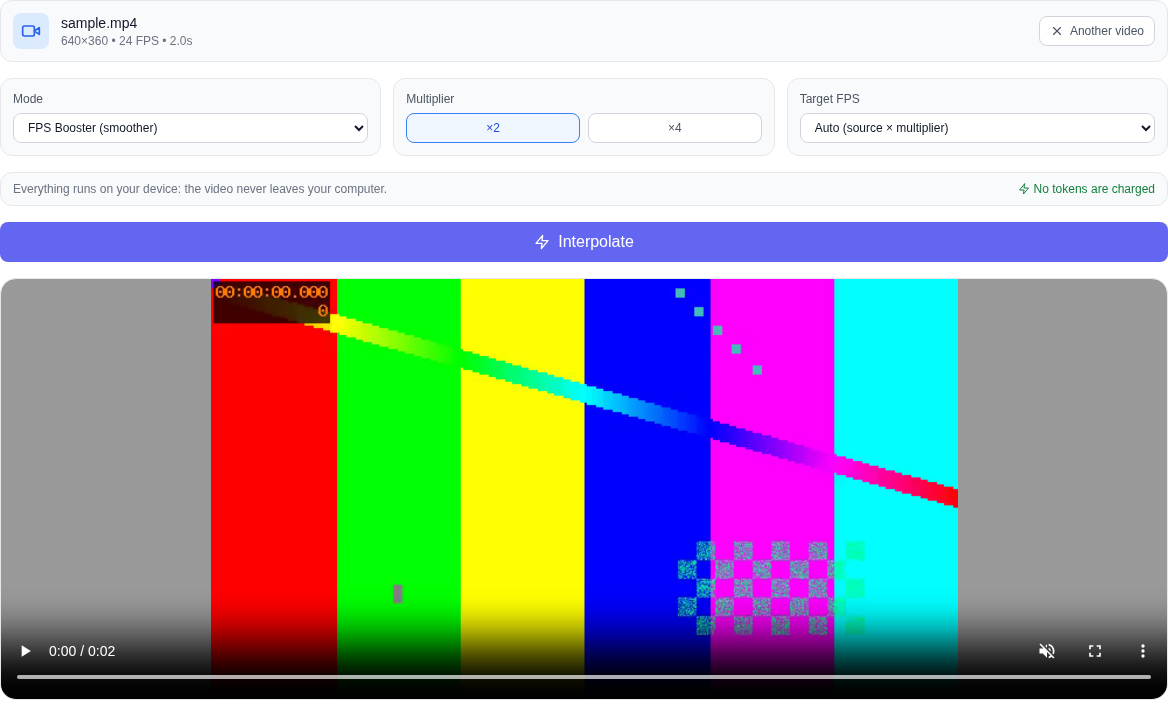
Cosa fa lo strumento?
- Aumenta FPS (fluidità) — la frequenza dei fotogrammi video aumenta di 2 o 4 volte. Il video viene riprodotto a velocità normale, ma il movimento appare notevolmente più fluido.
- Movimento lento fluido — il video rallenta esattamente 2 o 4 volte, ma la fluidità viene mantenuta: ne vengono aggiunti di nuovi tra i fotogrammi e l'immagine non “si muove”.
Il moltiplicatore viene selezionato utilizzando i pulsanti ×2 o ×4. Per aumentare gli FPS, puoi impostare la frequenza target: automatica, 30, 48, 60 o 120 fotogrammi al secondo.
In cosa differisce dal normale rallentamento?
Puoi semplicemente allungare il video nel tempo in qualsiasi lettore o editor, ma in questo caso i fotogrammi vengono duplicati e il movimento diventa discontinuo. Qui tra fotogrammi adiacenti sono sintetizzati novità: lo strumento valuta come i pixel si sono spostati da un fotogramma all'altro e disegna la posizione intermedia. Dagli stessi fotogrammi si ottiene esattamente la stessa scena, solo con una frequenza maggiore.
Come aumentare gli FPS o fare Slow Motion: passo dopo passo
- Aprire Sezione "Video". e seleziona dall'elenco dei modelli "Interpolazione fotogrammi/Moviola fluida (gratuito)" — lo strumento si trova in basso, accanto ad altri strumenti gratuiti.
- Carica un video: fai clic sulla casella di selezione o trascina e rilascia il file direttamente al suo interno. Sono supportati MP4, WebM, MOV e altri formati comuni.
- Scegli una modalità: FPS Boost o Smooth Slow Motion e un moltiplicatore ×2 o ×4.
- Quando si aumentano gli FPS, impostare facoltativamente la frequenza target: automatico, 30, 48, 60 o 120 FPS.
- Fai clic su "Interpola" e attendi finché non è pronto. L'avanzamento mostra quanti fotogrammi sono già stati raccolti.
- Guarda il risultato direttamente sulla pagina e scarica il video finito.
Cosa succede al suono e alla durata
Aumentando gli FPS, la durata del video rimane la stessa e l'audio originale viene preservato. Nella modalità Slow Motion, il video rallenta esattamente il numero di volte selezionato - 2 o 4 - e l'audio rallenta in modo sincrono. Se il browser non riesce a transcodificare l'audio in un contenitore adatto, lo strumento ti avviserà onestamente: è meglio perdere l'audio piuttosto che regalare un file danneggiato.
La frequenza dei fotogrammi è determinata dal video stesso
Lo strumento legge il frame rate della traccia video, anziché contarlo “a occhio” in base alla durata dell'intero file. Pertanto, un file la cui traccia audio è più lunga della sequenza video e un video con frame rate variabile vengono letti correttamente: aumentando gli FPS non si accelera né rallenta il video, e Slow Motion lo allunga esattamente il numero giusto di volte.
Tutto conta sul tuo dispositivo
Il video non viene inviato da nessuna parte: i fotogrammi vengono decodificati e riassemblati direttamente nel browser, e i fotogrammi intermedi vengono conteggiati dalla scheda video del tuo computer (se non esiste, dal processore). Lo strumento non ha un API a pagamento, i token non vengono cancellati e il numero di elaborazioni non è limitato. Questo è importante se lavori con record personali, materiali dei clienti o contenuti non pubblici.
Cosa non fa lo strumento
Onestamente sui confini. Si tratta di interpolazione del movimento, non di riprese con fotocamera ad alta velocità: i dettagli che non erano nei fotogrammi originali non vengono ripristinati. Nelle scene con movimento rapido, oggetti trasparenti, forte sfocatura o cambiamenti improvvisi nell'inquadratura, l'inquadratura centrale potrebbe non essere precisa. Questo non è un "super-miglioramento" o un upscaling della rete neurale: lo strumento non aumenta la risoluzione video e dietro questo - Miglioratore dell'intelligenza artificiale. Inoltre non rimuove lo sfondo e non crea una mappa di profondità: a questo scopo è presente la sezione “Video”. rimozione dello sfondo E mappa di profondità.
Quale browser è adatto
L'elaborazione si basa su un moderno motore browser, quindi lo strumento funziona meglio in Chrome e Edge. Se il browser non supporta l'elaborazione video locale, lo strumento sarà onesto al riguardo. Una risoluzione molto grande della sorgente potrebbe anche non adattarsi alla memoria del browser, quindi dovresti prendere un file più piccolo.
Domande frequenti
È davvero gratuito? SÌ. I token per questo strumento non vengono detratti; non ha un API pagato: lo calcola il tuo computer.
Il video va al server? No. Il file originale e il risultato rimangono sul tuo dispositivo.
Si tratta di una rete neurale? No. Si tratta di interpolazione del movimento: la posizione dei pixel tra i fotogrammi è stimata dal flusso ottico, piuttosto che da un modello di rete neurale.
Il video diventerà più nitido? No. Lo strumento migliora la fluidità del movimento, ma non la risoluzione o i dettagli.
È possibile accelerare e rallentare un video? Viene selezionata una modalità per passaggio. Sono necessari entrambi i risultati: elabora lo strumento due volte.
Perché l'elaborazione richiede tempo? I fotogrammi vengono contati fotogramma per fotogramma sul tuo dispositivo: un video breve può essere completato in pochi secondi, uno lungo richiederà più tempo.