Interpolación de fotogramas online gratis: suavidad y cámara lenta
La interpolación de cuadros en línea de forma gratuita ahora está disponible directamente en el navegador: en la sección "Video" hay una herramienta "Interpolación de fotogramas/cámara lenta suave (gratis)". Recibe fotogramas intermedios entre los ya grabados y, gracias a ello, suaviza el vídeo o lo ralentiza sin sacudidas. Los tokens no se cancelan por ello.
¿Qué hace la herramienta?
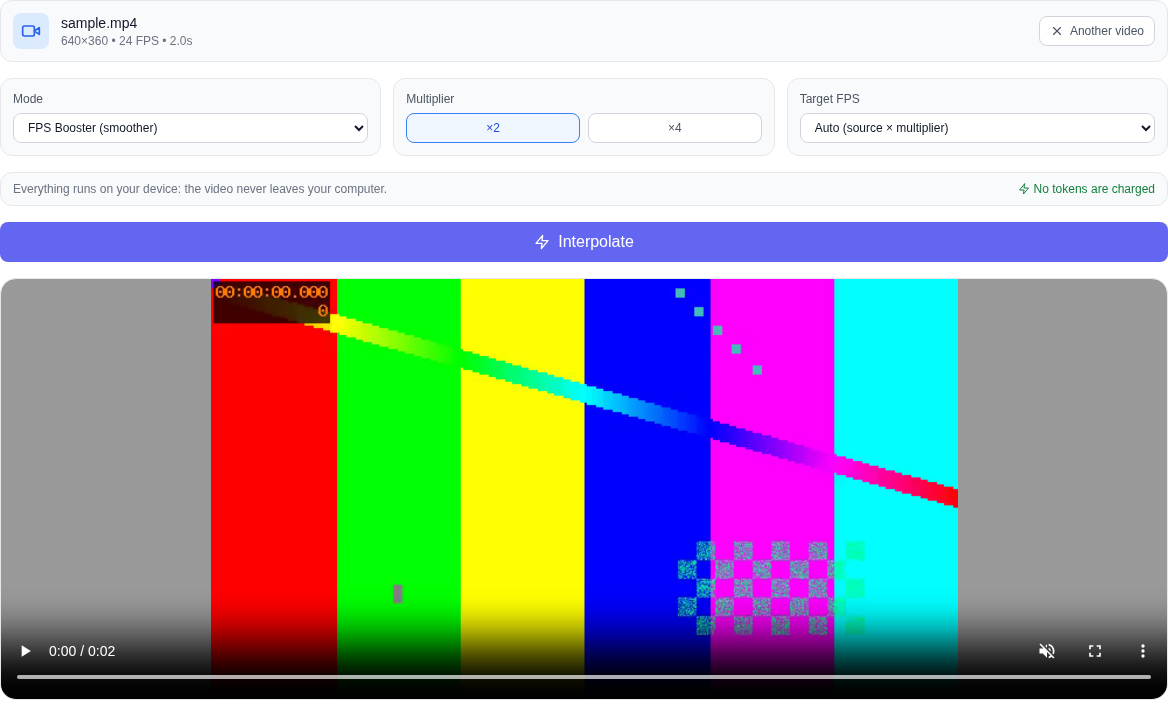
- Aumentar FPS (suavidad) — la velocidad de fotogramas del vídeo aumenta 2 o 4 veces. El vídeo se reproduce a velocidad normal, pero el movimiento parece notablemente más suave.
- Cámara lenta suave — el vídeo se ralentiza exactamente 2 o 4 veces, pero la fluidez se mantiene: se añaden nuevos entre fotogramas y la imagen no se “mueve”.
El multiplicador se selecciona usando los botones ×2 o ×4. Para aumentar FPS, puede configurar la frecuencia objetivo: automática, 30, 48, 60 o 120 fotogramas por segundo.
¿En qué se diferencia esto de la desaceleración normal?
Puedes simplemente estirar el vídeo a lo largo del tiempo en cualquier reproductor o editor, pero en este caso los fotogramas se duplican y el movimiento se vuelve entrecortado. Aquí entre cuadros adyacentes son sintetizados Nuevo: la herramienta evalúa cómo los píxeles se han desplazado de un cuadro a otro y dibuja la posición intermedia. De los mismos fotogramas se obtiene exactamente la misma escena, solo que con mayor frecuencia.
Cómo aumentar FPS o hacer cámara lenta: paso a paso
- Abierto Sección "Vídeo" y seleccione de la lista de modelos "Interpolación de fotogramas/cámara lenta suave (gratis)" — la herramienta está ubicada en la parte inferior, junto a otras herramientas gratuitas.
- Sube un vídeo: haz clic en el cuadro de selección o arrastra y suelta el archivo directamente en él. Se admiten MP4, WebM, MOV y otros formatos comunes.
- Elige un modo: FPS Boost o Smooth Slow Motion y un multiplicador ×2 o ×4.
- Al aumentar FPS, configure opcionalmente la frecuencia objetivo: automática, 30, 48, 60 o 120 FPS.
- Haga clic en "Interpolar" y espere hasta que esté listo. El progreso muestra cuántos fotogramas ya se han recopilado.
- Mire el resultado directamente en la página y descargue el video terminado.
¿Qué pasa con el sonido y la duración?
Al aumentar FPS, la duración del vídeo sigue siendo la misma y se conserva el sonido original. En el modo de cámara lenta, el vídeo se ralentiza exactamente el número de veces seleccionado (2 o 4) y el audio se ralentiza de forma sincrónica. Si el navegador no puede transcodificar el sonido en un contenedor adecuado, la herramienta le advertirá sinceramente: es mejor perder el sonido que revelar un archivo dañado.
La velocidad de fotogramas está determinada por el vídeo en sí.
La herramienta lee la velocidad de fotogramas de la pista de vídeo, en lugar de contarla "a simple vista" en función de la duración de todo el archivo. Por lo tanto, un archivo cuya pista de audio es más larga que la secuencia de vídeo y un vídeo con una velocidad de fotogramas variable se leen correctamente: aumentar FPS no acelera ni ralentiza el vídeo, y Slow Motion lo estira exactamente el número correcto de veces.
Todo cuenta en tu dispositivo
El vídeo no se envía a ninguna parte: los fotogramas se decodifican y se vuelven a ensamblar directamente en el navegador, y los fotogramas intermedios se cuentan mediante la tarjeta de vídeo de su ordenador (si no existe, el procesador). La herramienta no tiene un API pagado, los tokens no se cancelan y la cantidad de procesamiento no está limitada. Esto es importante si trabaja con registros personales, materiales de clientes o contenido no público.
Lo que la herramienta no hace
Sinceramente, sobre los límites. Se trata de interpolación de movimiento, no de disparos con cámara de alta velocidad: los detalles que no estaban en los fotogramas originales no se restauran. En escenas con movimientos rápidos, objetos transparentes, mucho desenfoque o cambios repentinos en la toma, es posible que el encuadre medio no sea preciso. Esta no es una "súper mejora" o una mejora de la red neuronal: la herramienta no aumenta la resolución del video y, detrás de esto, escalador de IA. Tampoco elimina el fondo y no crea un mapa de profundidad: para ello existe la sección “Video” eliminación de fondo Y mapa de profundidad.
¿Qué navegador es adecuado?
El procesamiento se basa en un motor de navegador moderno, por lo que la herramienta funciona mejor en Chrome y Edge. Si el navegador no admite el procesamiento de vídeo local, la herramienta será honesta al respecto. Es posible que una resolución muy grande de la fuente tampoco quepa en la memoria del navegador; entonces deberías tomar un archivo más pequeño.
Preguntas frecuentes
¿Es realmente gratis? Sí. Los tokens para esta herramienta no se deducen; no tiene un API pagado: tu computadora lo calcula.
¿El video va al servidor? No. El archivo original y el resultado permanecen en su dispositivo.
¿Es esta una red neuronal? No. Esto es interpolación de movimiento: la posición de los píxeles entre fotogramas se estima mediante el flujo óptico, en lugar de mediante un modelo de red neuronal.
¿El vídeo se volverá más nítido? No. La herramienta mejora la suavidad del movimiento, pero no la resolución ni los detalles.
¿Es posible acelerar y ralentizar un vídeo? Se selecciona un modo por pasada. Se necesitan ambos resultados: procese la herramienta dos veces.
¿Por qué el procesamiento lleva tiempo? Los fotogramas se cuentan fotograma a fotograma en su dispositivo: un vídeo corto se puede completar en unos segundos, uno largo tardará más.