GPT Image 2 Pro – genaue Leinwandgröße und drei Qualitätsstufen
Bottom Line Up Front (BLUF): GPT Image 2 Pro ist der erweiterte Bildgenerierungsmodus: Anstelle eines ungefähren Seitenverhältnisses legen Sie die genaue Leinwandgröße in Pixel fest, wählen eine von drei Rendering-Stufen und erhalten bis zu vier Varianten in einem einzigen Durchgang. Fügen Sie die Wahl des Dateiformats und bis zu sechzehn Referenzen mit jeweils 50 MB hinzu. Alles im Browser, bezahlt von Ihrem Token-Guthaben, mit einer vollständigen Historie jeder Generation.
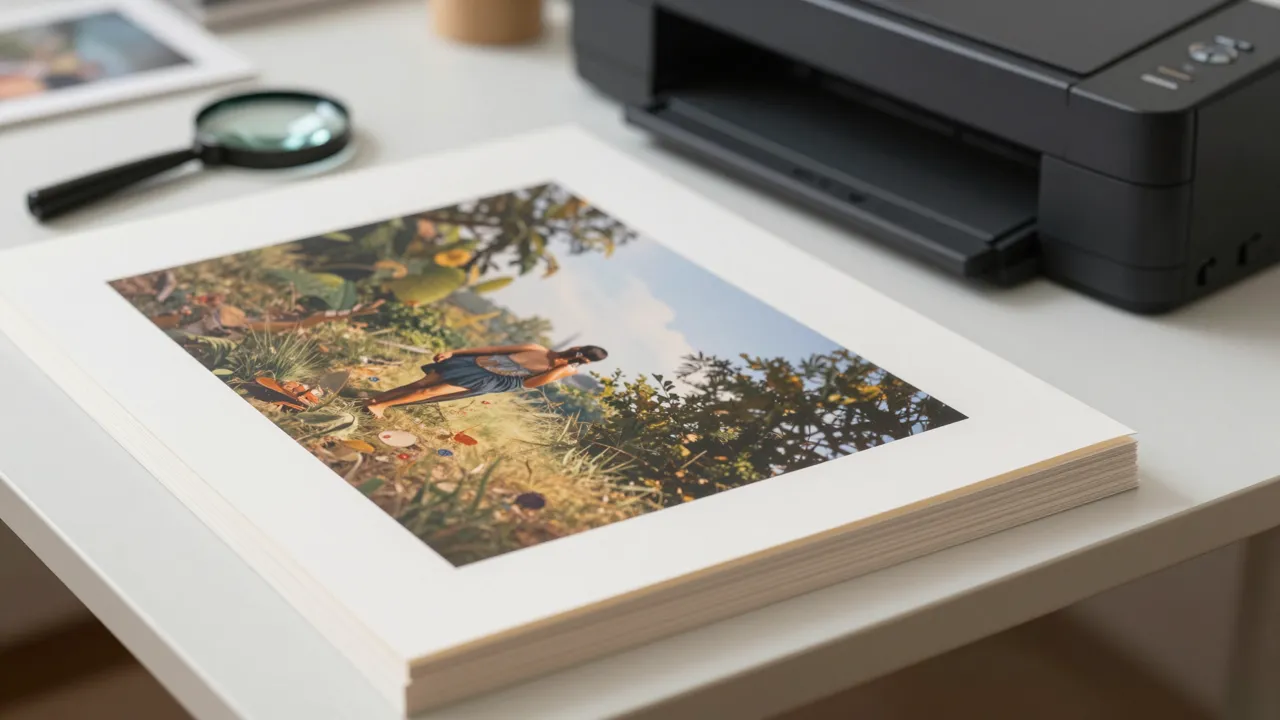
Wie sich Pro vom regulären Modus unterscheidet
Der reguläre Modus ist auf Geschwindigkeit ausgelegt: Wählen Sie ein Seitenverhältnis, eine Auflösung und los. Pro öffnet die Steuerelemente, die der Schnellmodus verbirgt – die genaue Leinwandgröße, eine separate Rendering-Ebene, wie viele Varianten ein Lauf erzeugt, das Dateiformat und die Komprimierung. Es ist derselbe Motor, nur mit dem vollständigen Bedienfeld vor Ihnen.
Der Unterschied zeigt sich immer dann, wenn das Bild in ein Layout und nicht in einen Feed gelangt: eine Produktkarte mit fester Größe, ein Cover für eine Plattform mit strengen Anforderungen, eine Illustrationsüberschrift für den Druck. Wenn es auf die Pixelgröße ankommt, muss anschließend ein ungefährer Zuschnitt von „ungefähr 3:2“ erfolgen – und der Zuschnitt frisst genau den Teil des Frames, für den Sie ihn erstellt haben.
Drei Rendering-Ebenen und wann man sie verwendet
Die niedrige Ebene dient der Ideenfindung. Es ist das schnellste und günstigste und eignet sich daher perfekt zum Ausprobieren von Formulierungen: Komposition, Blickwinkel und Stimmung sind sofort sichtbar, während Kleinigkeiten noch keine Rolle spielen. Medium ist der funktionierende Mittelweg für soziale Medien und Websites – die Details halten bereits zusammen und der Preis bleibt ruhig. Hoch steht für das endgültige Rendering: feine Textur, saubere Kanten, lesbare Details der zweiten Ebene.
Die wirtschaftliche Strategie ist der Kontaktabzug des Fotografen: zuerst ein Dutzend billiger Entwürfe, dann ein teurer Abschluss vom besten Prompt. Die Eingabeaufforderung verbleibt in Ihrem Generierungsverlauf, sodass die Wiederholung eines erfolgreichen Frames auf hoher Ebene mit einem Klick möglich ist, anstatt die Beschreibung von Grund auf neu zu schreiben.
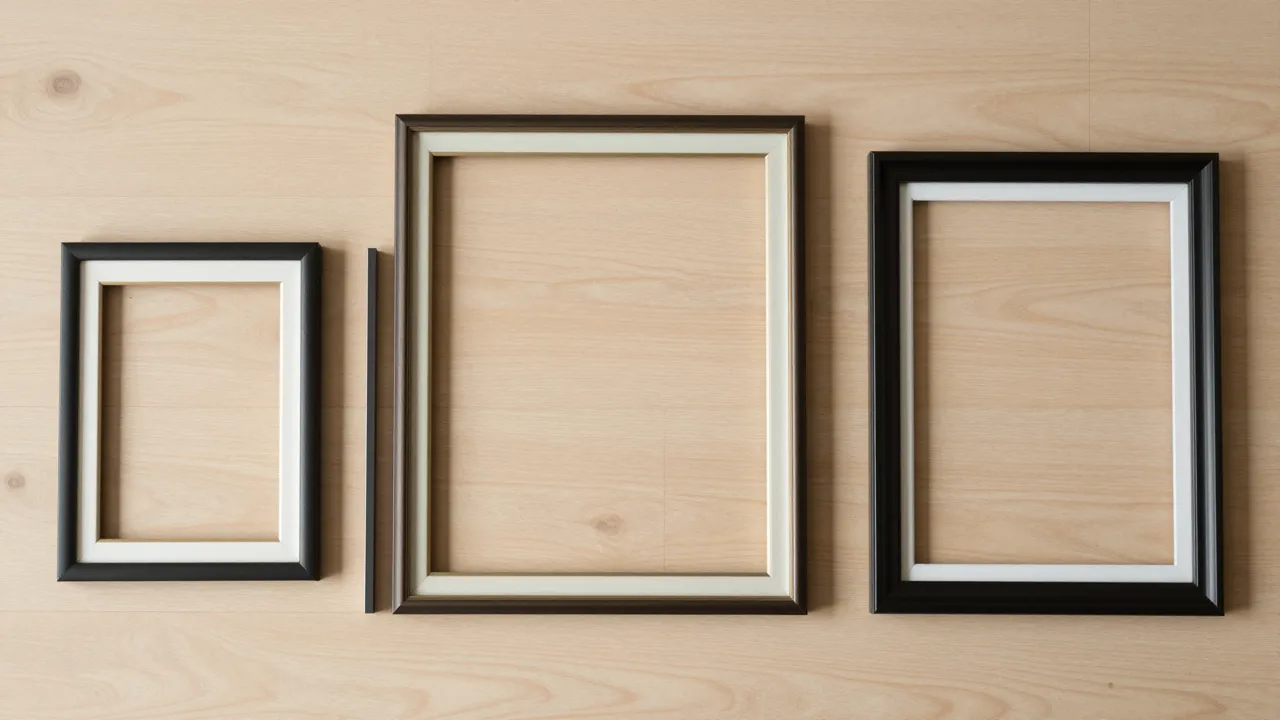
Eine exakte Leinwand statt eines ungefähren Rahmens
Es stehen drei Größen zur Verfügung: ein Quadrat mit 1024 x 1024, ein Querformat mit 1536 x 1024 und ein Hochformat mit 1024 x 1536. Hierbei handelt es sich nicht um „ungefähr 1:1“-Voreinstellungen, sondern um die Leinwände, auf denen das Modell nativ arbeitet – was Sie anfordern, ist das, was herauskommt, ohne anschließende Nachbearbeitung in einem Editor.
Das Quadrat passt zu Avataren, Karten und Katalogplättchen. Der Querformatrahmen eignet sich für Cover, Kopfzeilen und Vorschauen. Das Porträtformat ist für Geschichten, Poster und alles, was im Vollbildmodus auf einem Telefon angezeigt wird. Wählen Sie vor dem Start die Größe: Das erneute Zuschneiden eines fertigen Bildes bedeutet fast immer, dass ein Rand der Komposition verloren geht.
Bis zu vier Varianten pro Lauf
Derselbe Wortlaut kann sehr unterschiedliche Rahmen erzeugen – das ist die normale Natur der Generation. In Pro können Sie also zwei, drei oder vier Varianten gleichzeitig anfordern: Das Modell rendert sie in einem einzigen Durchgang und Sie wählen aus einem fertigen Set, anstatt neu zu starten und eine nach der anderen zu warten.
Dies hilft am meisten auf der niedrigen Rendering-Ebene: Vier billige Entwürfe zeigen, wohin das Modell Ihre Anfrage überhaupt zieht, und von dort aus bearbeiten Sie die Eingabeaufforderung bewusst. Der Preis wird pro Bild gezählt, so dass die Gesamtsumme vor der Ausführung sichtbar ist – keine Überraschungen auf Ihrem Kontostand.
Referenzen, Dateiformat und Komprimierung
Sie können bis zu sechzehn Bilder mit jeweils bis zu 50 MB anhängen. Eine Aufnahme plus eine Anleitung ist die Bearbeitung: Ersetzen Sie den Hintergrund, entfernen Sie, was im Weg ist, färben Sie ein Objekt neu. In mehreren Einstellungen wird aus Ihren eigenen Quellen eine neue Szene zusammengestellt. Es gibt keinen separaten „Bearbeitungsmodus“-Schalter: Sobald Referenzen angehängt werden, bewegt sich das Modell von selbst dorthin.
Das Standarddateiformat ist JPEG – es ist leichter und wird von jeder Plattform ohne Probleme akzeptiert. Wählen Sie PNG, wenn das Bild weiterhin in einem Editor bearbeitet wird, und WebP, wenn das Seitengewicht wichtig ist. Für JPEG und WebP erscheint neben dem Format ein Komprimierungsschieberegler: Je niedriger er ist, desto kleiner ist die Datei und desto deutlicher sind die Artefakte bei glatten Verläufen sichtbar.
Häufige Fragen
Wie unterscheidet sich GPT Image 2 Pro von GPT Image 2 in der Modellliste?
Es handelt sich um den erweiterten Modus desselben Modells. Im regulären Modus wählen Sie ein Seitenverhältnis und eine Auflösung; In Pro legen Sie die genaue Leinwandgröße in Pixel, den Rendering-Level, die Anzahl der Varianten pro Durchlauf, das Dateiformat und die Komprimierung fest. Für schnelle Bilder ist der normale Modus praktischer; für Layout und Druck, Pro.
Kann ich ein Bild mit transparentem Hintergrund erhalten?
Nein – dieses Modell unterstützt keine Transparenz. Wenn Sie ein Objekt ohne Hintergrund benötigen, erstellen Sie es auf einem flachen, einfarbigen Hintergrund und schneiden Sie es in einem beliebigen Editor aus oder wählen Sie ein Modell, das Transparenz als eine seiner Eigenschaften auflistet.
Wie viel kostet eine Generation und was bestimmt den Preis?
Der Preis hängt von der Rendering-Stufe, der Leinwandgröße und der Anzahl der Varianten ab: Die niedrige Stufe kostet ein paar Cent, die hohe deutlich mehr und vier Bilder kosten das Vierfache eines. Der genaue Betrag wird vor dem Lauf auf der Seite angezeigt, bei der Erstellung verrechnet und bei Nichtbestehen automatisch zurückerstattet.