Odstraňte pozadí z videa online zdarma
Nyní můžete pozadí z videa online zdarma odstranit přímo ve vašem prohlížeči: v sekci "Video" objevil se nástroj "Odstranit pozadí z videa (zdarma)". Odebere pozadí z videa a vyřízne objekt z obrázku, počítá vše na vašem zařízení a neodepisuje tokeny.
Proč je to zdarma
Pravidelné služby odstraňování na pozadí zpracovávají soubor na svých serverech a účtují si za něj peníze nebo tokeny. Zde se modely načtou do prohlížeče a spustí se na vašem počítači: ve videu je pomocí segmentace prohlížeče nalezeno pozadí osoby; na obrázku je objekt vyříznut samostatným modelem. Server poskytuje pouze kód nástroje a hmotnosti modelu; nemá co počítat: tokeny se neodepisují a počet zpracování není omezen.
Proto soukromí: videa a fotografie neopustí váš počítač. To je důležité, pokud odstraňujete pozadí z osobních poznámek, pracovních materiálů nebo souborů klienta.
Jak odstranit pozadí z videa: krok za krokem
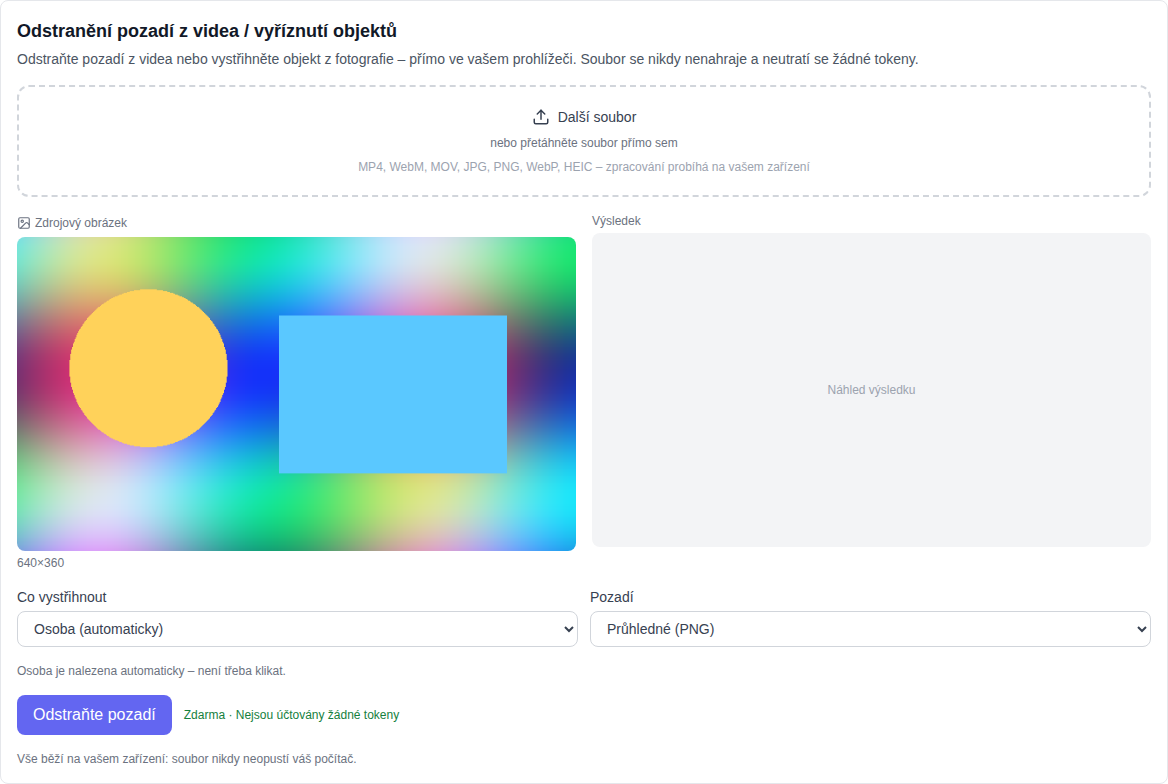
- OTEVŘENO Sekce "Video". a vyberte ze seznamu modelů "Odstranit pozadí z videa (zdarma)" — stojí dole vedle jiných volných nástrojů.
- Nahrajte video nebo obrázek: klikněte na pole výběru nebo přetáhněte soubor přímo do něj.
- Vyberte, co chcete vystřihnout: pro video – „Osoba (automaticky)“, pro obrázek – osoba nebo „Objekt kliknutím“.
- Vyberte si pozadí: průhledné, zelené, modré, vlastní barvu, vlastní obrázek nebo vlastní video.
- Klikněte na „Odstranit pozadí“ a počkejte, až bude připraven. Výsledek lze zobrazit na stránce a stáhnout jako soubor.
Co nástroj umí
- Videa a obrázky. Jeden nástroj pro oba typy souborů.
- Člověk je na to sám. U videa se pozadí osoby automaticky odstraní, není třeba klikat.
- Klikací objekt - pro obrázky. Klikněte na položku na fotografii a na jejím základě se vytvoří maska.
- Průhledné pozadí. Video se uloží jako průhledné WebM, obrázek se uloží jako průhledné PNG.
- Chroma klíč a vaše vlastní pozadí. Zelená, modrá, jakákoliv barva, vlastní obrázek nebo vlastní video na pozadí.
- Živý náhled. Hotové snímky jsou viditelné přímo během zpracování a na proužku je vidět pokrok.
Co nástroj nedělá
Upřímně o hranicích: u videa funguje odstranění pozadí osoby, ale v celém videu nedochází k žádnému sledování libovolného objektu – jedná se o omezení zpracování prohlížečem a ne o placenou funkci. Kliknutím na obrázek můžete vystřihnout jakýkoli předmět.
Jaké soubory jsou vhodné?
Video: MP4, WebM, MOV a další běžné formáty. Obrázky: JPG, PNG, WebP, HEIC a další. Video vyžaduje čerstvé Chrome nebo Edge - snímky se zpracovávají v prohlížeči a v nevhodném prohlížeči vás na to nástroj místo nepochopitelné chyby upřímně upozorní. Pokud prohlížeč neví, jak uložit průhledné video, nabídne zelené nebo modré pozadí.
Co potřebujete vědět před prvním startem
- První spuštění. Prohlížeč jednou stáhne váhy modelu a uloží je do mezipaměti – další spuštění začnou okamžitě.
- Čas. Obraz je zpracován rychle, video se zpracovává snímek po snímku, takže krátké video může trvat několik minut.
- Paměť. Zpracování probíhá na vašem zařízení, takže na slabém počítači je lepší pořídit kratší video.
Komu to bude užitečné?
Nástroj se hodí, když potřebujete vystřihnout osobu z nahrávky a dát ji na jiné pozadí, shromáždit materiál pro úpravy, udělat obrázek na produktovou kartu nebo jednoduše odstranit nepotřebné věci z fotografie. Pokud je třeba soubor zvětšit, ve stejné sekci je video a obrázek upscaler, hloubkovou mapu A voiceover textu — všechny také počítají přímo v prohlížeči.
Často kladené otázky
Je to opravdu zdarma? Ano. Tokeny pro tento nástroj se neodečítají; nemá zaplacenou API - váš počítač to spočítá.
Jde soubor na server? Ne. Videa a obrázky neopouštějí zařízení; Ze serveru pochází pouze kód nástroje a modelové hmotnosti.
Je možné vystřihnout jakýkoli objekt z videa? Ne. Ve videu nástroj odstraní pozadí osoby; pro obrázky je k dispozici vyříznutí libovolného objektu kliknutím.
Proč je video považováno za dlouhé? Snímky jsou ve vašem zařízení zpracovávány jeden po druhém. Krátké video obvykle trvá několik minut a pokrok je vidět na liště.