Upgrade video online zdarma

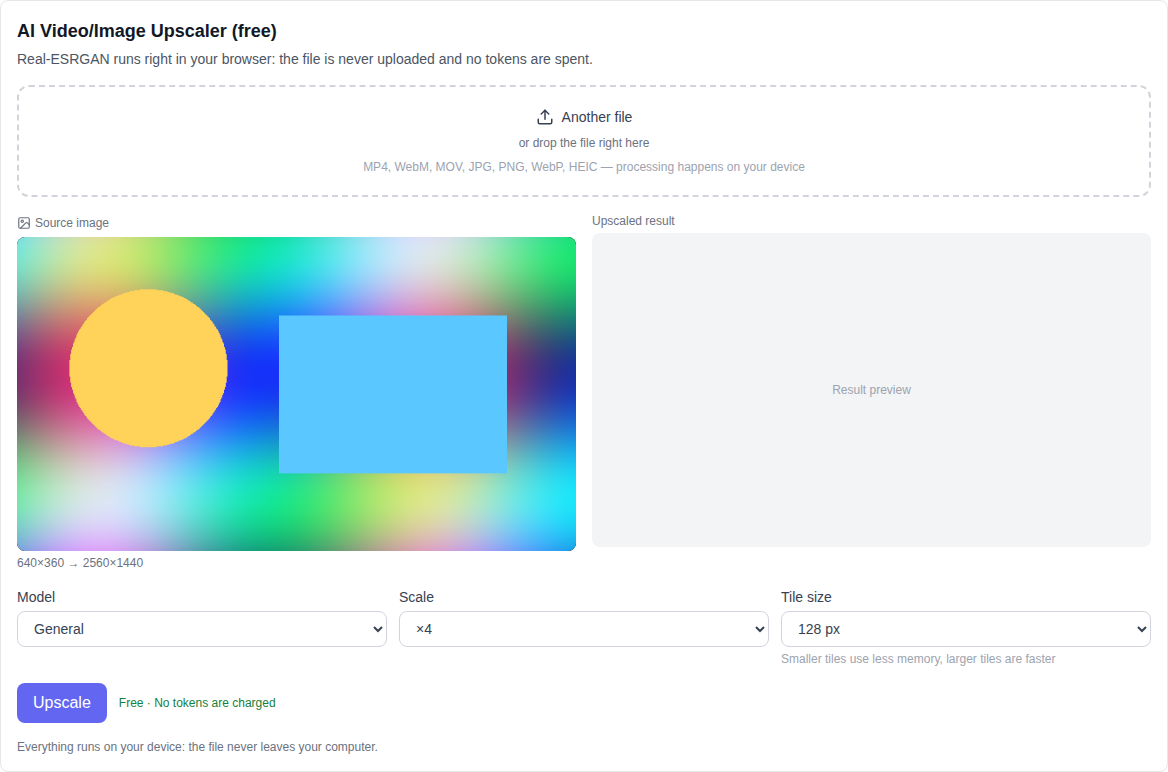
Upscale video online zdarma lze nyní vytvořit přímo v prohlížeči: v sekci "Video" objevil se nástroj „Upscaler AI pro videa a obrázky (zdarma)“. Zvětší videa a obrázky 2 až 4krát pomocí neuronové sítě Real-ESRGAN, počítá vše na vašem zařízení a neodepisuje tokeny.
Proč je to zdarma
Běžné upscalery zpracovávají soubor na svých serverech a účtují si za něj peníze nebo tokeny. Zde se model Real-ESRGAN kompletně nahraje do prohlížeče a běží na grafické kartě vašeho počítače (technologie WebGPU, záložní je procesor). Server poskytuje pouze kód nástroje a hmotnost modelu; nemá co počítat: tokeny se neodepisují a počet zpracování není omezen.
Proto soukromí: videa a obrázky neopustí váš počítač. To je důležité, pokud zvětšujete osobní záznamy, pracovní materiály nebo soubory klientů.
Jak zvětšit video online: krok za krokem
- OTEVŘENO Sekce "Video". a vyberte ze seznamu modelů „Upscaler AI pro videa a obrázky (zdarma)“ — stojí dole vedle jiných volných nástrojů.
- Nahrajte video nebo obrázek: klikněte na pole výběru nebo přetáhněte soubor přímo do něj.
- Vyberte model: General - pro fotografie a běžná videa, Anime - pro kresby a anime.
- Vyberte zvětšení: ×2 nebo ×4.
- V případě potřeby změňte velikost dlaždic: menší dlaždice - méně paměti, větší dlaždice - rychlejší.
- Klikněte na "Zvětšit" a počkejte, až bude připraven. Výsledek lze zobrazit na stránce a stáhnout jako soubor.
Co dokáže upscaler?
- Videa a obrázky. Jeden nástroj pro oba typy souborů.
- Zvyšte ×2 a ×4. Neuronová síť spíše vtahuje detaily, než aby jen roztahovala pixely.
- Dva modely. General - pro fotografie a běžná videa, Anime - pro kresby a anime.
- Zvuk je zachován. Hotové video se sestaví při původní snímkové frekvenci a zvuková stopa se přenese ze zdroje.
- Obrázek je v PNG. Výsledek převzorkování obrazu se stáhne jako hotový soubor PNG.
Jaké soubory jsou vhodné?
Video: MP4, WebM, MOV a další běžné formáty. Obrázky: JPG, PNG, WebP, HEIC a další. Video vyžaduje čerstvé Chrome nebo Edge - snímky se zpracovávají přes WebCodecs a v nevhodném prohlížeči na to nástroj místo nepochopitelné chyby upřímně upozorní.
Zvětšením ×4 se také zčtyřnásobí velikost rámce, takže pro velmi velké soubory může nástroj navrhnout volbu ×2 – jedná se o technickou pojistku prohlížeče, nikoli o placené omezení.
Co potřebujete vědět před prvním startem
- První spuštění. Prohlížeč jednou stáhne váhy modelů a uloží je do mezipaměti – další spuštění začnou okamžitě.
- Čas. Obraz je zpracován rychle, video se zpracovává snímek po snímku, takže krátké video může trvat několik minut. Na proužku je vidět pokrok.
- Paměť. Zpracování probíhá na vašem zařízení, takže na slabém počítači je lepší vybrat ×2 a menší dlaždici.
Komu to bude užitečné?
Upscaler pomůže, když je zdroj slabý a potřebujete velký snímek: zvyšte rozlišení staré nahrávky, připravte video na velkou obrazovku, zvětšete obrázek pro tisk nebo banner, extrahujte detaily ze snímku pořízeného telefonem. Pokud je třeba soubor také vyčistit od pozadí, ve stejné sekci je odstranění pozadí z videa, hloubkovou mapu A voiceover textu — všechny také počítají přímo v prohlížeči.
Často kladené otázky
Je to opravdu zdarma? Ano. Tokeny pro tento nástroj se neodečítají; nemá zaplaceno API - váš počítač to spočítá.
Jde soubor na server? Ne. Videa a obrázky neopouštějí zařízení; Ze serveru pochází pouze kód nástroje a modelové hmotnosti.
Je možné zvětšit video se zvukem? Ano, zdrojová zvuková stopa se přenese do výsledku, ale obnovovací kmitočet zůstane původní.
Proč je video považováno za dlouhé? Snímky jsou ve vašem zařízení zpracovávány jeden po druhém. Krátké video obvykle trvá několik minut a pokrok je vidět na liště.