文字转语音:把任何文本变成自然语音

文字转语音是「视频头像」分区中的一个标签页,能把写好的文本变成自然语音:你粘贴文章、脚本、信件或一句话,从目录中挑选声音,就能得到可直接播放和下载的音频文件。无需用麦克风录音,也无需剪辑——声音由文本合成,语言、语速和停顿都在界面里设置。下面讲清如何选择声音和语言、如何准备文本让语音更自然、它适合用在哪里,以及一次运行的费用。工具位于「文字转语音」标签页。
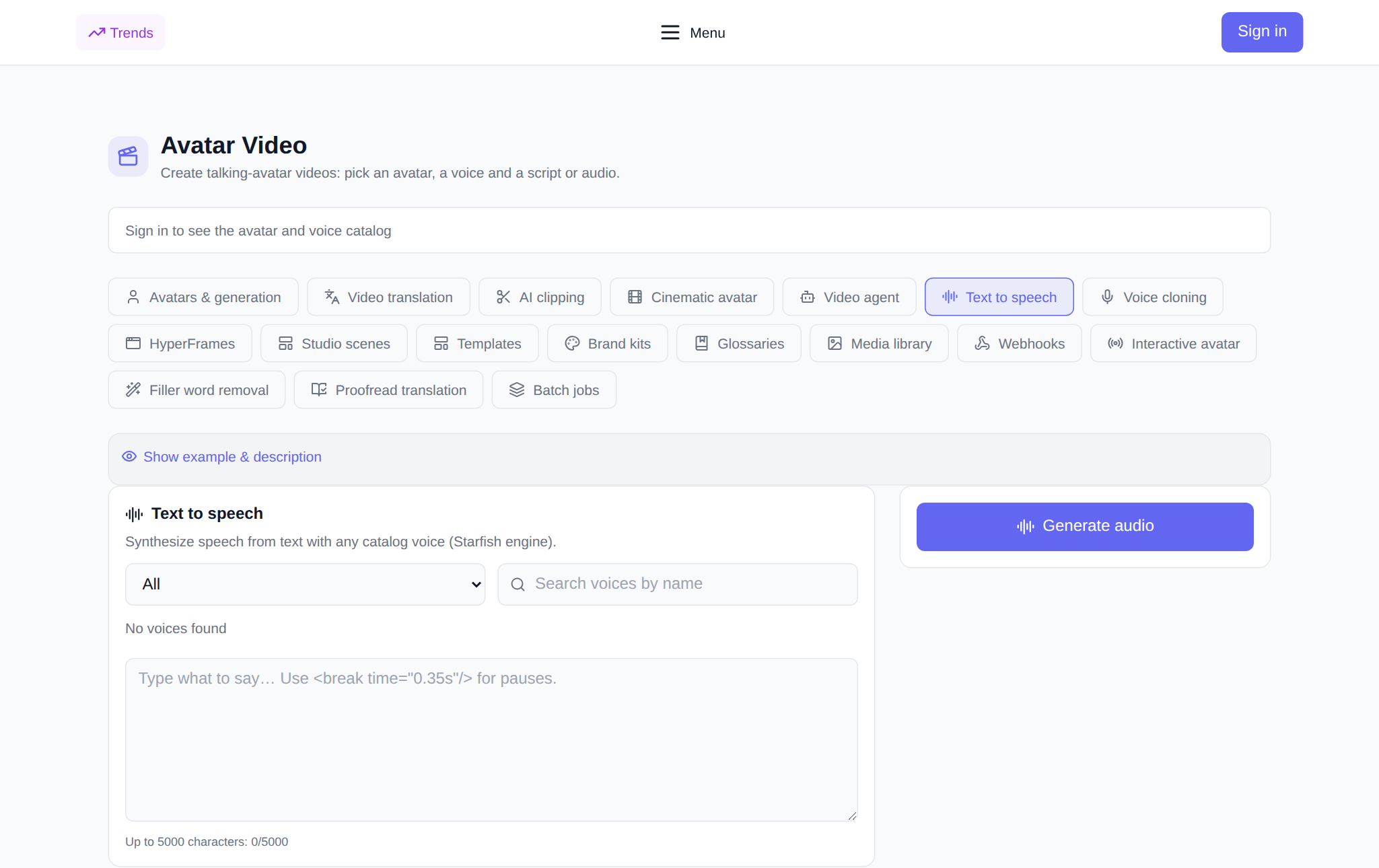
文字转语音做什么
这个标签页接收文本、输出音频。你从目录中挑选声音,粘贴最多 5000 个字符,需要时调整语速,然后点击「生成音频」——合成同步完成,文件几乎立刻出现在历史记录里。结果可以直接在页面上播放,并一键下载。这是无需录音棚、录音笔和重录就能获得声音的最快方式:节奏不合适,改一下语速再生成即可。
为什么需要它
- 文章和博客的音频版:同样的内容,戴上耳机就能在路上听。
- 视频脚本:拍摄前先听一遍节奏和时长。
- 信件、邮件、公告:语音消息比干巴巴的文字更温暖。
- 播客和片头:开场垫乐、节目片头、短插播。
- 自动应答与教程:电话欢迎语、幻灯片和课程配音。
- 克隆前的热身:先用它听听文本效果,再用自己的声音录制。
如何在网站上开始:分步操作
- 在「视频头像」分区打开「文字转语音」标签页并登录——登录后才会加载声音目录。
- 在筛选器中选择语言,需要时按名称搜索声音。
- 点击名称旁的按钮试听:样本由服务器生成并缓存,重复试听几乎瞬间完成。
- 把文本粘贴到输入框——最多 5000 个字符。可用
<break time="0.35s"/>标签添加停顿。 - 设置语速,范围 0.5 到 2.0,默认是 1。
- 查看代币价格:启动前就会显示,取决于文本长度。
- 点击「生成音频」。成品会出现在「我的音频」区块,可播放并下载。
如何选择声音和语言
声音目录可按语言筛选、按名称搜索,每个声音都标注了语言和性别。筛选器里有约三十种语言:英语、俄语、阿拉伯语、中文、日语、韩语、德语、法语、西班牙语、印地语、越南语等。实用的顺序是:先选语言,再试听两三个声音,留下语气合适的那个——讲解用平静的,广告用有活力的,信件用温暖的。如果配音是给头像视频用的,就选一个与头像说话节奏相配的声音。
如何准备文本,让语音更自然
合成会一字不差地读出你写的内容,所以文本值得稍作整理。用短句,并加好标点——标点决定停顿。需要额外停顿时,插入 <break time="0.35s"/> 标签。数字、缩写和简称在需要明确读音时,最好写成文字。名称、品牌和术语先在一小段上试听,再合成全文。语速按用途来定:讲解和培训用 0.9–1.0,广告和快节奏插播用 1.1–1.2。
文字转语音用在哪里
- 内容:文章音频版、长文配音、轮播图配音。
- 视频:给带或不带头像的片子做初版音轨。
- 教学:幻灯片、测验和短课配音。
- 商务:电话欢迎语、自动应答、语音公告。
- 个人:语音祝福、语音信件、给自己留的备忘。
与分区其他标签页的配合
文字转语音适合串成流水线。现成的声音可以放进「头像与生成」标签页的头像视频里,成片再到「视频翻译」里译成其他语言。如果你要的是自己的音色,先在「声音克隆」里创建克隆,再用它配音。如果文本来自别人的录音,「口头禅去除」和「译文校对」会派上用场。
一次运行的费用
平台以代币计费,无需订阅:新用户注册即获赠初始代币,之后可按需充值。配音价格按文本长度计算——大致相当于成品音频的秒数,并设有单次请求的最低费用——在点击按钮之前就显示在界面上。如果合成失败,代币会退回余额。精确金额在启动前就能看到,花费始终可预期。
常见问题
不用麦克风录音也能给文本配音吗?
可以。不需要麦克风:粘贴文本、从目录中挑选声音,就能得到现成的音频文件。只有想用自己的声音配音时才需要录音——那就先在「声音克隆」标签页里创建克隆。
可以用多少种语言配音?
目录筛选器里约有三十种语言,包括英语、俄语、阿拉伯语、中文、日语、德语、法语、西班牙语和印地语。选好语言,试听声音,留下语气合适的那个。
一次最多能配音多少字符?
单次请求最多 5000 个字符。长文本最好拆成几段分别配音再拼接——这样也更容易单独修改某个段落。
怎样在语音里加入停顿?
用标点——它会形成自然的停顿。需要额外停顿时,把 <break time="0.35s"/> 标签按所需时长插入文本即可。