GPT Image 2 Pro 全功能解析:从透明背景到精确尺寸
核心要点
NeuralSpace 平台上的 GPT Image 2 Pro 提供了标准生成表单隐藏的高级功能:精确的画布尺寸和比例、三种质量等级、透明背景、基于参考图的编辑以及文字渲染。本文详细介绍每项功能,包括文件格式、压缩和定价说明。
在为社交媒体、网站或设计项目创建图像时,你往往需要比标准生成表单更精细的控制。NeuralSpace 上的 GPT Image 2 Pro 模型提供了完整的专业设置:从选择精确的像素画布尺寸到生成透明背景。

让我们逐一解析这个模型的所有功能和设置,帮助你获得理想的生成效果。
精确的画布尺寸和比例
GPT Image 2 Pro 不再使用近似的宽高比(如 1:1 或 16:9),而是让你选择精确的画布尺寸。
- 方形(1024×1024) — 完美适用于头像和产品卡片。
- 竖版(1024×1536) — 适合故事、移动端海报和落地页。
- 横版(1536×1024) — 适合封面、网站头图和宽幅电影场景。
三种质量(渲染)等级
你可以控制模型在细节处理上投入的资源:
- 低 — 快速且经济的模式。适合头脑风暴,快速迭代多个构图想法。
- 中 — 在速度和质量之间取得平衡。完美满足大多数社交媒体需求。
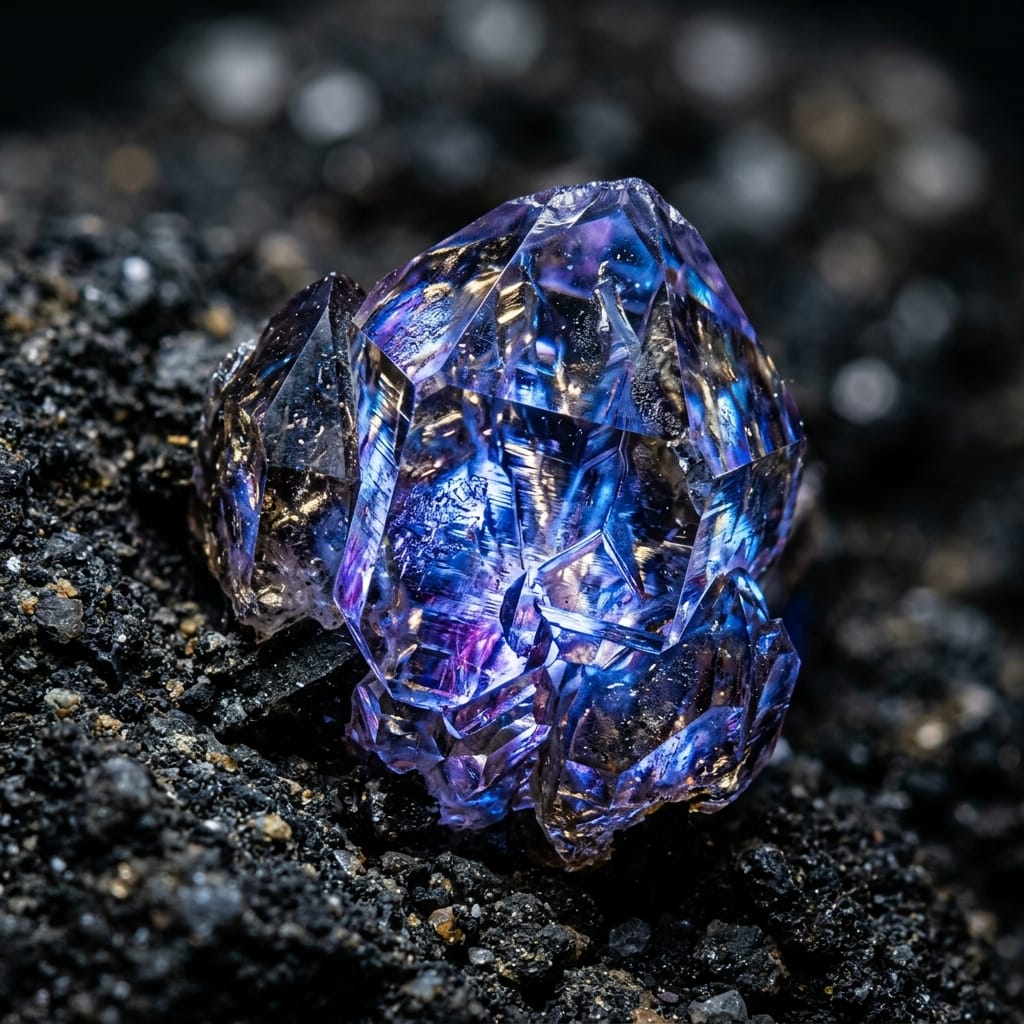
- 高 — 最大程度的细节处理、完美的纹理、复杂的反射和精确的背景渲染。
透明背景
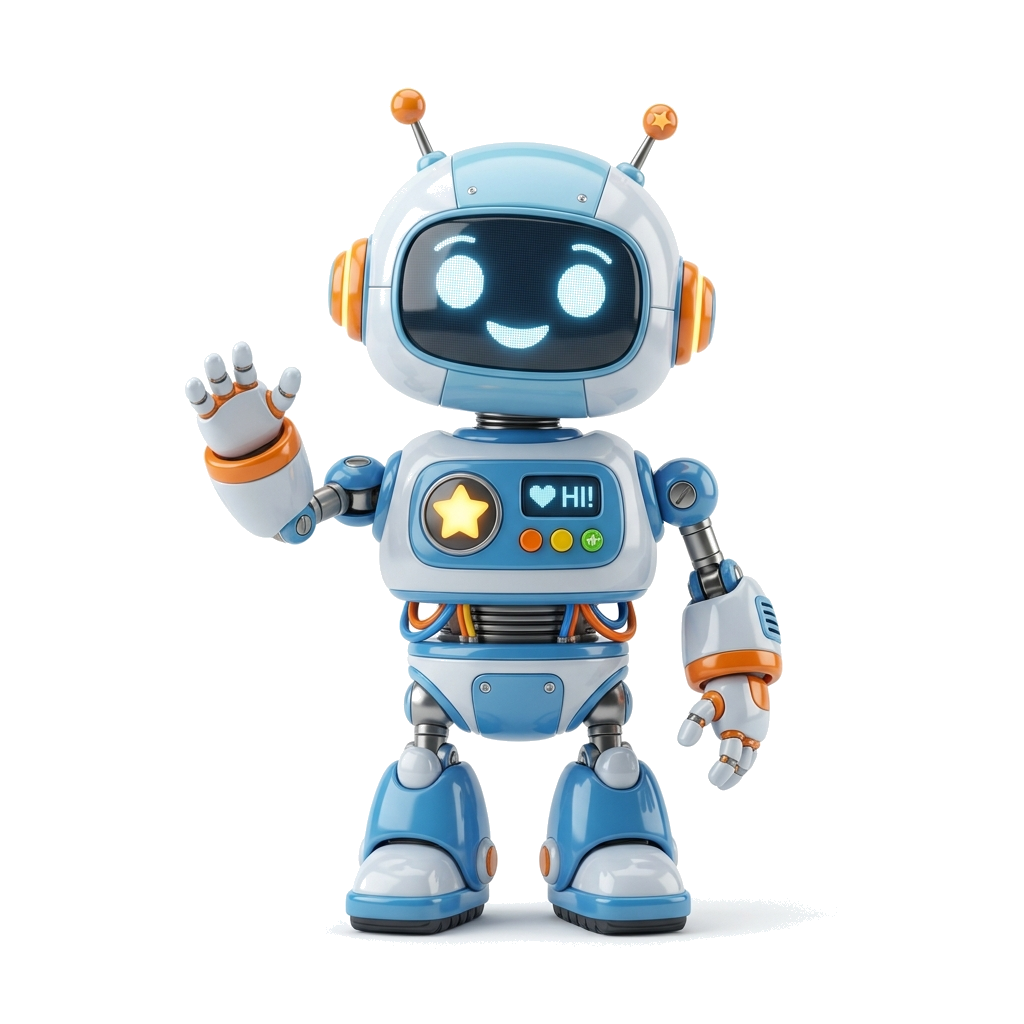
设计中最常见的需求之一就是生成带透明背景的物体。这让你无需在编辑器中手动抠图。
使用方法:在表单设置中选择「透明」背景模式(而不是「自动」或「不透明」)。重要限制:透明背景仅在选择 PNG 或 WebP 格式时支持。JPEG 格式本身不支持透明度,因此该选项会被禁用。
参考图和编辑模式
GPT Image 2 Pro 允许你上传最多 16 张图像作为参考。当你上传至少一张图片并提供指令时,模型会自动切换到编辑模式。
此时,高细节保留模式会自动激活。这意味着模型会谨慎处理你的原始图像:人脸、纹理和细微元素保持可识别,只修改你要求改变的部分。
你可以要求它替换背景、改变物体颜色、移除不需要的细节,或从多个源文件组合出新构图。
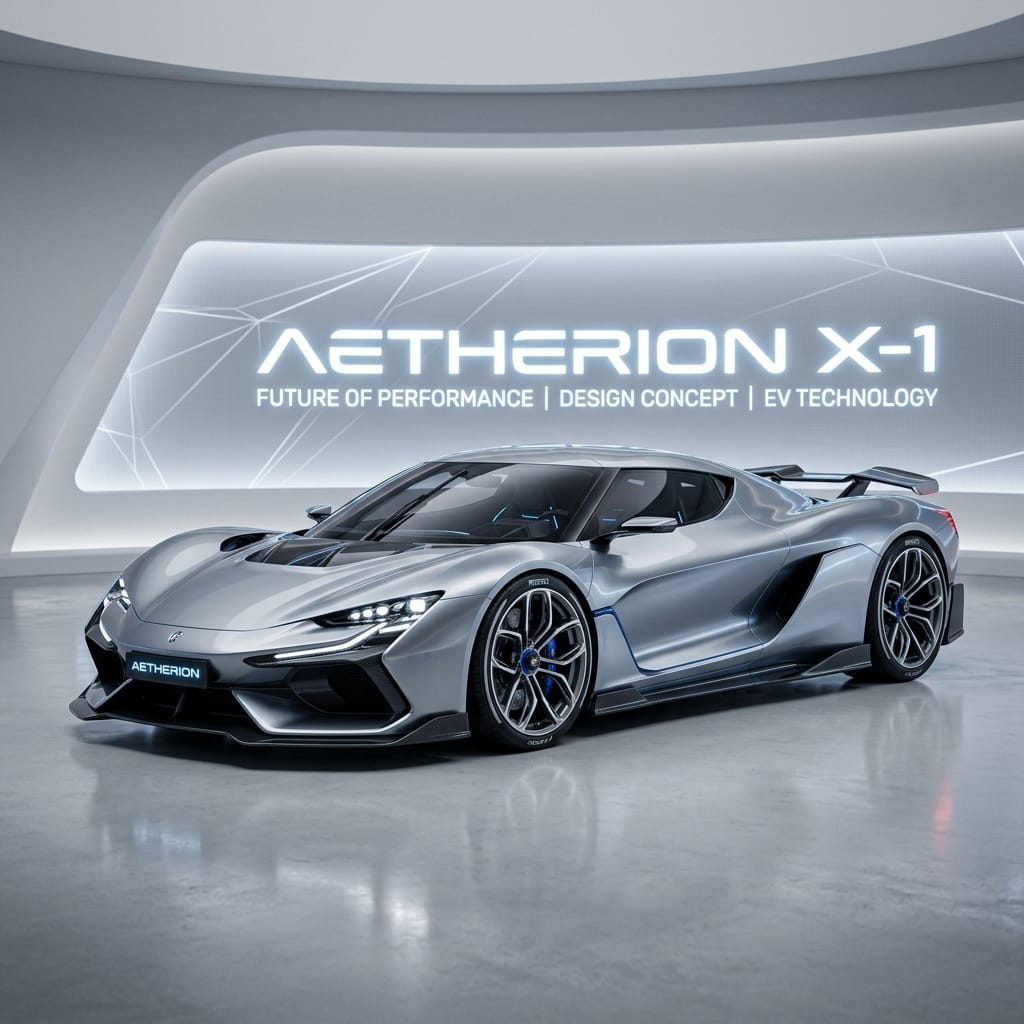
图像上的文字生成
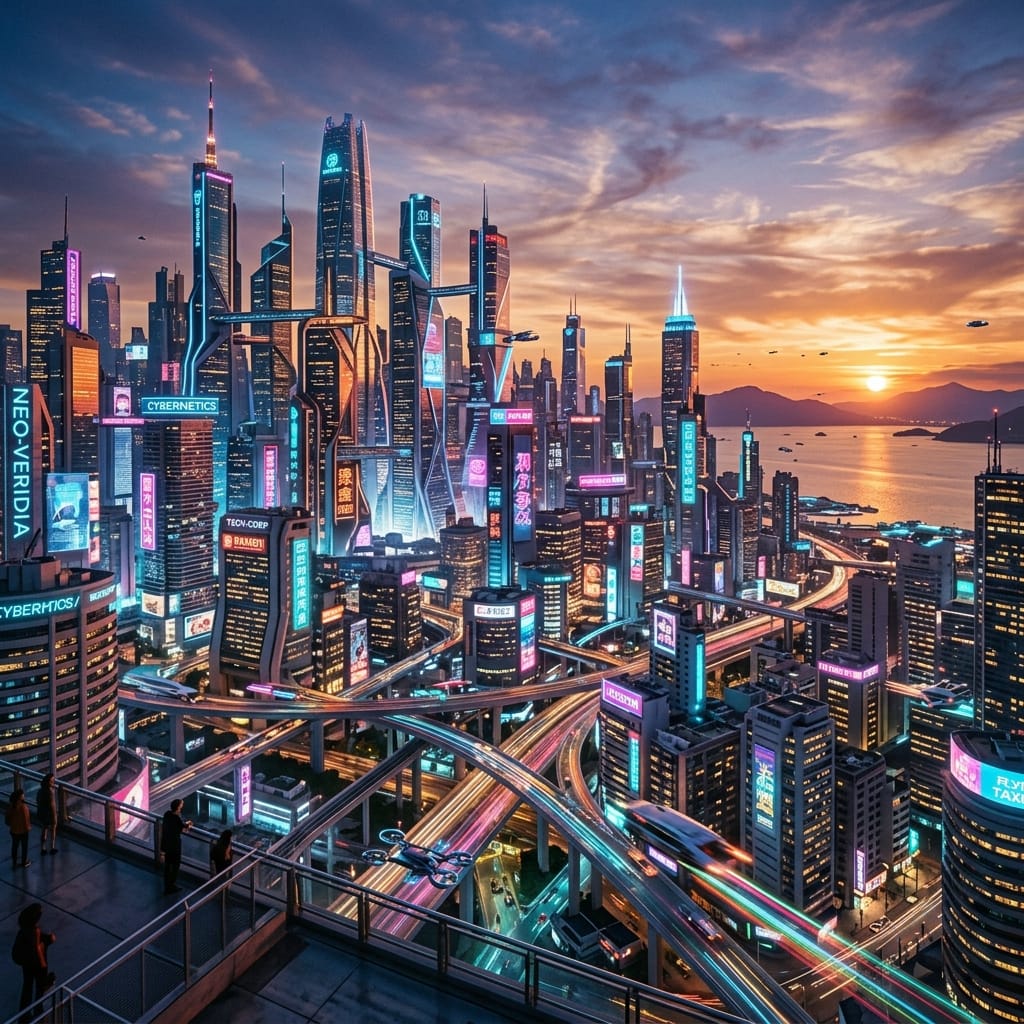
这个模型对排版的理解非常出色。如果你需要招牌、霓虹灯标志或海报上的文字,只需在提示词中用引号包裹想要的短语即可。
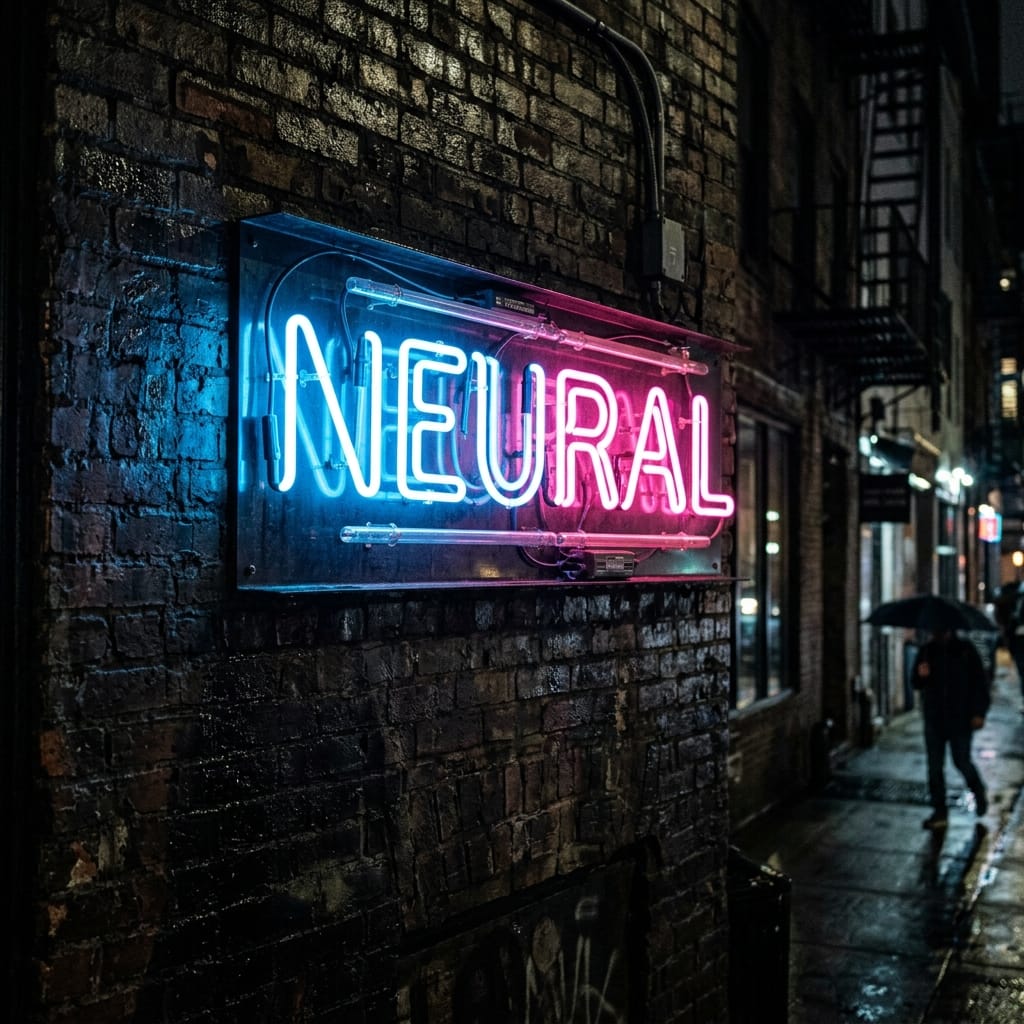
文件格式和压缩
不同任务需要不同格式:
- JPEG — 轻量级默认格式,所有平台都接受。
- PNG — 无损格式,保留透明背景的必选项。
- WebP — 现代格式,压缩效果出色,非常适合网站。
完全掌控生成的每个细节。立即试用 GPT Image 2 Pro 的所有功能。
常见问题
问:如何获得最佳 AI 生成效果?
答:使用详细的英文提示词(描述);明确指定风格和场景细节。
问:我能商用这些内容吗?
答:可以,所有生成的内容完全属于你。