Клонирование голоса: как записать образец и озвучивать

Клонирование голоса — вкладка раздела «Видео-аватары», которая создаёт цифровую копию вашего голоса по одной записи: вы загружаете файл или записываете от 10 секунд до 3 минут речи с микрофона, даёте клону имя — и дальше озвучиваете этим голосом любые тексты и видео, не садясь к микрофону заново. Клон обучается на сервере, появляется в общем каталоге голосов и работает во вкладках «Аватары и генерация» и «Озвучка текста». Ниже разбираем, как записать хороший образец, что выбрать в интерфейсе, где применить клон и сколько это стоит. Инструмент живёт во вкладке «Клонирование голоса».
Что делает клонирование голоса
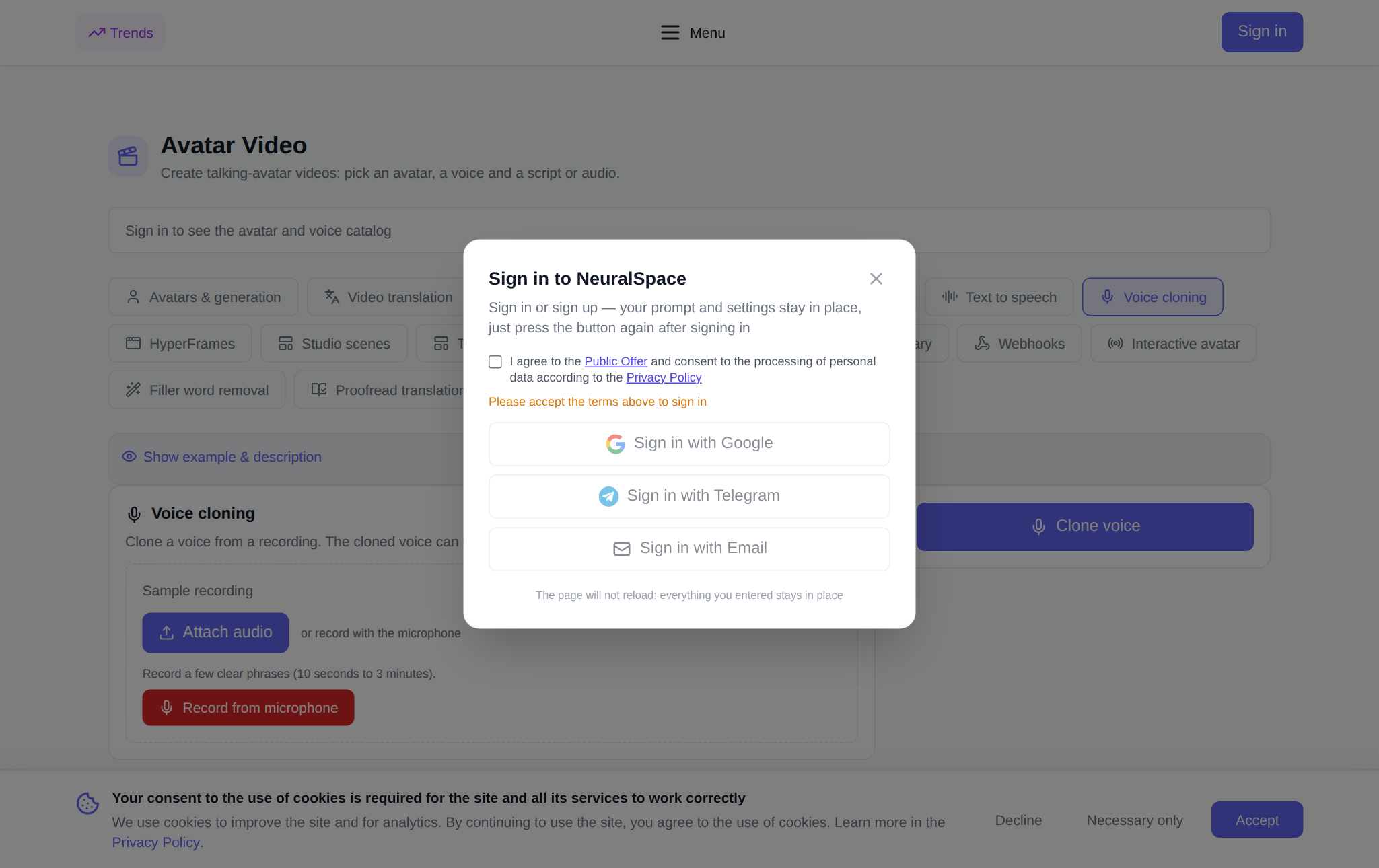
Вкладка берёт одну запись вашего голоса и превращает её в голосовую модель, которой можно озвучивать любой текст. Порядок такой: приложите образец — файлом или записью с микрофона, — введите имя голоса, при желании укажите язык и включите удаление фонового шума, затем нажмите «Клонировать голос». Обучение идёт на сервере: клон появляется в блоке «Мои клоны голоса» со статусом «обучение идёт», а через несколько минут становится готовым. Готовый клон сразу доступен в общем каталоге голосов — им можно озвучивать тексты и видео так же, как любым голосом из каталога.
Зачем это нужно
- Личный голос для видео: озвучивать ролики своим тембром, не записывая каждую правку заново.
- Аудиоверсии статей и рассылок: один раз записали образец — озвучиваете сколько угодно текстов.
- Масштаб: правки в сценарии больше не требуют новой студийной записи.
- Единый голос бренда: один клон на все ролики, курсы и объявления.
- Языки: клон можно использовать в озвучке на разных языках каталога.
- Экономия времени: не нужно перезаписывать дубли из-за оговорки.
Как начать на сайте: пошагово
- Откройте вкладку «Клонирование голоса» в разделе «Видео-аватары» и войдите в аккаунт — история клонов и каталог голосов доступны после входа.
- Приложите образец: загрузите аудиофайл кнопкой загрузки или запишите речь прямо на странице кнопкой «Записать с микрофона».
- Введите имя голоса — например, «Мой голос» или «Голос для курса».
- При желании укажите языковой хинт (en, ru и т. п.); пустое поле — язык определится автоматически.
- Оставьте включённой галочку «Убрать фоновый шум» — так клон получится чище.
- Проверьте цену в токенах: она показывается до запуска.
- Нажмите «Клонировать голос». Клон появится в блоке «Мои клоны голоса»; дождитесь статуса «готово».
- Прослушайте клон кнопкой рядом с названием и используйте его во вкладке «Аватары и генерация».
Как записать хороший образец
Качество клона зависит от образца, поэтому записи стоит уделить пару минут. Длина — от 10 секунд до 3 минут: короткой фразы мало, а трёх минут обычно достаточно. Говорите ровно и естественно, в обычном темпе, без шёпота и крика. Пишите в тихой комнате, без музыки, эха и гула техники; если шум всё же есть, оставьте включённым удаление фонового шума. Читайте связный текст — абзац из статьи или несколько предложений, — а не отдельные слова: так модель лучше уловит интонацию. Не меняйте расстояние до микрофона по ходу записи. Если записываете файлом, подойдёт обычный аудиоформат без сильной компрессии.
Где работает готовый клон
Клон попадает в общий каталог голосов, поэтому работает там же, где и остальные голоса. Во вкладке «Аватары и генерация» им озвучивают видео с аватаром: выбираете клон вместо голоса из каталога — и аватар говорит вашим тембром. Во вкладке «Озвучка текста» клоном озвучивают статьи, письма и сценарии без видео. А если ролик нужно перевести, клон удобно использовать в «Переводе видео», чтобы на других языках звучал тот же голос.
Связка с другими вкладками раздела
Клонирование — это заготовка, которая раскрывается в связке. Сначала создайте клон, затем озвучьте им текст во вкладке «Озвучка текста» или подставьте в видео во вкладке «Аватары и генерация», а готовый ролик переведите в «Переводе видео». Если исходный текст пришёл из чужой записи, пригодятся «Удаление слов-паразитов» и «Вычитка перевода». А если клон больше не нужен, его можно удалить из истории — слот освободится.
Сколько стоит клонирование
Оплата на платформе идёт в токенах, без подписки: новым пользователям начисляются стартовые токены при регистрации, дальше баланс пополняется на нужную сумму. Цена создания клона фиксированная и показывается в интерфейсе до нажатия кнопки — сколько показано, столько и спишется. Если обучение завершилось ошибкой, токены возвращаются на баланс. Озвучка готовым клоном тарифицируется отдельно — по длине текста, как и любой другой голос.
Частые вопросы
Сколько длится образец для клонирования?
От 10 секунд до 3 минут. Короткой фразы мало — модель не успеет уловить тембр, а трёх минут обычно достаточно. Оптимально — 30–60 секунд связной речи в тихой комнате.
Можно ли клонировать голос без микрофона?
Да. Достаточно загрузить готовый аудиофайл с записью голоса. Микрофон нужен только если вы хотите записать образец прямо на странице — для этого во вкладке есть кнопка «Записать с микрофона».
Где потом использовать клон?
Клон появляется в общем каталоге голосов: им озвучивают видео с аватаром во вкладке «Аватары и генерация» и тексты во вкладке «Озвучка текста». Если ролик переводится на другие языки, клон можно применить и в «Переводе видео».
Что делать, если клон получился неудачным?
Удалите его из истории — слот освободится — и создайте новый по более чистому образцу: тише комната, ровнее темп, включённое удаление фонового шума. Если обучение завершилось ошибкой, токены возвращаются на баланс.