Нейросеть картинки: какую модель выбрать под стиль и задачу
Нейросеть для картинок на NeuralSpace — это раздел генерации изображений, где в одном окне собрано больше десятка моделей: от быстрых и недорогих до фотореалистичных флагманов. Главный вопрос новичка — какую из них выбрать, потому что от модели зависит и стиль картинки, и расход токенов. Ниже — практическая карта: под какую задачу какая модель подходит, как выбрать её в интерфейсе и как сделать первый запуск так, чтобы не потратить стартовые токены впустую.
Как устроен выбор модели в разделе картинок
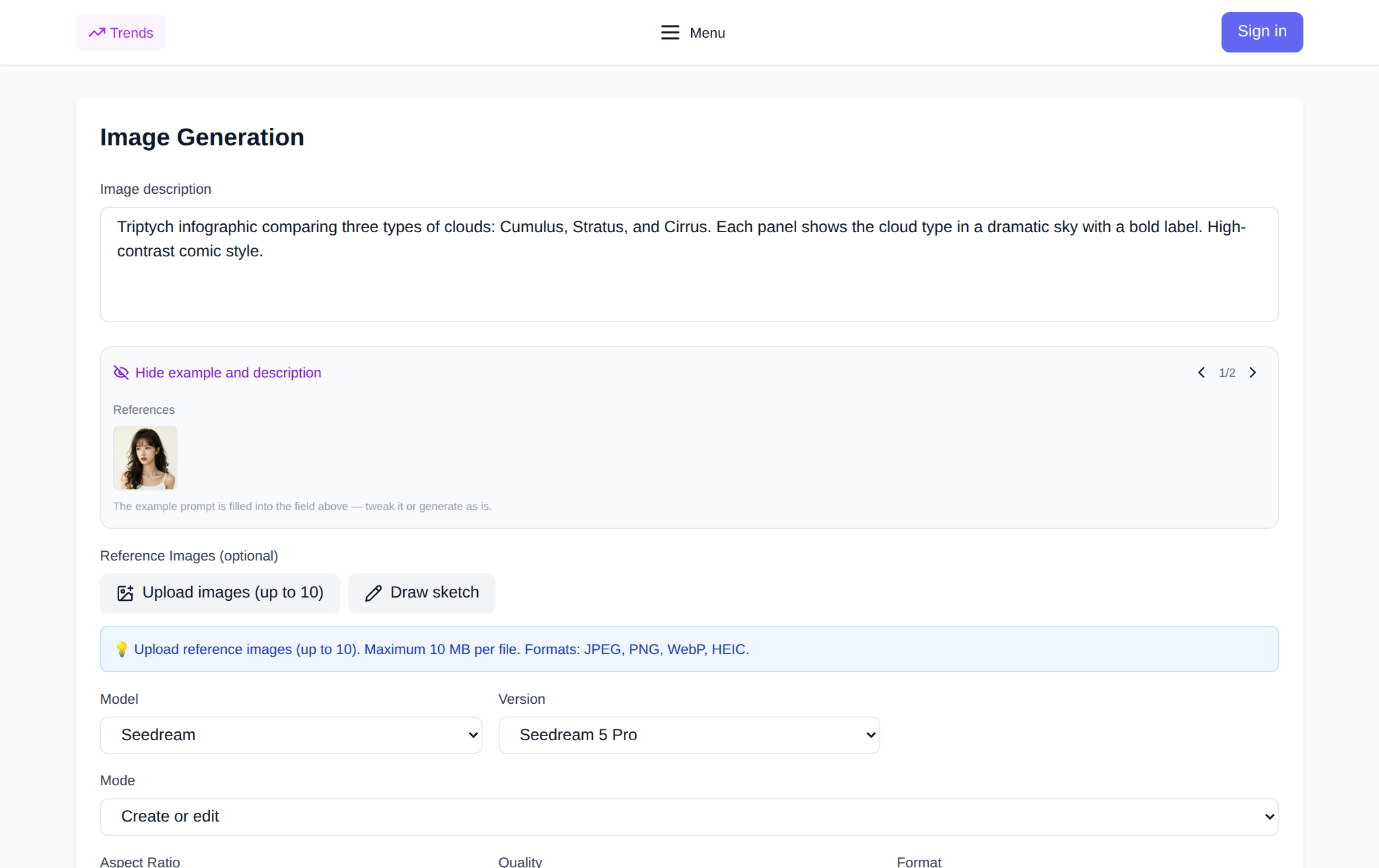
Откройте генератор изображений и посмотрите на панель настроек. Модель выбирается двумя зависимыми списками: сначала «Модель» — это семейство (Seedream, Nano Banana, GPT Image, Ideogram, Flux, Grok, Midjourney, Z-Image, Jimeng, NS-Image), затем «Версия» — конкретная модель внутри семейства, например «Seedream 5 Pro» или «GPT Image 2». Если у семейства одна версия, второго списка не будет. Ниже — поле описания, формат кадра и кнопка запуска. Загрузка фото-референса появляется только у моделей, которые её поддерживают.
Какая модель под какую задачу
Универсальной «лучшей» модели нет: каждая сильнее в своём. Практическая карта по задачам:
- Фотореализм, портреты, товарные кадры. Сильнее всего семейства Seedream (Seedream 5 Pro, Seedream 4.5) и Flux 2 Pro: они дают естественную кожу, свет и материалы. Для кадра с конкретным лицом или предметом берите модель с поддержкой референса — GPT Image (GPT Image 1.5, GPT Image 2, GPT Image 2 Pro) или Nano Banana (Nano Banana Pro, Nano Banana 2).
- Текст и надписи на картинке. Вывески, постеры, обложки, логотипы — это Ideogram: она выводит слова целиком, а не набором случайных символов. Нужную надпись пишите в кавычках прямо в описании.
- Художественный стиль, иллюстрация, арт. Midjourney и Jimeng (Jimeng 4.5, Jimeng 5.0) дают выразительную живописную подачу; Flux 2 Pro и Z-Image хорошо держат заданный стиль и композицию.
- Быстрые черновики и экономия. Seedream 5 Lite, Nano Banana 2 Lite и Z-Image — лёгкие версии: на них удобно перебирать идеи и фиксировать композицию, а финал делать на сильной модели.
- Максимум качества для финального кадра. Seedream 5 Pro, GPT Image 2 Pro, Nano Banana Pro — сюда переключайтесь, когда композиция уже найдена.
Как выбрать модель под стиль, а не по названию
Название модели мало что скажет новичку, поэтому проверяйте на своей задаче. Возьмите один и тот же промпт и прогоните его на двух-трёх моделях в дешёвом режиме: один кадр, обычное качество. Сравнивайте не «красоту вообще», а конкретные признаки — насколько похоже на фото, попал ли в стиль, не поехали ли детали. Так вы за пару запусков поймёте, какая модель подходит именно вашему стилю, и не будете переплачивать за флагман там, где хватает лёгкой версии.
Как сделать первый запуск: пошагово
1) Откройте раздел картинок и выберите семейство в списке «Модель», затем версию в списке «Версия». 2) Задайте формат кадра: горизонтальный для пейзажей и обложек, квадрат для аватарок, вертикальный для сторис. 3) Опишите сцену: предмет, окружение, свет, ракурс и стиль — например, «портрет девушки в осеннем парке, мягкий вечерний свет, размытый фон, плёночная фотография». 4) Если нужен конкретный человек или предмет, загрузите фото-референс (кнопка есть у моделей с поддержкой референса) и опишите только правку. 5) Нажмите кнопку генерации и дождитесь кадра. Новым пользователям начисляются стартовые токены, дальше каждая генерация оплачивается токенами — подписки нет, а стоимость видна до запуска.
Как формулировать описание под нужный стиль
Модель не угадывает стиль — его нужно назвать. Работает простая схема: субъект + окружение + свет + ракурс + стиль. «Кот» — это лотерея, а «рыжий кот спит на подоконнике, утренний свет из окна, крупный план, мягкая плёночная фотография» — уже управляемый результат. Для арта добавьте технику: «акварель», «масло», «векторная иллюстрация», «изометрия». Для фотореализма — слова про оптику: «широкий угол», «малая глубина резкости», «естественный свет». Меняйте по одному элементу за раз, иначе не поймёте, что именно улучшило кадр.
Как не потратить стартовые токены впустую
Расход зависит от модели и настроек, поэтому первые запуски делайте короткими: один кадр вместо четырёх, обычное качество вместо максимального. Сначала найдите композицию на лёгкой модели, а финальный кадр генерируйте на сильной — так вы платите за качество только там, где оно нужно. Удачные версии сохраняйте сразу: вернуться к понравившемуся кадру дешевле, чем собирать его заново.
Частые вопросы
Какая нейросеть для картинок лучшая?
Единой лучшей нет. Для фотореализма — Seedream и Flux, для текста на изображении — Ideogram, для арта — Midjourney и Jimeng, для быстрых черновиков — лёгкие версии Seedream и Nano Banana. Выбирайте под задачу и проверяйте на своём промпте.
Нужна ли подписка, чтобы генерировать картинки?
Нет. Новым пользователям начисляются стартовые токены, дальше генерации оплачиваются токенами по факту — без обязательной подписки. Стоимость видна до запуска.
Можно ли сгенерировать картинку по своему фото?
Да, у моделей с поддержкой референса (GPT Image, Nano Banana и других) есть кнопка загрузки фото. Загрузите снимок и опишите только то, что нужно изменить, — остальное модель сохранит.
Где начать на NeuralSpace?
В разделе генерации изображений: выберите семейство и версию модели, задайте формат кадра, опишите сцену и запустите. Для текста в чате есть раздел чата, а чтобы оживить готовую картинку — раздел видео.