Интерполяция кадров онлайн бесплатно: плавность и Slow Motion
Интерполяция кадров онлайн бесплатно теперь доступна прямо в браузере: в разделе «Видео» есть инструмент «Интерполяция кадров / Smooth Slow Motion (бесплатно)». Он получает промежуточные кадры между уже снятыми и из-за этого делает видео плавнее — либо замедляет его без рывков. Токены за него не списываются.
Что делает инструмент
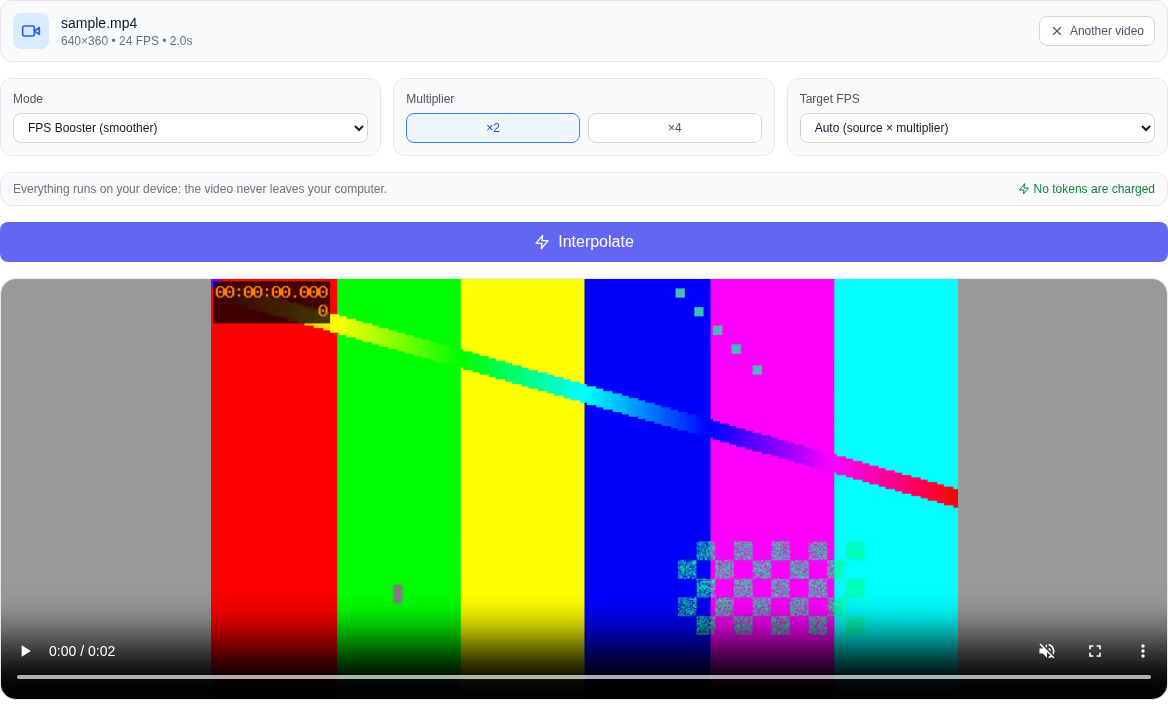
- Повышение FPS (плавность) — частота кадров видео растёт в 2 или 4 раза. Ролик играет с обычной скоростью, но движение выглядит заметно мягче.
- Smooth Slow Motion (замедление) — видео замедляется ровно в 2 или 4 раза, а плавность при этом сохраняется: между кадрами добавляются новые, и картинка не «дёргается».
Множитель выбирается кнопками ×2 или ×4. Для повышения FPS можно задать целевую частоту: авто, 30, 48, 60 или 120 кадров в секунду.
Чем это отличается от обычного замедления
Просто растянуть видео по времени можно в любом плеере или редакторе — но при этом кадры дублируются, и движение становится прерывистым. Здесь между соседними кадрами синтезируются новые: инструмент оценивает, как сместились пиксели от кадра к кадру, и дорисовывает промежуточное положение. Из тех же кадров получается ровно та же сцена, только с большей частотой.
Как повысить FPS или сделать Slow Motion: пошагово
- Откройте раздел «Видео» и выберите в списке моделей «Интерполяция кадров / Smooth Slow Motion (бесплатно)» — инструмент стоит внизу, рядом с другими бесплатными инструментами.
- Загрузите видео: нажмите на поле выбора или перетащите файл прямо в него. Поддерживаются MP4, WebM, MOV и другие распространённые форматы.
- Выберите режим: повышение FPS или Smooth Slow Motion, и множитель ×2 или ×4.
- При повышении FPS при желании задайте целевую частоту: авто, 30, 48, 60 или 120 FPS.
- Нажмите «Интерполировать» и дождитесь готовности. Прогресс показывает, сколько кадров уже собрано.
- Посмотрите результат прямо на странице и скачайте готовое видео.
Что происходит со звуком и длительностью
При повышении FPS длительность видео остаётся прежней, а оригинальный звук сохраняется. В режиме Slow Motion видео замедляется ровно в выбранное число раз — в 2 или 4, — и звук замедляется синхронно. Если браузер не может перекодировать звук в подходящем контейнере, инструмент честно предупредит: лучше лишиться звука, чем отдать испорченный файл.
Частота кадров определяется по самому видео
Инструмент читает частоту кадров видеодорожки, а не считает её «на глаз» по длительности всего файла. Поэтому файл, у которого звуковая дорожка длиннее видеоряда, и ролик с переменной частотой кадров читаются правильно: повышение FPS не ускоряет и не замедляет видео, а Slow Motion растягивает его ровно в нужное число раз.
Всё считается на вашем устройстве
Видео никуда не отправляется: кадры декодируются и собираются обратно прямо в браузере, а промежуточные кадры считает видеокарта вашего компьютера (при её отсутствии — процессор). Платного API у инструмента нет, токены не списываются, число обработок не ограничено. Это важно, если вы работаете с личными записями, материалами клиентов или непубличным контентом.
Чего инструмент не делает
Честно о границах. Это интерполяция движения, а не съёмка высокоскоростной камерой: детали, которых не было в исходных кадрах, не восстанавливаются. В сценах с быстрым движением, прозрачными объектами, сильным размытием или резкими сменами плана промежуточный кадр может получиться неточным. Это не нейросетевое «супер-улучшение» и не апскейл — разрешение видео инструмент не увеличивает, за этим — AI-апскейлер. Он также не убирает фон и не делает карту глубины: для этого в разделе «Видео» есть удаление фона и карта глубины.
Какой браузер подойдёт
Обработка опирается на современный движок браузера, поэтому лучше всего инструмент работает в Chrome и Edge. Если браузер не поддерживает локальную обработку видео, инструмент честно об этом скажет. Очень большое разрешение исходника тоже может не поместиться в память браузера — тогда стоит взять файл поменьше.
Частые вопросы
Это правда бесплатно? Да. Токены за этот инструмент не списываются, платного API у него нет — считает ваш компьютер.
Видео уходит на сервер? Нет. Исходный файл и результат остаются на вашем устройстве.
Это нейросеть? Нет. Это интерполяция движения: положение пикселей между кадрами оценивается оптическим потоком, а не нейросетевой моделью.
Видео станет резче? Нет. Инструмент повышает плавность движения, но не разрешение и не детализацию.
Можно ли и ускорить, и замедлить одно видео? За один проход выбирается один режим. Нужны оба результата — обработайте инструментом дважды.
Почему обработка занимает время? Кадры считаются покадрово на вашем устройстве: короткий ролик можно дождаться за несколько секунд, длинный займёт больше.