GPT Image 2 Pro — tamanho exato da tela e três níveis de qualidade
Bottom Line Up Front (BLUF): GPT Image 2 Pro é o modo avançado de geração de imagem: em vez de uma proporção aproximada, você define o tamanho exato da tela em pixels, escolhe um dos três níveis de renderização e obtém até quatro variantes em uma única execução. Adicione a opção de formato de arquivo e até dezesseis referências de 50 MB cada. Tudo no navegador, pago com seu saldo de token, com histórico completo de cada geração.
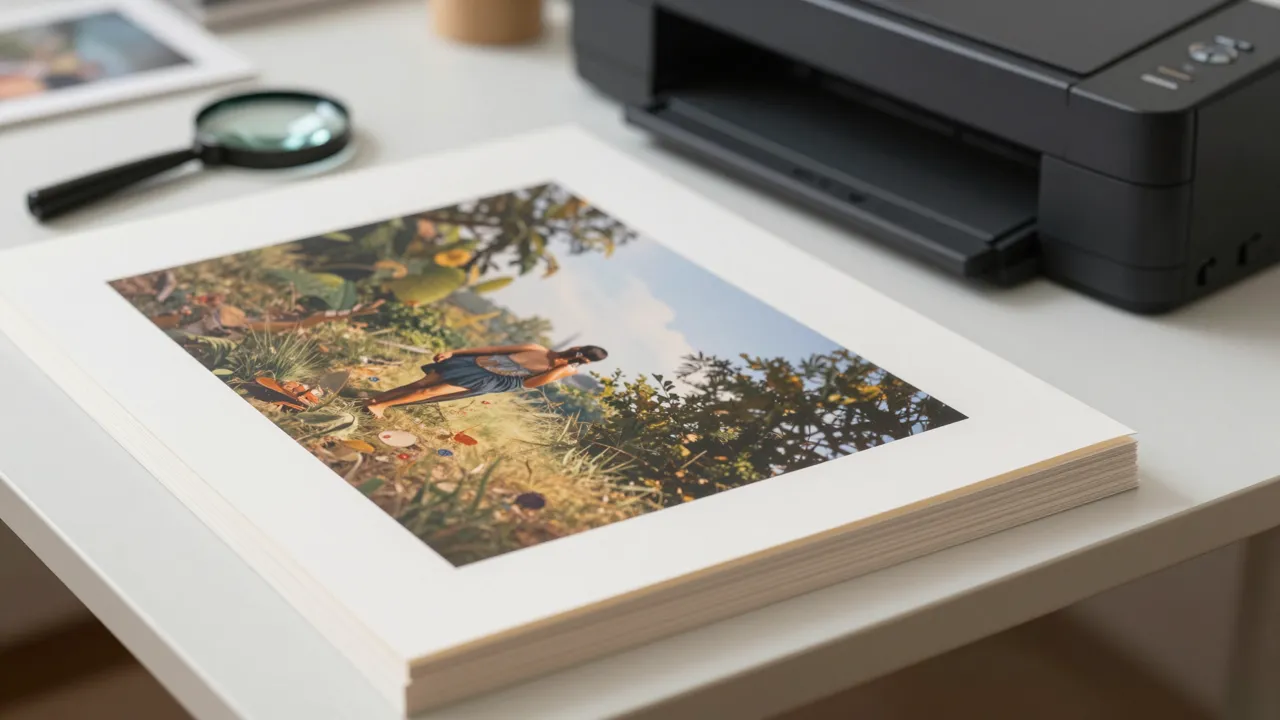
Como o Pro difere do modo normal
O modo normal foi desenvolvido para ser rápido: escolha uma proporção, escolha uma resolução e pronto. O Pro abre os controles que o modo rápido oculta – o tamanho exato da tela, um nível de renderização separado, quantas variantes uma execução produz, o formato do arquivo e a compactação. É o mesmo motor, só que com o painel de controle completo à sua frente.
A diferença aparece sempre que a imagem vai para um layout e não para um feed: uma ficha de produto de tamanho fixo, uma capa para uma plataforma com requisitos rígidos, um cabeçalho de ilustração para impressão. Quando o tamanho é importante para o pixel, aproximadamente “3:2” aproximado deve ser cortado posteriormente – e o corte consome exatamente a parte do quadro para a qual você o gerou.
Três níveis de renderização e quando usá-los
O nível baixo é para encontrar a ideia. É o mais rápido e o mais barato, o que o torna perfeito para experimentar palavras: composição, ângulo e clima são visíveis imediatamente, enquanto as pequenas coisas ainda não importam. Medium é o meio-termo de trabalho para mídias sociais e sites – os detalhes já se mantêm e o preço permanece calmo. Alto é para a renderização final: textura fina, bordas limpas, detalhes legíveis no segundo plano.
A estratégia econômica é a folha de contato do fotógrafo: primeiro uma dúzia de rascunhos baratos, depois um final caro a partir da melhor sugestão. O prompt permanece no histórico de geração, portanto, repetir um quadro bem-sucedido em alto nível exige um clique, em vez de reescrever a descrição do zero.
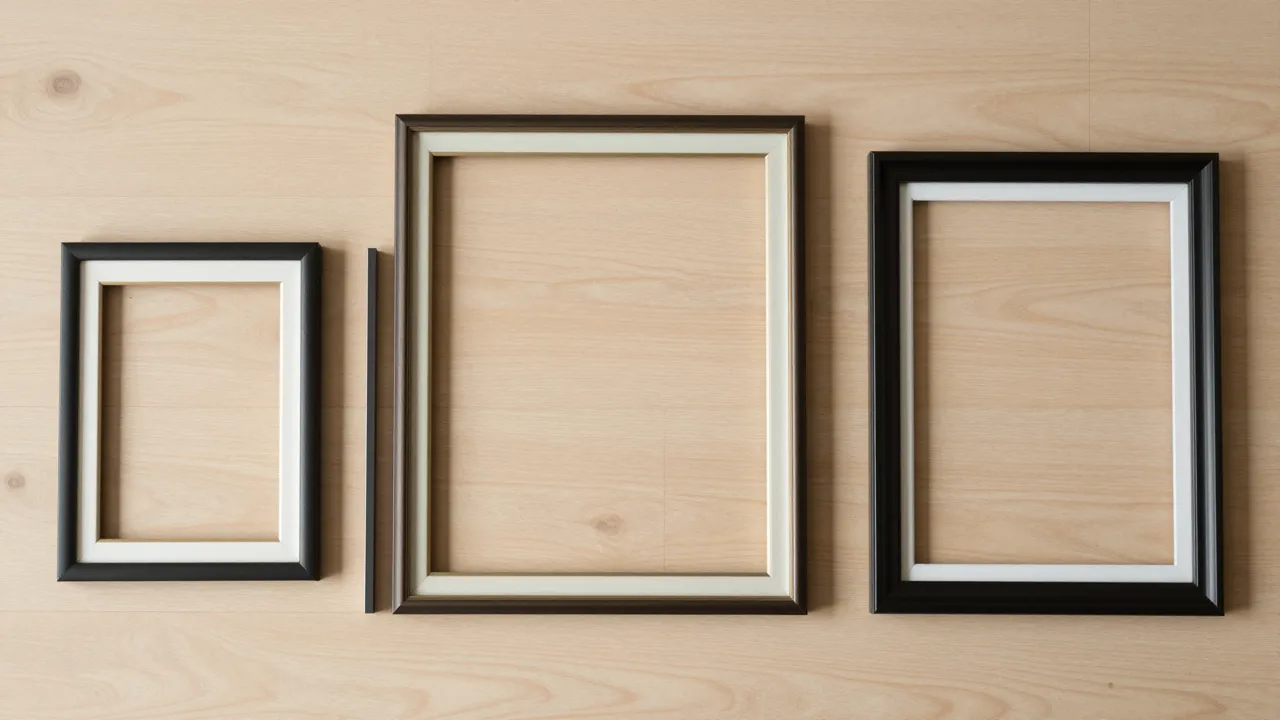
Uma tela exata em vez de uma moldura aproximada
Três tamanhos estão disponíveis: um quadrado de 1024×1024, um paisagem de 1536×1024 e um retrato de 1024×1536. Estas não são predefinições “cerca de 1:1”, mas as telas nas quais o modelo trabalha nativamente – o que você solicita é o que sai, sem nenhum retoque posterior em um editor.
O quadrado é adequado para avatares, cartões e peças de catálogo. O quadro paisagem funciona para capas, cabeçalhos e visualizações. O retrato é para histórias, pôsteres e qualquer coisa visualizada em tela cheia em um telefone. Escolha o tamanho antes de lançar: recortar uma imagem finalizada quase sempre significa perder uma borda da composição.
Até quatro variantes por execução
A mesma formulação pode produzir enquadramentos muito diferentes – essa é a natureza normal da geração. Portanto, no Pro você pode solicitar duas, três ou quatro variantes de uma vez: o modelo as renderiza em uma única execução e você escolhe um conjunto pronto em vez de relançar e esperar uma por uma.
Isso ajuda mais no baixo nível de renderização: quatro rascunhos baratos mostram onde o modelo está puxando sua solicitação em primeiro lugar e, a partir daí, você edita o prompt deliberadamente. O preço é contado por foto, então o total fica visível antes da tiragem — sem surpresas no seu saldo.
Referências, formato de arquivo e compactação
Você pode anexar até dezesseis imagens de até 50 MB cada. Uma foto mais uma instrução é a edição: substitua o fundo, remova o que está no caminho, recolorir um objeto. Várias tomadas estão montando uma nova cena a partir de suas próprias fontes. Não há uma opção de “modo de edição” separada: no momento em que as referências são anexadas, o modelo entra nele sozinho.
O formato de arquivo padrão é JPEG — é mais leve e todas as plataformas o aceitam sem dúvidas. Escolha PNG quando a imagem ainda será trabalhada em um editor e WebP quando o peso da página for importante. Para JPEG e WebP, um controle deslizante de compressão aparece próximo ao formato: quanto mais baixo ele for, menor será o arquivo e mais visíveis serão os artefatos em gradientes suaves.
Frequently asked questions
Qual a diferença entre GPT Image 2 Pro e GPT Image 2 na lista de modelos?
É o modo avançado do mesmo modelo. No normal você escolhe uma proporção e uma resolução; no Pro você define o tamanho exato da tela em pixels, o nível de renderização, o número de variantes por execução, o formato do arquivo e a compactação. Para fotos rápidas, o modo normal é mais prático; para layouts e impressão, Pro.
Posso tirar uma foto com fundo transparente?
Não – este modelo não suporta transparência. Se você precisar de um objeto sem fundo, gere-o em um fundo plano de uma só cor e recorte-o em qualquer editor, ou escolha um modelo que liste a transparência entre suas características.
Quanto custa uma geração e o que determina o preço?
O preço depende do nível de renderização, do tamanho da tela e do número de variantes: o nível baixo custa alguns centavos, o alto custa visivelmente mais e quatro fotos custam quatro vezes uma. O valor exato é mostrado na página antes da execução, cobrado no ato da geração e reembolsado automaticamente em caso de falha.