PBR-material de fotos gratuitamente - mapas diretamente no navegador
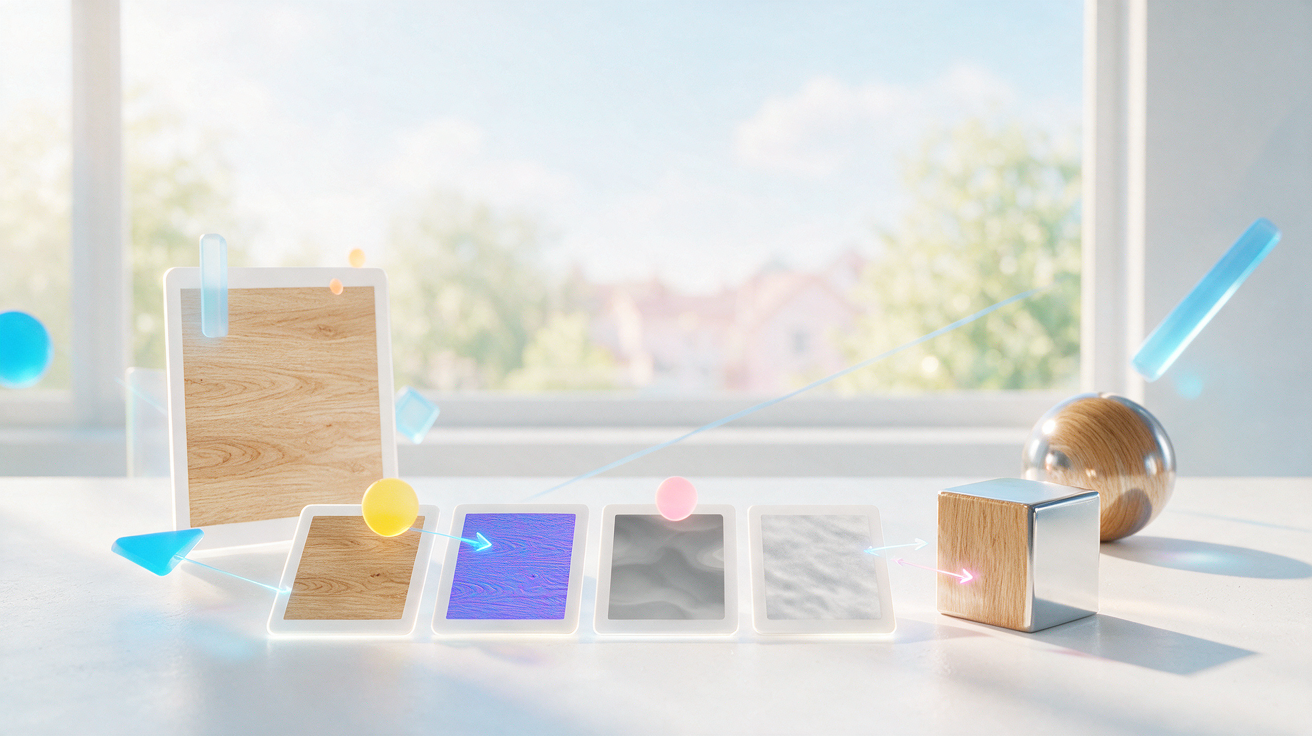
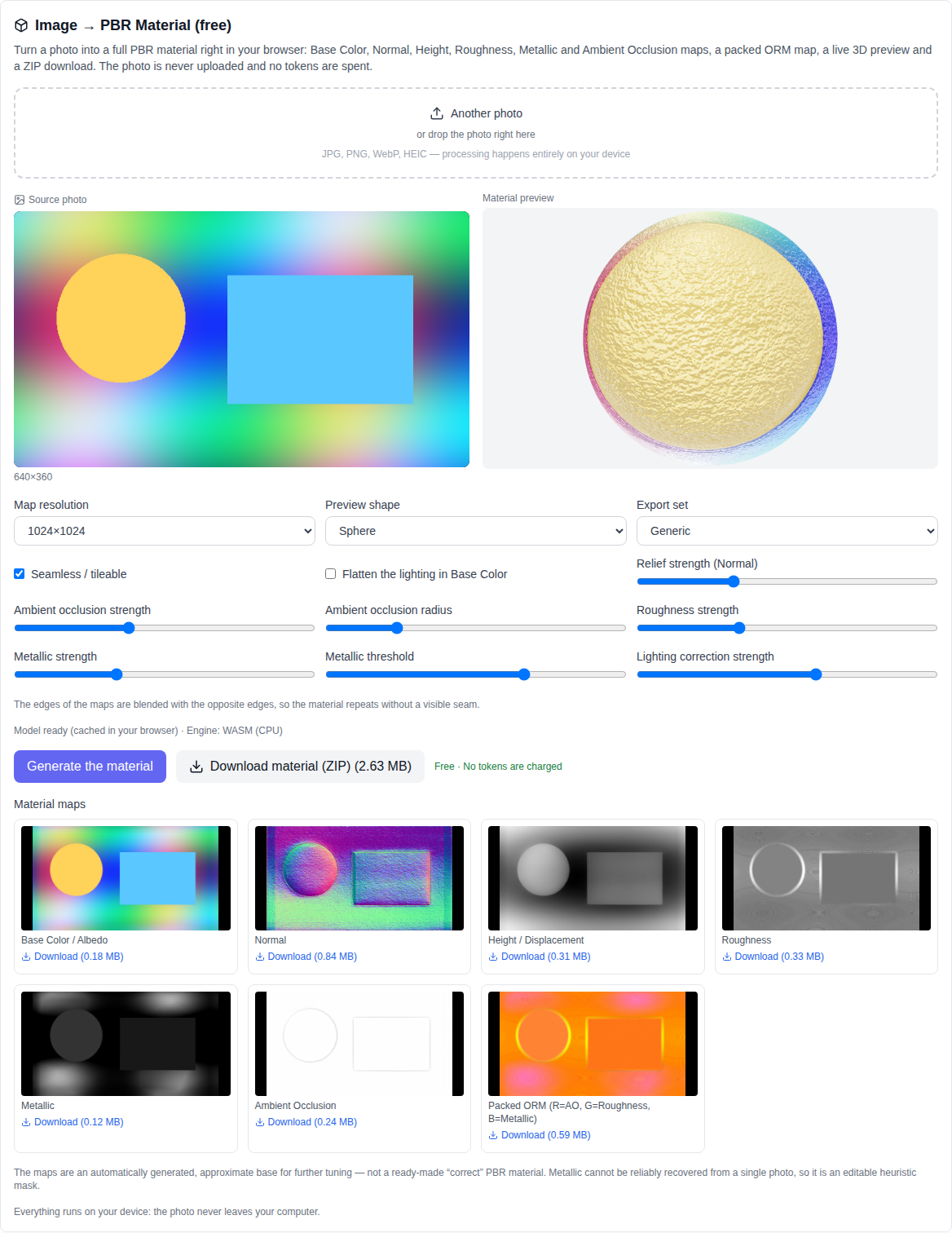
PBR-material de fotos agora pode ser coletado gratuitamente diretamente no navegador: na seção "Imagens" uma ferramenta apareceu “PBR-material fotográfico (grátis)”. Ele transforma uma foto comum em um conjunto de cartões para material 3D, mostra o resultado em um plano, esfera ou cubo e não descarta fichas.
Por que é grátis
Normalmente, os mapas para o material PBR são desenhados manualmente em um editor 3D ou gerados no servidor de um serviço pago. Aqui o modelo de profundidade é carregado no navegador e executado no seu computador, e o restante dos mapas são derivados dele e da própria foto. O servidor fornece apenas o código da ferramenta e os pesos do modelo: não tem nada para contar, portanto os tokens não são baixados e o número de processamento não é limitado.
Daí a privacidade: a foto não sai do seu computador. Isso é importante se você estiver criando material a partir de fotos pessoais, texturas de trabalho ou arquivos de clientes.
Como fazer PBR-material a partir de uma foto: passo a passo
- Abrir seção "Imagens" e selecione na lista de modelos “PBR-material de fotos (grátis)” — a ferramenta está localizada na parte inferior, ao lado de outras ferramentas gratuitas.
- Carregar uma foto: Clique na caixa de seleção ou arraste e solte o arquivo diretamente nela.
- Selecione a resolução do mapa - 512, 1024 ou 2048 pixels no lado longo; Se desejar, ative o modo contínuo e a correção de iluminação.
- Utilize os controles deslizantes para ajustar a intensidade do relevo, sombras, rugosidade e metalicidade – os valores padrão já dão um resultado semelhante ao do material.
- Clique em “Criar Material” e espere até que esteja pronto. Aparecerão pré-visualizações dos mapas e o material poderá ser visualizado em 3D.
- Baixe o mapa desejado como um PNG separado ou pegue o conjunto inteiro em um arquivo ZIP nos nomes do mecanismo selecionado.
Quais cartões você receberá?
- Base Color / Albedo — cor da superfície sem iluminação.
- Normal - microrrelevo, segundo o qual a luz “lê” pequenas irregularidades.
- Height / Displacement — altura da superfície.
- Roughness — rugosidade: onde a superfície é fosca e onde é brilhante.
- Metallic - metálico ou dielétrico.
- Ambient Occlusion — escurecimento local nas reentrâncias.
- Packed ORM — cartão embalado: no canal vermelho Ambient Occlusion, no verde Roughness, no azul Metallic. É entendido diretamente por Unreal Engine e glTF.
Tudo conta no seu dispositivo
A foto não é enviada ao servidor: o mapa de profundidade é considerado o modelo Depth Anything V2 Small a ONNX Runtime Web (WebGPU, o substituto é o processador), e Normal, Ambient Occlusion, Roughness e Metallic são derivados dele e da própria foto diretamente no navegador. Não há API pago aqui, os tokens não são baixados, também não há modo “texto → material” - a ferramenta só funciona com fotografias.
Material perfeito e visualização 3D
O modo Sem costura (Seamless / Tileable) costura as bordas do cartão em bordas opostas para que o material possa ser repetido em uma superfície sem costura visível - útil para pisos, paredes, tecidos e quaisquer superfícies grandes. Uma visualização 3D ao vivo mostra o material acabado em um plano, esfera ou cubo: você pode girar o modelo com o mouse e ver imediatamente como ficam o relevo, a rugosidade e a metalicidade sob diferentes condições de iluminação.
Exportar para Unreal Engine, Blender, Unity e glTF
Cada mapa pode ser baixado separadamente PNG, ou você pode coletar todo o material em um arquivo ZIP. Um conjunto de nomes de arquivos é selecionado para o mecanismo: regular, Unreal Engine, Unity, Blender ou glTF - é assim que os arquivos são selecionados por importação sem renomeação manual.
O que a ferramenta não faz
Honestamente sobre os limites: os mapas são uma base aproximada e gerada automaticamente para maior personalização, e não um material PBR “correto” pronto. O metal não pode ser determinado com segurança a partir de uma foto, então Metallic é uma máscara heurística editável. Não há cartões separados Emissive (brilho) e Opacity (transparência) aqui: eles não podem ser restaurados de forma confiável a partir de uma fotografia comum. A ferramenta não remove sombras e reflexos já capturados na foto - ela apenas nivela grandes diferenças de iluminação em Base Color, caso você habilite esta opção.
Quais fotos são adequadas?
JPG, PNG, WebP, HEIC e outros formatos comuns. Os melhores resultados são alcançados com texturas uniformemente iluminadas: madeira, pedra, metal, tecido, parede, couro. Se a foto foi tirada sob luz forte, ative a correção de iluminação e ajuste sua intensidade com o controle deslizante.
Quem achará isso útil?
A ferramenta é útil para artistas 3D, designers de jogos e designers de interiores: usando uma fotografia de madeira, metal ou tecido, você pode obter rapidamente um conjunto de mapas para o material e refiná-lo no editor, em vez de desenhar mapas manualmente do zero. Se você também precisar estimar a profundidade da foto ou remover o fundo, na seção "Vídeo" Há mapa de profundidade E remoção de fundo — eles também calculam diretamente no navegador.
Perguntas frequentes
É realmente grátis? Sim. Os tokens para esta ferramenta não são deduzidos; não tem API pago - seu computador calcula.
A foto vai para o servidor? Não. A foto original e todos os mapas permanecem no seu dispositivo; Somente o código da ferramenta e os pesos do modelo de profundidade vêm do servidor.
Este material PBR é pronto? Não. Esta é uma base aproximada e gerada automaticamente: Metallic é uma heurística editável e os mapas devem ser personalizados para o seu material.
Existem cartões Emissive e Opacity? Não. Eles não podem ser recuperados de forma confiável a partir de uma fotografia normal, portanto a ferramenta não os gera.
É possível especificar o material em texto? Não. O modo "texto → material" não é suportado - a ferramenta só funciona com fotografias.
Por que o primeiro lançamento demora mais? O navegador baixa os pesos do modelo de profundidade uma vez e os armazena no cache – os próximos lançamentos começam imediatamente.