Videoagent: kant-en-klare video uit één taakomschrijving

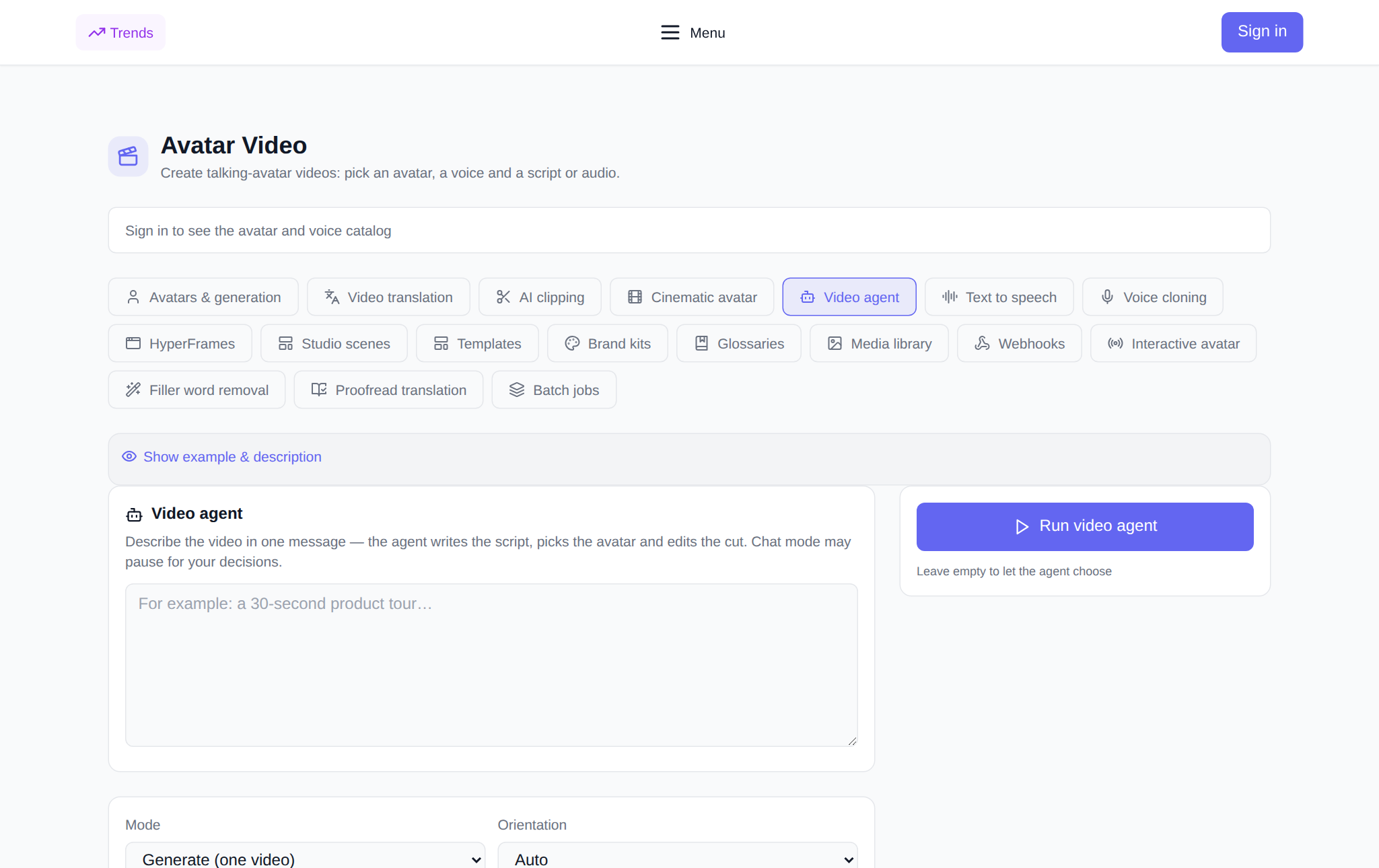
Videoagent - sectietabblad "Video-avatars", waarbij de video wordt samengesteld uit één tekstbeschrijving: jij schrijft wat voor soort video je nodig hebt, en de agent bedenkt zelf een script, selecteert een avatar en stem, kiest een stijl en monteert de scène. In tegenstelling tot handmatige tabbladen, waar elke parameter handmatig wordt ingesteld, volstaat het hier om de taak te vermelden; de agent zorgt voor de rest. In het artikel bekijken we wat er precies gespecificeerd kan worden, hoe de Generate-modus verschilt van Chat, hoe je een beschrijving schrijft om het gewenste resultaat te krijgen en hoeveel het kost om te lanceren. De tool bevindt zich op het tabblad "Videoagent".
Wat doet een videoagent?
De gebruikelijke manier om een video te maken is door deze in delen samen te stellen: kies een avatar, kies een stem, schrijf tekst, zet een scène neer, wacht op de bewerking. Een videoagent reduceert dit tot één stap: jij beschrijft het resultaat in woorden en hij plant de werkzaamheden zelf. Uit de beschrijving leidt de agent een script af, beslist welke avatar en stem geschikt zijn, selecteert de visuele stijl en oriëntatie van het frame en monteert de voltooide video. Jouw rol is om een taak in te stellen en het resultaat te evalueren, niet om een tiental velden te configureren.
Wat kan er in de opdracht worden opgenomen?
- Videobeschrijving — maximaal 10.000 tekens. De tijdelijke aanduiding suggereert het formaat: "Bijvoorbeeld: productrecensie van 30 seconden...".
- Modus — Genereer (één video) of chat (agent kan vragen stellen).
- Oriëntatie — Automatisch, Liggend 16:9 of Portret 9:16.
- Stijl — kant-en-klare visuele stijl van de agent; standaard is "Automatisch".
- Merk kit — kleuren, logo's en lettertypen die de agent op de video toepast.
- Glossarium — een woordenboek met termen en namen, zodat de agent ze correct uitspreekt.
- Avatar - optioneel: leeg - de agent kiest het zelf.
- Stem - optioneel, met luisteren vóór de lancering.
- Toepassingen — maximaal 20 links, één per regel: de agent houdt er in het script rekening mee.
Een video starten: stap voor stap
- Open Tabblad "Video-agent". in de sectie "Video-avatars" en log in op uw account - catalogi van avatars, stemmen en stijlen worden geladen nadat u bent ingelogd.
- Beschrijf de video in het grote veld: wat de video is, voor wie, wat het idee is en wat de toon is.
- Selecteer een modus, oriëntatie en, indien gewenst, een stijl, merkkit, woordenlijst, avatar en stem.
- Controleer de prijs in tokens - deze wordt vóór de lancering weergegeven.
- Klik op ‘Videoagent starten’. De sessie verschijnt in het blok ‘Mijn Video Agent-sessies’: de kaart zelf werkt de status en voortgang bij, en de voltooide video wordt met één knop afgespeeld en gedownload.
Genereer of chat: welke modus u moet kiezen
De genereermodus is voor duidelijke taken: de agent ontvangt een beschrijving en verzamelt onmiddellijk één video zonder u af te leiden. Chatmodus - voor gevallen waarin er sprake is van afsplitsingen in de taak: de agent kan stoppen en een vraag stellen, en de sessiestatus toont 'Wachten op uw bevestiging'. Dit is handig als u de details nog niet zelf hebt bepaald, bijvoorbeeld als u nog niet tussen twee scenario's hebt gekozen of als u niet zeker bent van de toon. Als de taak duidelijk is, neem dan Genereren: het is sneller en vereist uw deelname niet.
Hoe u een beschrijving schrijft om de gewenste video te krijgen
Hoe specifieker de taak, hoe beter de agent werkt. Noem drie dingen: het doel van de video, het publiek en de kernboodschap. Voeg duur, toon en verplichte details toe: productnaam, call-to-action, feiten die niet kunnen worden verdraaid. Voorbeeld: “30 seconden durende beoordeling van een online fotografiecursus voor beginners: een rustige, vriendelijke toon, drie voordelen laten zien: oefenen, analyse van het werk, altijd toegang, aan het einde een oproep om je aan te melden.” Hoe minder tegenstrijdigheden in de beschrijving, hoe minder verduidelijking er nodig is in de chatmodus.
Waar is een videoagent nuttig?
- Recensies en promo's: een korte video van één alinea over een product of dienst.
- Educatieve bijsluiters: uitleg van het onderwerp in de stem van een avatar zonder te filmen.
- Sociale netwerken: verticale video 9:16 voor Shorts, Reels en TikTok.
- Nieuws en aankondigingen: snelle ontgrendeling wanneer snelheid belangrijker is dan handmatig polijsten.
- Lokalisatie: hetzelfde script kan eenvoudig worden herstemd en vertaald in andere tabbladen van de sectie.
Hoeveel kost het om te lanceren
Betaling op het platform gebeurt in tokens, zonder abonnement; nieuwe gebruikers krijgen bij registratie starttokens toegekend, waarna het saldo wordt aangevuld met het vereiste bedrag. De prijs van een videoagent is afhankelijk van de lengte van de video: vóór de lancering wordt een referentiepunt getoond en na voltooiing wordt het tarief aangepast aan de werkelijke lengte van de video. Als de sessie met een fout eindigt, worden de tokens terug op de balans gezet. Het exacte bedrag is zichtbaar in de interface voordat je op de knop drukt, waardoor het verbruik voorspelbaar is.
Koppeling met andere sectietabbladen
De videoagent werkt goed samen: de voltooide video kan op het tabblad gemakkelijk in andere talen worden vertaald "Videovertaling", in korte stukjes gesneden - in "Clipsnijden", en neem aparte stemacteren en stemklonen mee "Tekst voice-over" En "Stemklonen". De stijlen en merkkits die de agent gebruikt, worden geconfigureerd in de tabbladen met dezelfde naam. Als u volledige handmatige controle over elk frame nodig heeft, keert u terug naar het tabblad "Avatars en generatie".
Veelgestelde vragen
Waarin verschilt een videoagent van de reguliere avatargeneratie? Op het gewone tabblad stel je zelf elke parameter in: avatar, stem, tekst, scène. De videoagent krijgt één beschrijving en plant zelf het script, selecteert een avatar en stem, kiest een stijl en monteert de video.
Moet ik een avatar en stem kiezen? Nee, beide velden zijn optioneel: laat ze leeg, dan zal de agent de geschikte selecteren. Als u een specifieke avatar of stem heeft, specificeer deze dan; de agent zal deze gebruiken.
Wat te doen als de agent vragen stelt? Dit is de chatmodus: de agent stopt bij een splitsing en wacht op uw antwoord, en de sessiestatus toont 'Wachten op uw bevestiging'. Reageer in de sessie of selecteer Genereermodus als je wilt dat de agent alles zelf beslist.
Kan ik mijn materialen bevestigen? Ja, maximaal 20 links, één per regel: de agent houdt er in het script rekening mee. En het is handig om kleuren, logo’s en lettertypen als brandkit in te stellen, zodat de video direct aansluit bij jouw stijl.