Voice-overtekst: hoe u tekst omzet in natuurlijke spraak

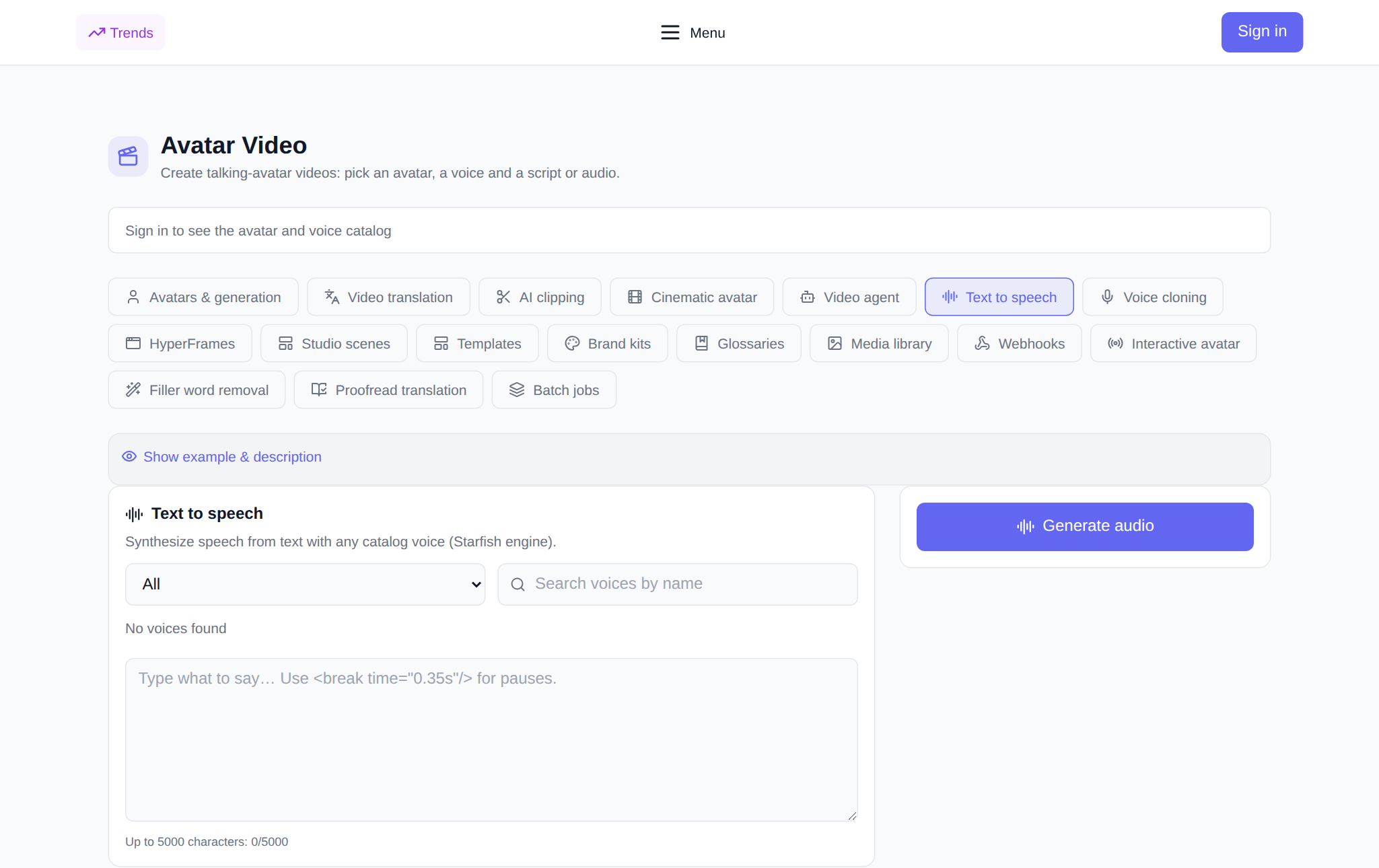
Voice-overtekst - sectietabblad "Video-avatars", die geschreven tekst omzet in natuurlijke spraak: je voegt een artikel, script, brief of korte opmerking in, selecteert een stem uit de catalogus en krijgt een kant-en-klaar audiobestand dat je meteen kunt beluisteren en downloaden. Het is niet nodig om jezelf op te nemen met een microfoon en deze te bewerken - de stem wordt uit de tekst gesynthetiseerd en de taal, het tempo en de pauzes worden rechtstreeks in de interface ingesteld. Hieronder bekijken we hoe je een stem en taal kiest, hoe je de tekst zo voorbereidt dat de toespraak levendig klinkt, waar het van pas kan komen en hoeveel stemacteren kost. De tool bevindt zich op het tabblad "Tekstvoice-over".
Wat doet voice-over?
Het tabblad neemt tekst en geeft audio. U selecteert een stem uit de catalogus, voegt tekst van maximaal 5000 tekens in, wijzigt desgewenst de snelheid en klikt op "Voice" - de synthese verloopt synchroon en het bestand verschijnt vrijwel onmiddellijk in de geschiedenis. Je kunt de voltooide voice-over rechtstreeks op de pagina beluisteren en met één knop downloaden. Dit is de snelste manier om een stem te krijgen zonder studio, voicerecorder en opnames: als het tempo je niet bevalt, verander dan de snelheid en de stem opnieuw.
Waarom is dit nodig?
- Audioversies van artikelen en blogs: dezelfde tekst, maar dan in een koptelefoon - voor wie onderweg leest.
- Videoscripts: ruwe voice-over om het ritme en de lengte van de video te horen voordat u gaat filmen.
- Brieven, mailings, aankondigingen: een gesproken bericht klinkt warmer dan droge tekst.
- Podcasts en intro's: jingle-eyeliner, releasetitel, korte invoeging.
- Automatische antwoorden en instructies: Telefonische begroetingen, voice-overs voor slides en cursussen.
- Blanco voor klonen: Begrijp hoe de tekst klinkt voordat u deze met uw eigen stem uitspreekt.
Hoe u aan de slag gaat op de site: stap voor stap
- Open Tabblad 'Tekstvoice-over' in het gedeelte "Video-avatars" en log in op uw account - de catalogus met stemmen wordt geladen nadat u bent ingelogd.
- Selecteer een taal in het filter en zoek eventueel een stem op naam in de zoekopdracht.
- Luister naar de stem met de knop naast de naam: het voorbeeld wordt voorbereid door de server en in de cache opgeslagen, dus opnieuw luisteren is onmiddellijk mogelijk.
- Voeg tekst in het veld in - maximaal 5000 tekens. Pauzes kunnen worden geplaatst met behulp van de BLK0-tag.
- Stel de snelheid in van 0,5 tot 2,0 - standaard is 1.
- Controleer de prijs in tokens: deze wordt vóór de lancering weergegeven en is afhankelijk van de lengte van de tekst.
- Klik op 'Stem'. Het voltooide bestand verschijnt in het blok “Mijn voice-overs”: daar kunt u het beluisteren en downloaden.
Hoe je een stem en taal kiest
De catalogus met stemmen wordt gefilterd op taal en op naam gezocht, en voor elke stem is de taal en het geslacht gespecificeerd. Het filter bevat ongeveer drie dozijn talen: Engels, Russisch, Arabisch, Chinees, Japans, Koreaans, Duits, Frans, Spaans, Hindi, Vietnamees en andere. Een praktische procedure: kies eerst een taal, luister dan naar twee of drie stemmen en bewaar degene die bij de toon past: kalm voor instructies, energiek voor reclame, warm voor schrijven. Als er stemacteren nodig is voor een video met een avatar, gebruik dan een stem die goed past bij de spreeksnelheid van de avatar.
Hoe u tekst kunt voorbereiden om uw toespraak levendig te laten klinken
Synthese leest precies wat je hebt geschreven, dus de tekst moet enigszins worden gekamd. Schrijf in korte zinnen en gebruik leestekens; ze creëren pauzes. Gebruik de BLK1-tag voor extra pauze. Het is beter om cijfers, afkortingen en afkortingen in woorden te schrijven als je een ondubbelzinnige uitspraak nodig hebt. Test namen, merken en termen in een kort fragment voordat u de hele tekst voorleest. Selecteer de snelheid op basis van de taak: 0,9–1,0 voor instructies en training, 1,1–1,2 voor reclame en dynamische inzetstukken.
Waar is voice-over nuttig?
- Inhoud: audioversie van het artikel, longread voice-over, stem voor de carrousel.
- Video: ruwe track voor een video met of zonder avatar.
- Onderwijs: stemacteren voor dia's, tests, korte lessen.
- Bedrijf: telefonische begroeting, automatisch beantwoorden, gesproken aankondiging.
- Persoonlijk: gesproken begroeting, audiobrief, geheugennotitie.
Koppeling met andere sectietabbladen
De stemacteurs werken goed samen. Het is handig om een kant-en-klare stem in een video in te voegen met een avatar op het tabblad "Avatars en generatie", en de video zelf wordt vervolgens in andere talen vertaald "Videovertaling". Als je precies je timbre nodig hebt, maak dan eerst een kloon "Stemklonen" en spreek het tegen hen uit. En als de tekst uit de post van iemand anders komt, komen ze van pas “Opvulwoorden verwijderen” En “Proeflezen van vertalingen”.
Hoeveel kost stemacteren?
Betaling op het platform gebeurt in tokens, zonder abonnement: nieuwe gebruikers krijgen bij registratie starttokens toegekend en vervolgens wordt het saldo aangevuld met het benodigde bedrag. De prijs van een voice-over wordt berekend op basis van de lengte van de tekst (ongeveer per seconde toekomstige audio, met een minimumbedrag per verzoek) en wordt in de interface weergegeven voordat op de knop wordt gedrukt. Als de synthese mislukt, worden de tokens terug op de balans geplaatst. Het exacte bedrag is vóór de lancering zichtbaar, waardoor het verbruik voorspelbaar is.
Veelgestelde vragen
Is het mogelijk om tekst in te spreken zonder op te nemen via een microfoon?
Ja. Er is geen microfoon nodig: u voegt tekst in, selecteert een stem uit de catalogus en krijgt een kant-en-klaar audiobestand. Je hebt alleen een opname nodig als je je eigen stem wilt gebruiken. Maak dan eerst een kloon aan op het tabblad ‘Voice Cloning’.
In hoeveel talen kan de tekst worden ingesproken?
Het catalogusfilter bevat ongeveer drie dozijn talen, waaronder Engels, Russisch, Arabisch, Chinees, Japans, Duits, Frans, Spaans en Hindi. Selecteer een taal, luister naar de stemmen en kies een toon die bij je past.
Hoeveel karakters kun je tegelijk zeggen?
Maximaal 5000 tekens in één verzoek. Het is handig om een lange tekst in delen op te delen en deze in fragmenten voor te lezen, en deze vervolgens aan elkaar te plakken - dit maakt het gemakkelijker om afzonderlijke alinea's te bewerken.
Hoe pauzeren tijdens het spreken?
Plaats leestekens - ze zorgen voor natuurlijke pauzes. Voor een extra pauze plaatst u de BLK2-tag in de tekst, waarmee u de gewenste duur aangeeft.