Alle functies van GPT Image 2 Pro: van transparante achtergronden tot exacte formaten
De korte versie (BLUF)
GPT Image 2 Pro in NeuralSpace dekt wat het standaardgeneratieformulier verbergt: exacte canvasformaten en -verhoudingen, drie kwaliteitsniveaus, transparante achtergrond, op referenties gebaseerde bewerking en tekstweergave. Dit overzicht doorloopt elke functie, inclusief bestandsformaten, compressie en prijzen.
Bij het maken van afbeeldingen voor sociale media, websites of ontwerpprojecten heeft u vaak meer controle nodig dan een standaard generatieformulier biedt. DeGPT Afbeelding 2 Promodel opNeurale ruimtebiedt een complete set professionele instellingen: van het kiezen van exacte canvasafmetingen in pixels tot het genereren van transparante achtergronden.

Laten we alle functies en instellingen van dit model op een rijtje zetten, zodat u precies het resultaat krijgt dat u voor ogen heeft.
Exacte canvasgrootte en -verhoudingen
In plaats van geschatte beeldverhoudingen (zoals 1:1 of 16:9), kunt u met GPT Image 2 Pro de exacte canvasgrootte kiezen.
- Vierkant (1024×1024)— perfect voor avatars en productkaarten.
- Portret (1024×1536)— voor verhalen, mobiele posters en landingspagina's.
- Landschap (1536×1024)- voor covers, websiteheaders en brede filmische scènes.
Drie kwaliteitsniveaus (weergave).
U kunt bepalen hoeveel bronnen het model besteedt aan detaillering:
- Laag— een snelle en economische modus. Ideaal voor brainstormen wanneer u snel verschillende compositie-ideeën moet doorlopen.
- Medium— een solide balans tussen snelheid en kwaliteit. Past perfect bij de meeste sociale media-taken.
- Hoog— maximale detaillering, onberispelijke texturen, complexe reflecties en nauwkeurige achtergrondweergave.
Transparante achtergrond
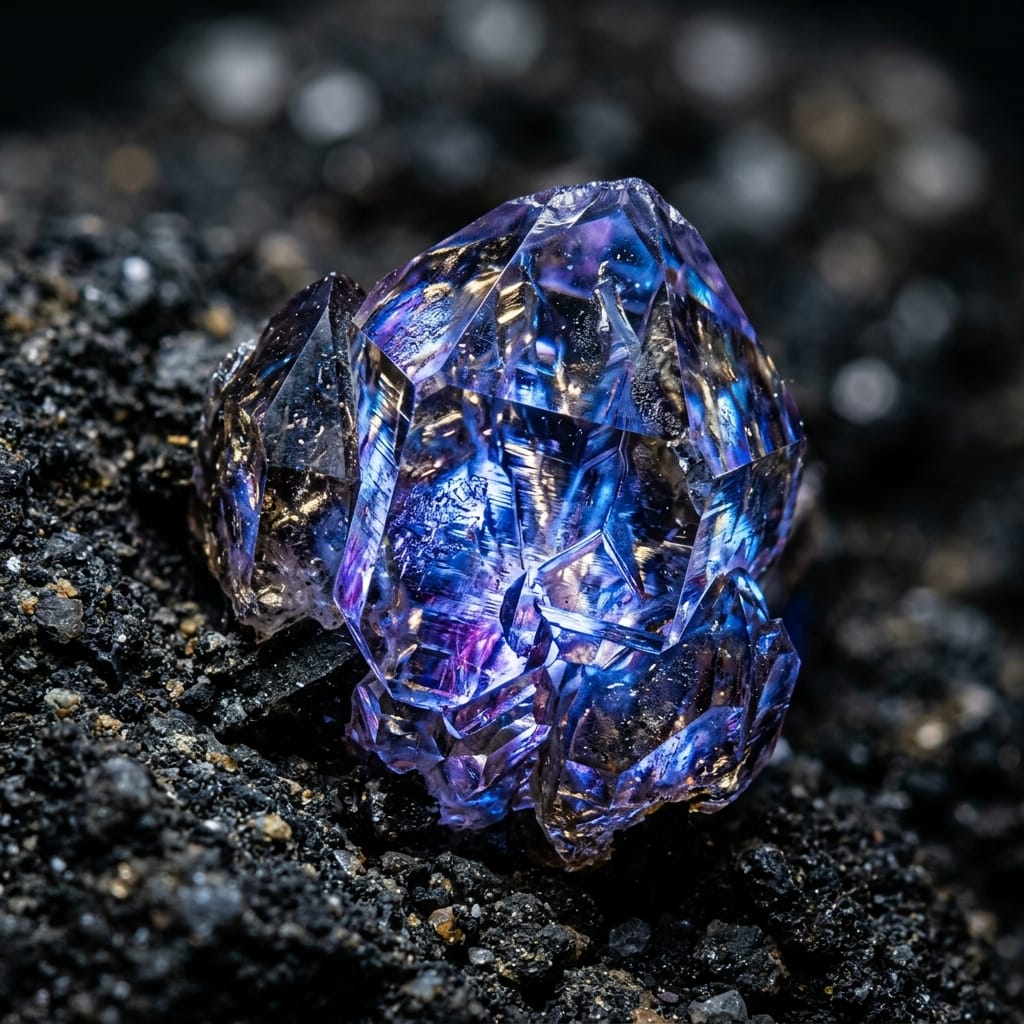
Een van de meest gevraagde functies voor ontwerp is het genereren van objecten met eentransparante achtergrond. Dit bespaart u het handmatig verwijderen van achtergronden in editors.
Hoe het werkt:Selecteer in de formulierinstellingen de achtergrondmodus "Transparant" (in plaats van "Auto" of "Ondoorzichtig"). Belangrijke beperking: transparante achtergronden worden alleen ondersteund als u de optiePNGofWebPformaten. JPEG ondersteunt technisch gezien geen transparantie, dus deze optie is hiervoor uitgeschakeld.
Referenties en bewerkingsmodus
Met GPT Image 2 Pro kunt u maximaal 16 afbeeldingen als referentie uploaden. Op het moment dat je minimaal één foto bijvoegt en een instructie geeft, schakelt het model automatisch over naar de bewerkingsmodus.
Wanneer dit gebeurt, wordt debehoudmodus voor hoge detailswordt automatisch geactiveerd. Dit betekent dat het model zorgvuldig omgaat met uw bronafbeelding: gezichten, texturen en kleine elementen blijven herkenbaar, terwijl alleen de onderdelen die u wilt wijzigen worden aangepast.
U kunt hem vragen de achtergrond te vervangen, de kleur van een object te wijzigen, onnodige details te verwijderen of een nieuwe compositie samen te stellen uit meerdere bronbestanden.
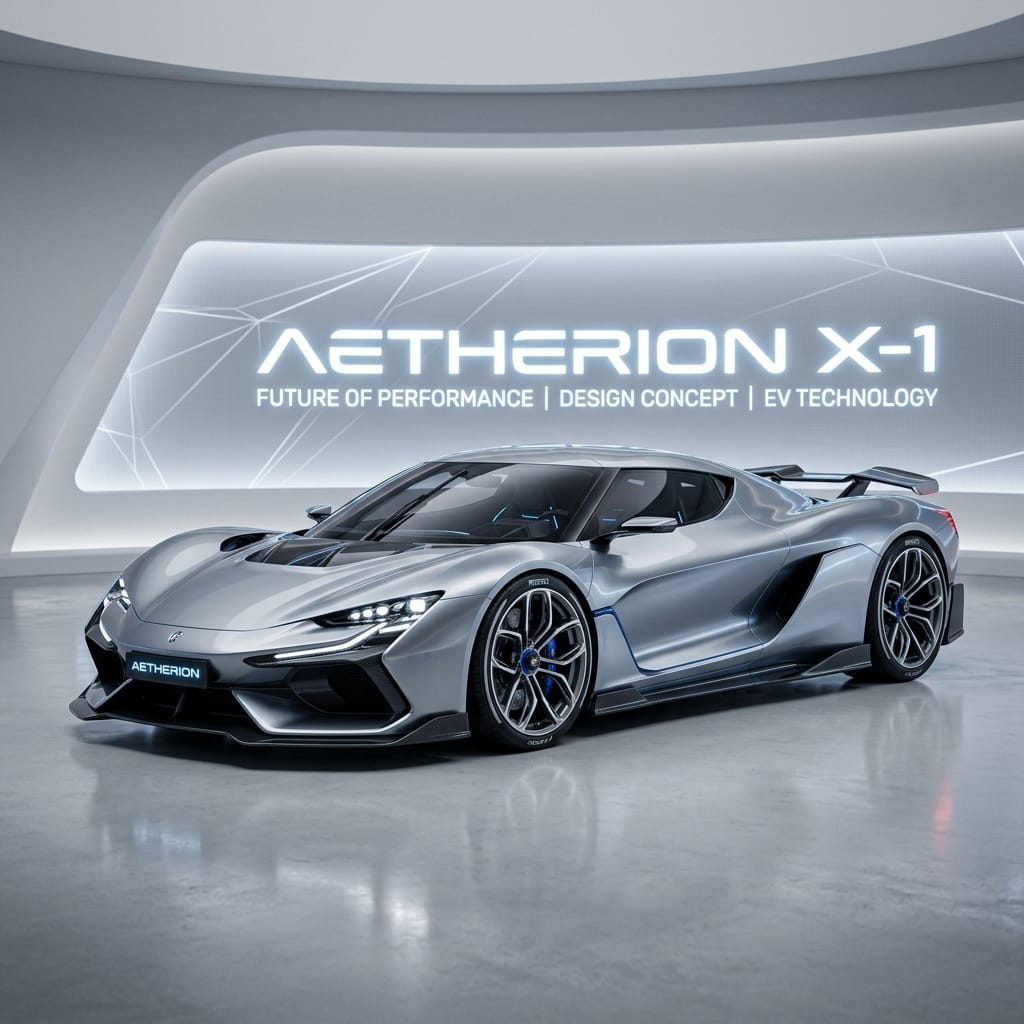
Tekstgeneratie op afbeeldingen
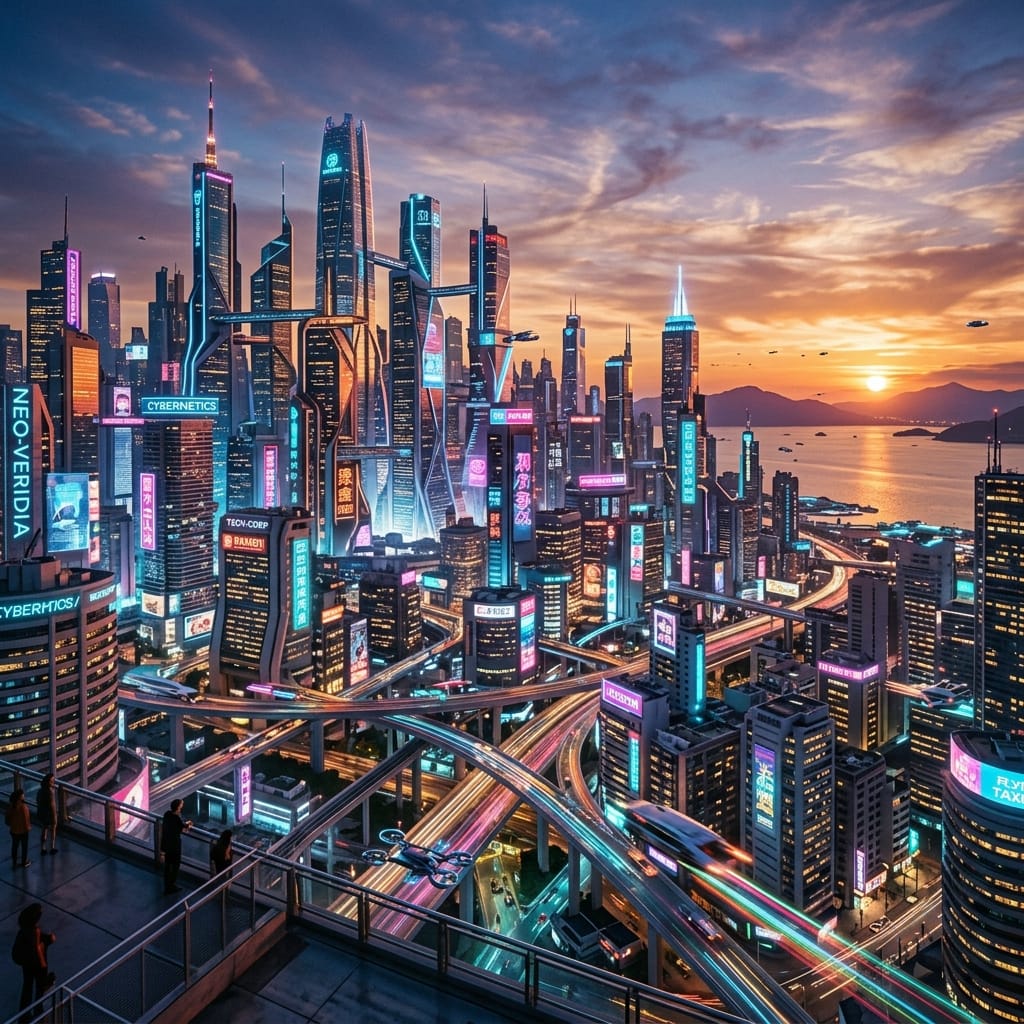
Het model begrijpt typografie uitzonderlijk goed. Als u een uithangbord, een neonreclame of tekst op een poster nodig heeft, vermeldt u eenvoudigweg de gewenste zin tussen aanhalingstekens in uw prompt.
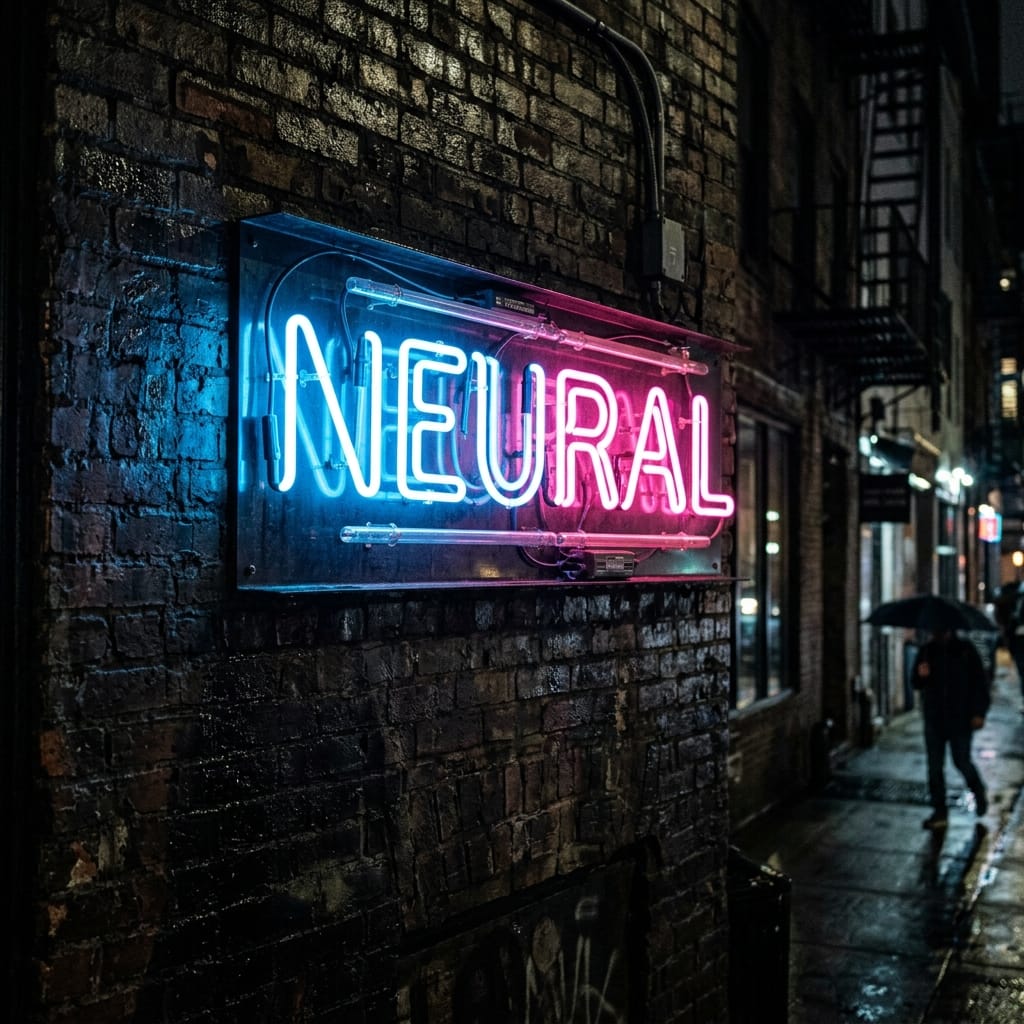
Bestandsformaten en compressie
Verschillende taken vereisen verschillende formaten:
- JPEG— het lichtgewicht standaardformaat dat door alle platforms wordt geaccepteerd.
- PNG— een verliesvrij formaat, verplicht voor het behoud van transparante achtergronden.
- WebP— een modern formaat met uitstekende compressie, perfect voor websites.
Neem de controle over elk detail van uw generaties.Probeer nu alle functies van GPT Image 2 Pro.
Veelgestelde vragen (FAQ)
Vraag: Hoe krijg ik het beste resultaat uit de AI?
A: Gebruik gedetailleerde aanwijzingen (beschrijvingen) in het Engels; specificeer stijl- en scènedetails.
Vraag: Kan ik deze inhoud commercieel gebruiken?
A: Ja, alle gegenereerde inhoud is volledig uw eigendom.