Mencerahkan foto gelap dalam talian secara percuma
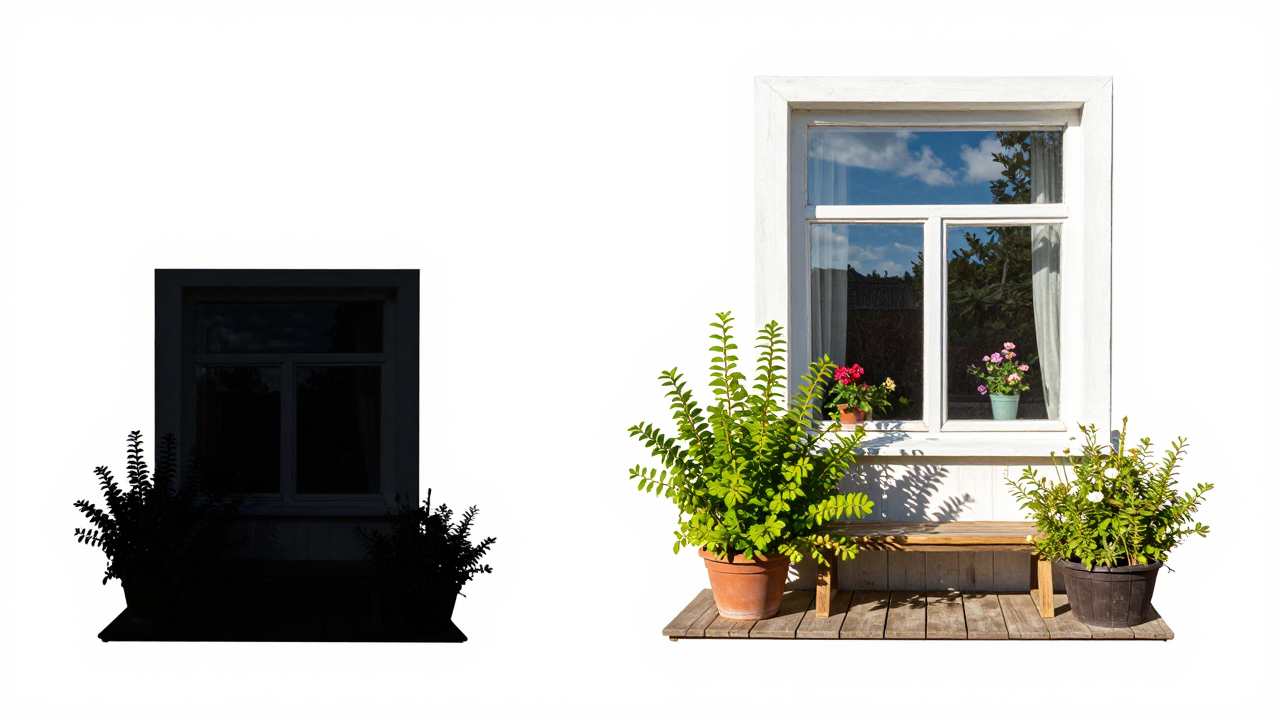
Anda kini boleh meringankan foto yang kurang dedahan terus dalam penyemak imbas: dalam "Imej" sebuah alat muncul “Mencerahkan foto gelap (percuma)”. Ia mengangkat bayang-bayang, mengekalkan sorotan dan menyekat hingar—pada komputer anda, tanpa menghantar fail ke pelayan atau mengecas token.
Kenapa percuma
Pencerahan biasanya dipercayai kepada rangkaian neural generatif: mereka memuat turun ratusan megabait berat dan memerlukan pemecut yang berkuasa. Di sini pendekatannya berbeza - pencahayaan bingkai dianggarkan oleh algoritma itu sendiri (kira-kira cara yang sama seperti teori Retinex menerangkannya: saluran warna maksimum kabur), selepas itu setiap piksel dibahagikan dengan anggaran pencahayaan yang dinaikkan kepada kuasa. Ini adalah matematik piksel tulen: tiada pemberat, tiada muat turun, tiada panggilan rangkaian. Pelayan kami hanya menghantar kod halaman - tiada pengiraan pada pelayan, jadi token tidak dibazirkan, dan bilangan pemprosesan adalah tidak terhad.
Ini mempunyai dua kelebihan praktikal. Pertama, alat itu dibuka serta-merta: tiada apa-apa untuk dimuat turun dan tiada apa yang perlu ditunggu. Kedua, ia berfungsi walaupun pada telefon dan komputer riba yang lemah: WebGPU dan kad video moden tidak diperlukan.
Dan, sudah tentu, privasi lengkap: foto anda tidak dihantar ke mana-mana dan kekal pada peranti anda.
Cara mencerahkan foto gelap: langkah demi langkah
- Buka bahagian "Imej" dan pilih daripada senarai model “Mencerahkan foto gelap (percuma)” — alat ini berada di bahagian bawah senarai, antara model percuma yang lain.
- Muat naik foto gelap: klik pada kawasan pemilihan atau seret fail terus ke dalam tetingkap penyemak imbas. JPG, PNG, WebP dan format imej popular lain disokong.
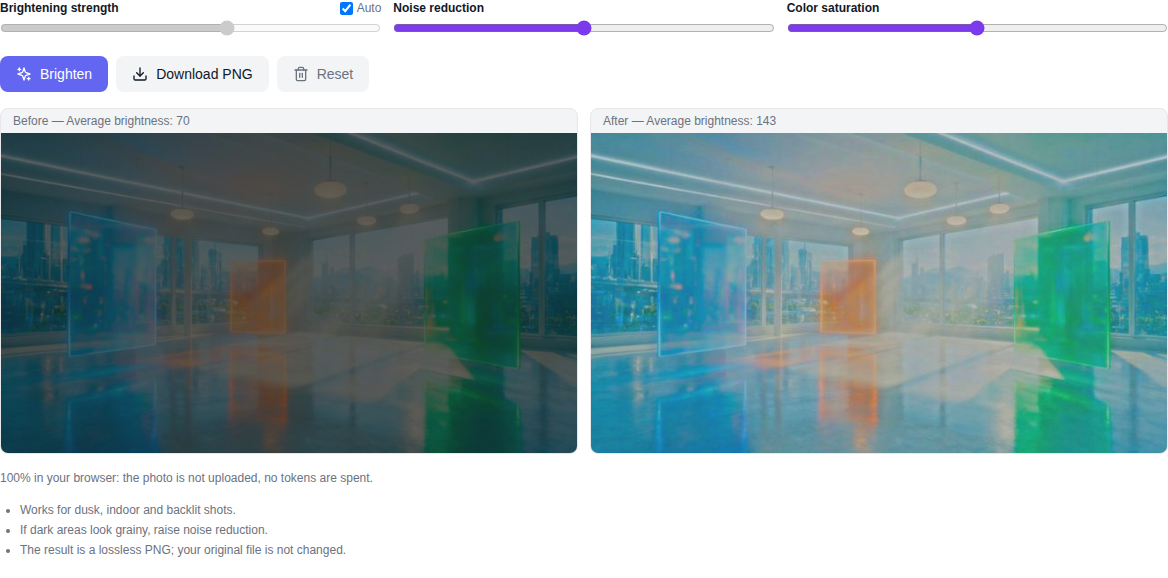
- Konfigurasikan tetapan anda. Kekuatan pencerahan ditetapkan secara automatik secara lalai: semakin gelap bingkai, semakin tinggi bingkai itu. Anda boleh menetapkannya secara manual menggunakan peluncur "Kekuatan" dengan mematikan mod auto.
- Sekat hingar jika ia menunjukkan melalui: Gelangsar Noise meredamkan bijirin di kawasan yang pencerahan paling kuat.
- Laraskan ketepuan jika warna kelihatan pudar selepas pencerahan: julat peluncur adalah dari separuh hingga satu setengah.
- Klik butang Lighten. Alat ini akan menunjukkan sumber dan hasil bersebelahan dan menunjukkan purata kecerahan setiap pilihan dengan nombor - adalah mudah untuk memastikan bingkai itu benar-benar menjadi lebih ringan.
- Muat turun fail yang telah siap menggunakan butang "Muat turun PNG" - ia akan disimpan dengan nama fail anda dengan tambahan "-bright".
Apa sebenarnya yang dilakukan oleh algoritma?
- Anggaran pencahayaan: peta ringan saiz saksama - saluran warna maksimum kabur; bayang-bayang besar dipertingkatkan dengan lebih kuat, kawasan terang hampir tidak disentuh.
- mengekalkan kawasan cerah: kawasan yang sudah terang dimampatkan perlahan-lahan di sepanjang "bahu"—pendedahan berlebihan dengan butiran yang dipecahkan menjadi kucar-kacir tidak kelihatan.
- Pengurangan bunyi di tempat: Penghalusan hanya digunakan apabila pencerahan kuat, jadi tepi dan tekstur yang segar kekal.
- Kekuatan automatik: kegelapan sumber dikira semula untuk setiap foto baharu - tidak perlu menukar apa-apa secara manual.
Apa yang alat itu tidak lakukan
Secara jujur tentang sempadan: ini adalah pencerahan algoritma, bukan rangkaian saraf generatif. Alat ini mengambil apa yang telah difilemkan, dan tidak melengkapkan apa yang tidak ada dalam bingkai: butiran yang telah hilang sepenuhnya menjadi hitam tidak dapat dipulihkan - tidak ada maklumat di sana. Bunyi ditindas secara halus tetapi tidak hilang secara ajaib: foto lama yang sangat berbutir akan dibiarkan dengan tekstur lembut dan bukannya hasil licin berkaca.
Satu lagi had praktikal: pemprosesan dijalankan dengan sisi panjang sehingga 4096 piksel. Foto yang lebih besar pra-dikurangkan agar sesuai dengan tetapan, alat dan PNG yang dimuat turun akan berada dalam resolusi ini.
Foto manakah yang paling berkesan?
Alat ini berfungsi paling baik dengan tangkapan kurang dedahan tetapi bermaklumat: potret dalam cahaya malap, bahagian dalam, barangan di rak, jalan petang, gambar dokumen yang diambil tanpa denyar. Foto dengan kawasan hitam sepenuhnya boleh dicerahkan, tetapi "lubang hitam" akan kekal hitam - tiada data di dalamnya.
Siapa yang akan mendapati ia berguna?
Alat ini berguna untuk jurugambar, peniaga pasaran, pengarang kandungan dan hanya pemilik telefon yang tangkapan malamnya kelihatan gelap. Jika anda memerlukan alat percuma lain, lihat "Imej" tersedia mewarna gambar lama, mengalih keluar objek daripada foto Dan Bahan PBR dari foto — semuanya berfungsi secara percuma terus dalam penyemak imbas.
Soalan lazim
Adakah ia benar-benar percuma? ya. Token tidak dihapuskan, tiada pelayan API - semua pemprosesan dilakukan oleh sumber penyemak imbas anda.
Adakah foto saya dimuat naik ke pelayan? Tidak. Fail kekal eksklusif pada komputer anda, yang menjamin privasi lengkap.
Adakah ini rangkaian neural generatif? Tidak. Ini adalah pencerahan berdasarkan anggaran pencahayaan: piksel dipertingkatkan mengikut peta cahaya bingkai, ciri muka dan tekstur tidak dilukis semula.
Mengapakah pemprosesan pertama tidak memerlukan pemuatan model? Oleh kerana alat itu tidak mempunyai berat sama sekali - pencerahan dilakukan oleh matematik piksel dalam penyemak imbas, anda tidak perlu memuat turun apa-apa.
Dalam resolusi apakah keputusan disimpan? PNG disimpan dalam resolusi pemprosesan: gambar dengan sisi panjang sehingga 4096 piksel berada dalam saiz asal, yang lebih besar dikurangkan kepada had ini.
Adakah ia berfungsi pada telefon? ya. Pemprosesan adalah piksel biasa, tiada pemecut diperlukan: ia berfungsi dalam penyemak imbas mudah alih walaupun tanpa WebGL.