Cahaya maya dalam foto secara percuma: bayang-bayang dan isipadu bentuk menggunakan peta kedalaman
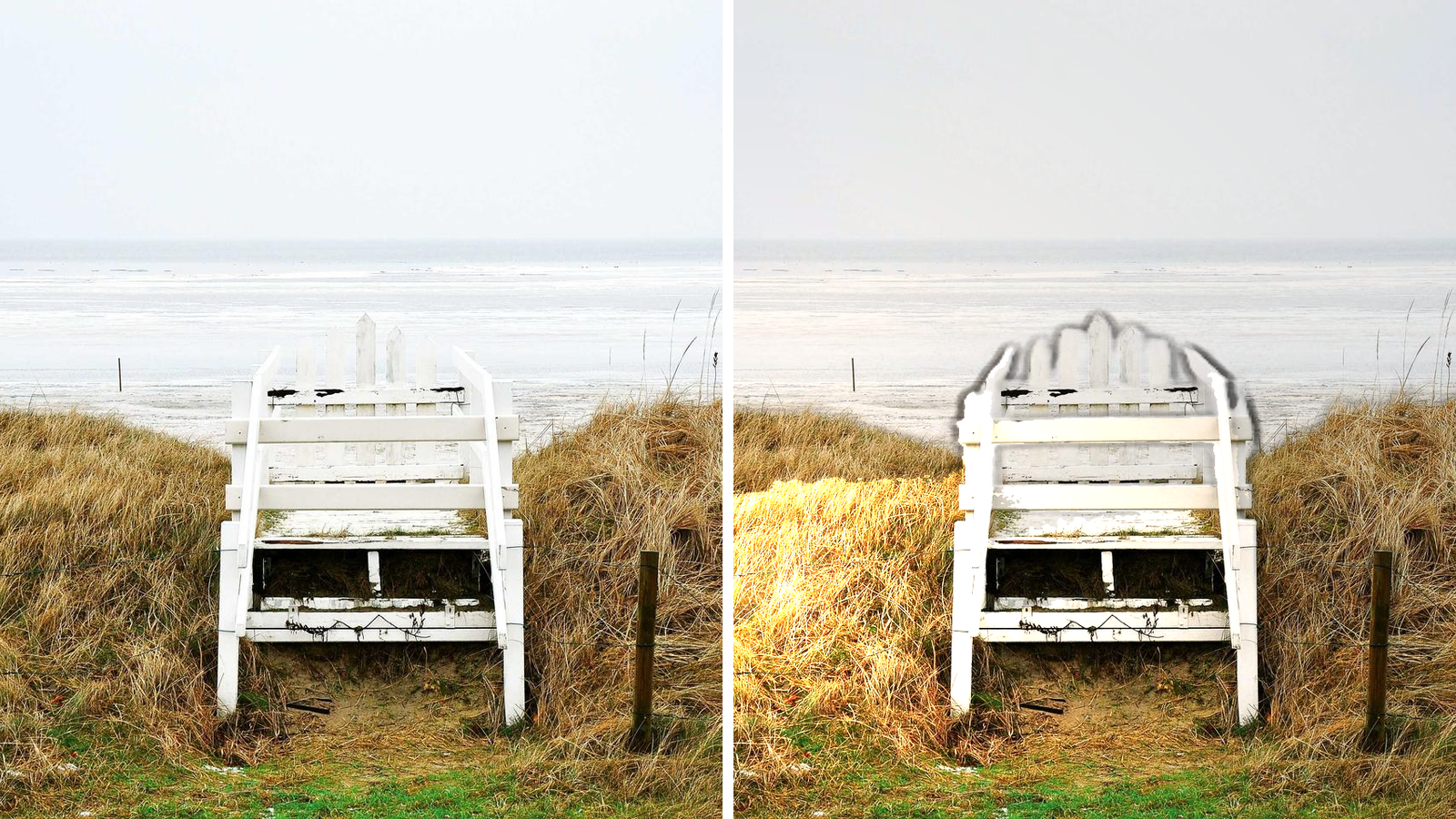
Sumber cahaya membentuk foto lebih daripada mana-mana penapis: ia menentukan sama ada objek kelihatan bulat atau rata. Cahaya maya pada foto meletakkan sumber cahaya tepat pada tangkapan anda. Seretnya merentasi bingkai, naikkan atau turunkannya, tukar kecerahan, warna dan betapa kerasnya bayang-bayang itu. Semuanya dikira dari peta kedalaman dalam penyemak imbas anda: foto tidak pernah dimuat naik, tiada token dikenakan dan tiada akaun diperlukan.
Mengapa cahaya kelihatan nyata
Sebelum bingkai pertama, alat membina peta kedalaman, menganggarkan sejauh mana setiap piksel daripada kamera. Model Depth Anything V2 Small melakukan kerja itu: 26 MB berat muat turun ke peranti anda sekali dan kekal dalam cache penyemak imbas, jadi kemudian berjalan di luar talian. Bayang-bayang, pelepasan dan sorotan dikira daripada peta itu, itulah sebabnya cahaya menangkap isipadu bentuk — tepi berhampiran muka atau kotak menjadi cerah dahulu, dan bayang-bayang jatuh di belakangnya.
Enjin mana yang berfungsi bergantung pada perkakasan anda. Dengan kad grafik (WebGPU) setiap perubahan dilukis semula hampir serta-merta; pada pemproses (WASM) ia nyata lebih perlahan tetapi menghasilkan gambar yang sama. Label di sebelah butang mula menunjukkan laluan yang sedang digunakan dan pada komputer riba sederhana bingkai pertama selepas pergerakan peluncur boleh tergagap.
Menyalakan foto anda sendiri
- Buka alat dan pilih foto atau lepaskan pada bingkai. JPG, PNG, WebP, BMP, GIF dan AVIF diterima.
- Tekan "Hidupkan lampu". Larian pertama menunggu untuk model kedalaman; selepas itu pelayar memuatkannya dari cache.
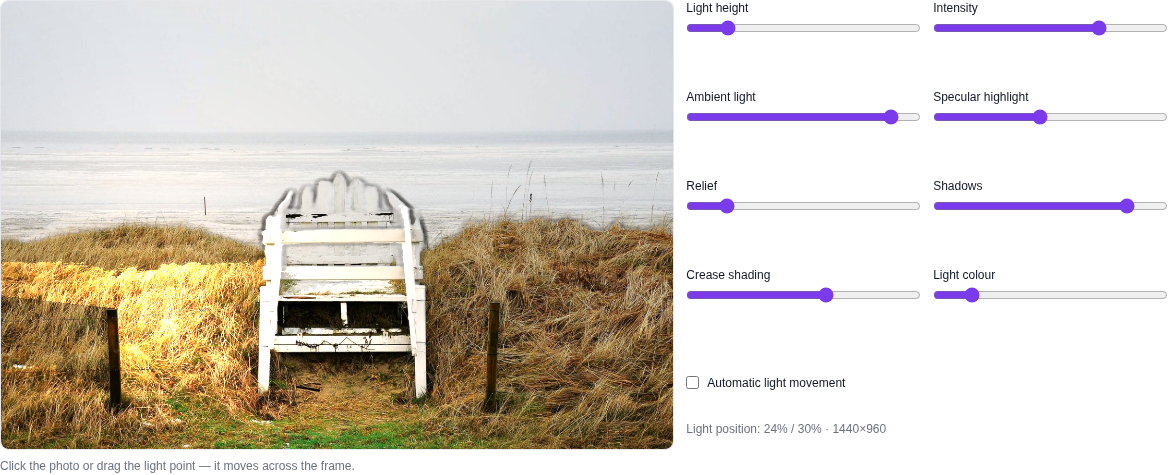
- Klik tempat dalam bingkai tempat cahaya sepatutnya berdiri. Seret titik itu dan cahaya mengikuti kursor anda, mengambil bayang-bayang dengannya.
- Laraskan peluncur: ketinggian cahaya, keamatan, cahaya ambien, sorotan, pelepasan, bayang-bayang, lipatan gelap dan suhu warna dari 2000 hingga 12000 K, daripada cahaya dalaman yang hangat kepada cahaya siang yang sejuk.
- Kotak semak "pergerakan cahaya automatik" perlahan-lahan menyapu sumber ke seluruh bingkai — berguna untuk mencari kedudukan yang bagus sebelum anda mengulanginya dengan tangan.
Muat turun keputusan dengan "Muat turun PNG". Fail ini menyimpan resolusi penuh asal anda, manakala pratonton pada skrin dihadkan pada 1400 piksel pada sisi panjang untuk kekal responsif. "Tetapkan semula" kembali ke cahaya kiri atas yang lembut dan "Foto lain" menukar imej tanpa meninggalkan halaman.
Apa yang tidak boleh dilakukannya
Ini adalah pencahayaan semula mengikut peta kedalaman, bukan pencahayaan semula generatif. Bayang-bayang dan pantulan sedia ada tidak dialih keluar: alat itu meletakkan cahaya baharu pada apa yang telah dirakamkan. Tiada geometri 3D sebenar di sebalik gambar, jadi cahaya sisi yang sangat kuat boleh menjadikan tepi objek kelihatan terang dan bukannya bulat. Rambut, kaca dan permukaan berkilat tersandung peta kedalaman lebih kerap, jadi gerakkan cahaya secara beransur-ansur ke sana dan semak hasilnya.
Beberapa lagi had. Pratonton 1400 piksel bagus untuk memilih cahaya tetapi terlalu kecil untuk menilai perincian halus, jadi semak PNG yang dieksport. Sesetengah penyemak imbas kekurangan pemprosesan imej tempatan menyokong keperluan alat ini; ia kemudiannya akan mencadangkan Chrome atau Edge secara jujur dan bukannya memuat naik foto anda secara senyap-senyap. Paling penting, fail itu kekal bersama anda: tiada muat naik, tiada baris gilir, tiada caj untuk percubaan.
Siapa yang menjimatkan masa dengannya
Penjual boleh merakam semula produk di bawah pencahayaan yang diperlukan oleh penyenaraian tanpa membina peti cahaya. Pereka bentuk boleh menunjukkan kepada pelanggan dua pilihan pencahayaan untuk susun atur yang sama dalam beberapa minit. Jurugambar boleh merancang tempat untuk meletakkan lampu sebelum penggambaran. Bahagian dalaman dan imbasan gambar lama juga berfungsi, selagi anda tidak mengharapkan penggantian lampu studio penuh.
Apabila anda memerlukan sesuatu yang lain
Untuk bingkai yang terlalu gelap, mencerahkan foto gelap meningkatkan pendedahan keseluruhan. Membina semula cahaya dan bahan dari awal adalah apa pencahayaan semula foto lakukan, dan yang satu itu adalah generatif. Model lain bahagian dikumpulkan pada Imej halaman, dan alat tempatan percuma hidup di bawah Alat Lain. Jika anda hanya mahu mencubanya, mulakan dengan salah satu tangkapan anda sendiri: pilih foto dan klik dari mana cahaya itu akan datang secara semula jadi.