GPT Image 2 Proの全機能:透明背景から正確なサイズ指定まで
要点(BLUF)
NeuralSpaceのGPT Image 2 Proは、標準的な生成フォームでは隠れている機能をカバーしています:正確なキャンバスサイズと比率、3つの品質レベル、透明背景、参照ベースの編集、テキストレンダリング。このガイドでは、ファイル形式、圧縮、料金を含むすべての機能を解説します。
ソーシャルメディア、ウェブサイト、デザインプロジェクト向けの画像を作成する際、標準的な生成フォームが提供する以上のコントロールが必要になることがよくあります。NeuralSpaceのGPT Image 2 Proモデルは、プロフェッショナルな設定を完全に提供します:ピクセル単位でのキャンバスサイズの選択から透明背景の生成まで。

このモデルのすべての機能と設定を詳しく見ていきましょう。これにより、あなたが思い描く結果を正確に得ることができます。
正確なキャンバスサイズと比率
おおよそのアスペクト比(1:1や16:9など)ではなく、GPT Image 2 Proでは正確なキャンバスサイズを選択できます。
- 正方形(1024×1024) — アバターや商品カードに最適。
- 縦長(1024×1536) — ストーリー、モバイルポスター、ランディングページ向け。
- 横長(1536×1024) — カバー画像、ウェブサイトヘッダー、ワイドな映画的シーンに。
3つの品質(レンダリング)レベル
モデルがディテールにどれだけのリソースを割くかをコントロールできます:
- 低 — 高速で経済的なモード。複数の構図アイデアを素早く試したいブレインストーミングに最適。
- 中 — スピードと品質のバランスが取れたモード。ソーシャルメディアのタスクにぴったり。
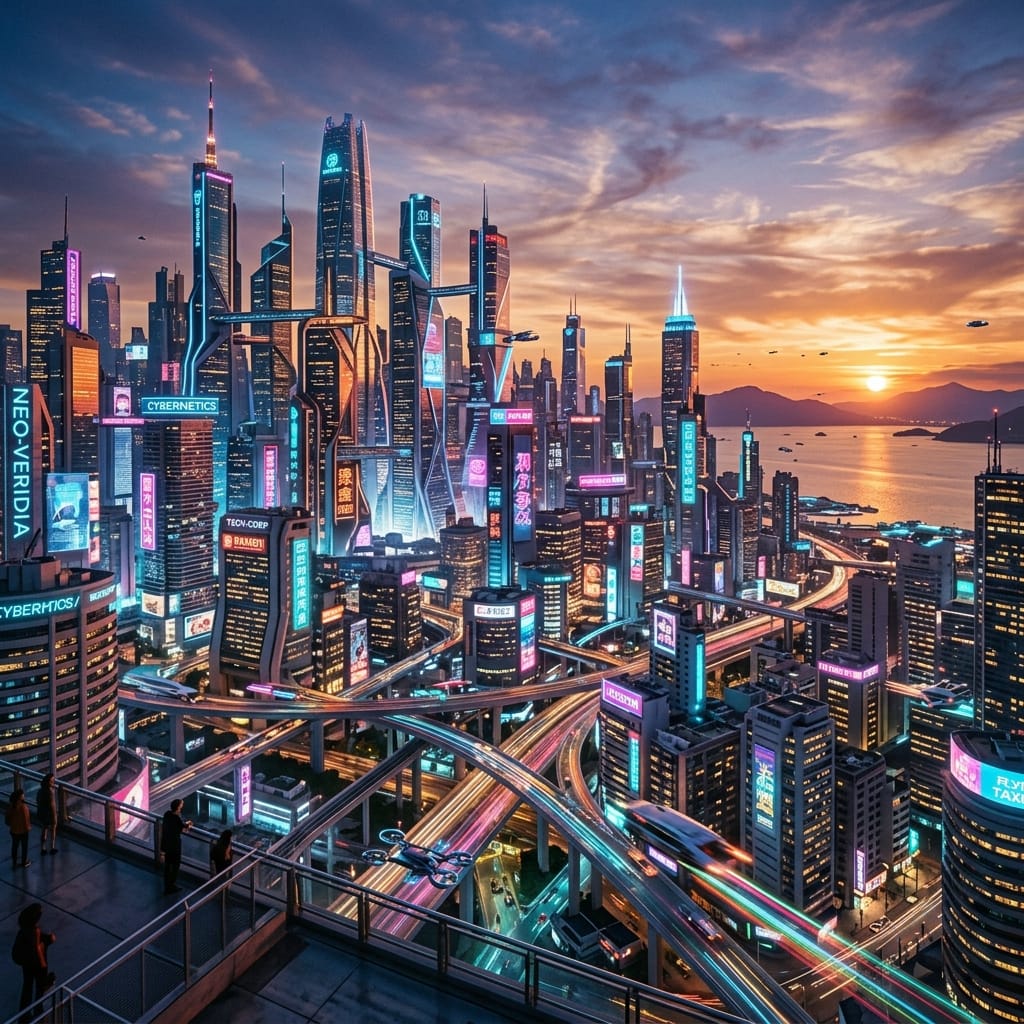
- 高 — 最大限のディテール、完璧なテクスチャ、複雑な反射、精密な背景レンダリング。
透明背景
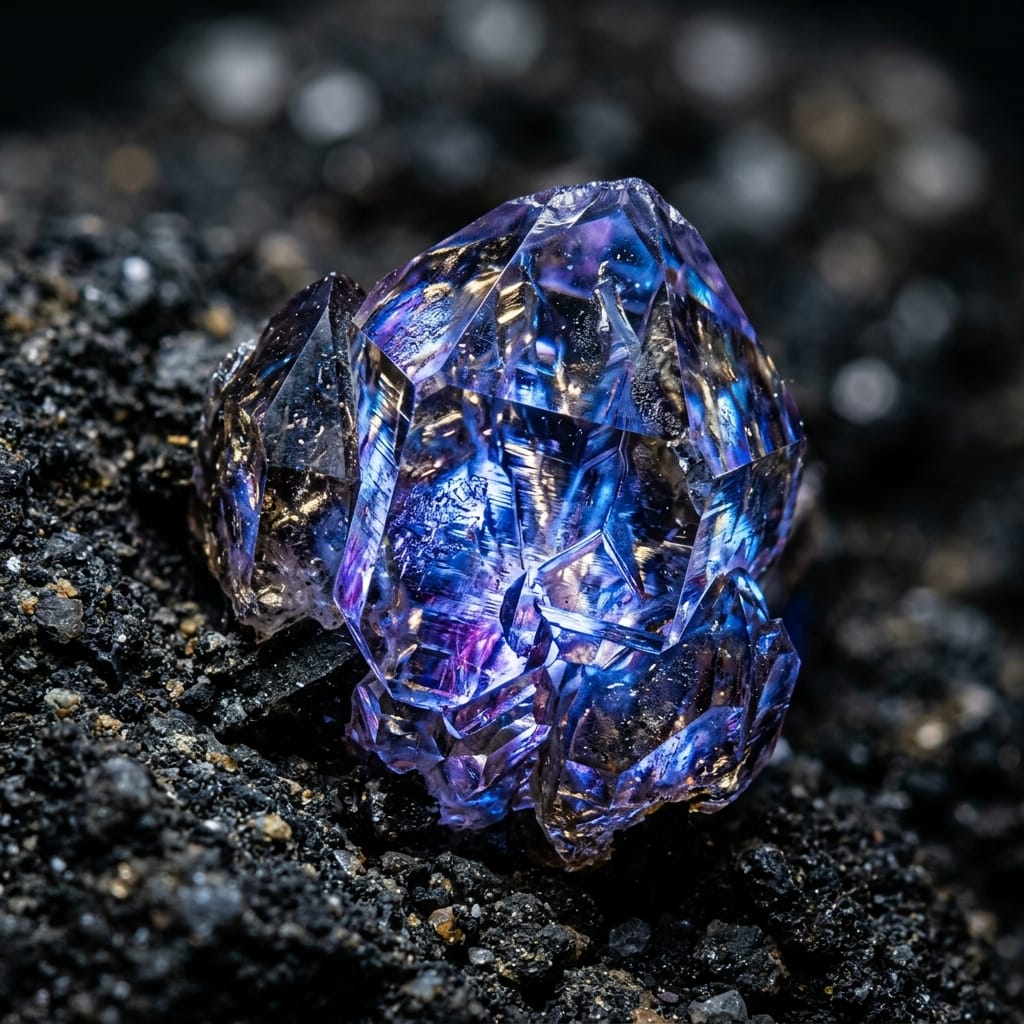
デザインで最も要望の多い機能の1つが、透明背景でのオブジェクト生成です。これにより、エディタで手動で背景を切り抜く手間が省けます。
使い方:フォーム設定で背景モードを「透明」に選択します(「自動」や「不透明」の代わりに)。重要な制限:透明背景はPNGまたはWebP形式を選択した場合にのみサポートされます。JPEGは技術的に透明度をサポートしないため、このオプションは無効になります。
参照画像と編集モード
GPT Image 2 Proでは、最大16枚の画像を参照としてアップロードできます。少なくとも1枚の画像を添付して指示を提供すると、モデルは自動的に編集モードに切り替わります。
このとき、高ディテール保持モードが自動的に有効になります。これは、モデルがソース画像を慎重に扱うことを意味します:顔、テクスチャ、細かい要素は認識可能なまま残り、変更を依頼した部分のみが修正されます。
背景の置き換え、オブジェクトの色変更、不要なディテールの削除、または複数のソースファイルから新しい構図を組み立てることができます。
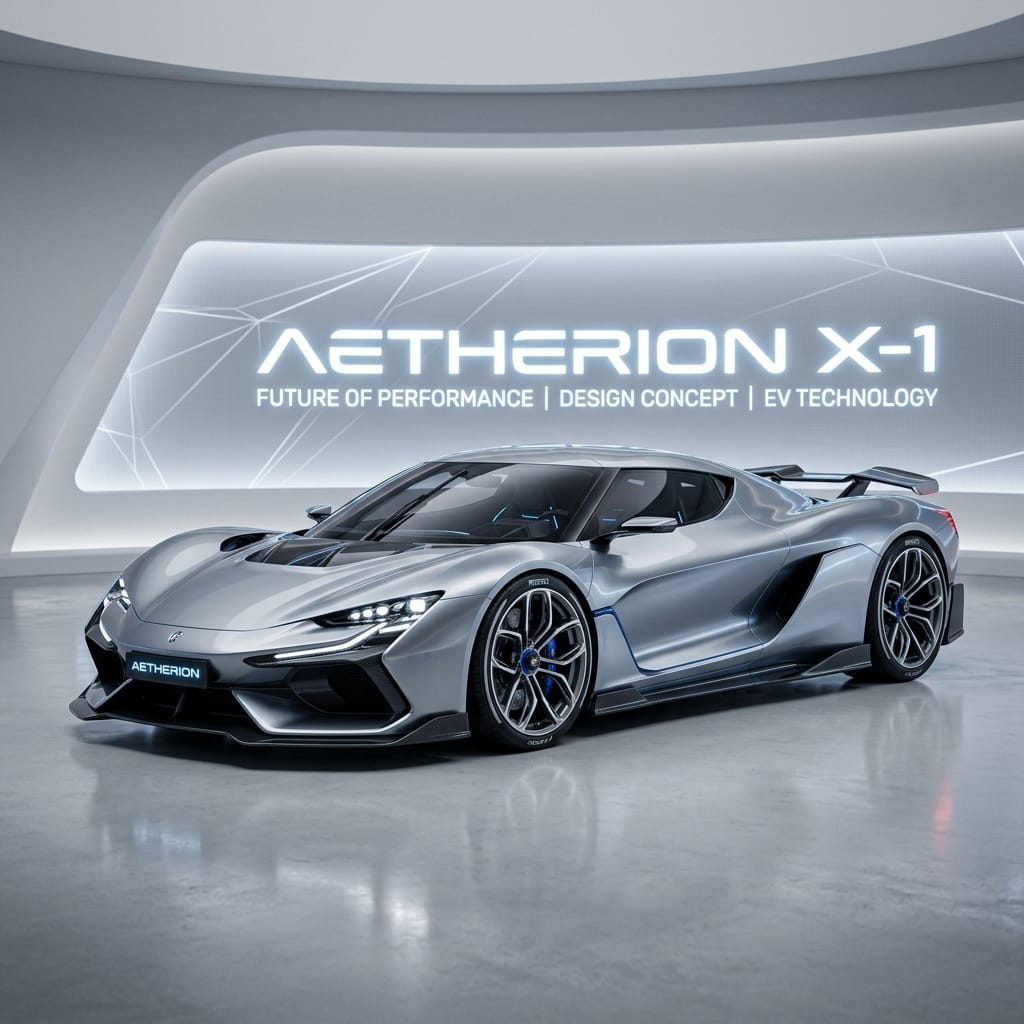
画像上のテキスト生成
このモデルはタイポグラフィを非常によく理解しています。看板、ネオンサイン、ポスター上のテキストが必要な場合は、プロンプト内に希望するフレーズを引用符で囲んで記載するだけです。
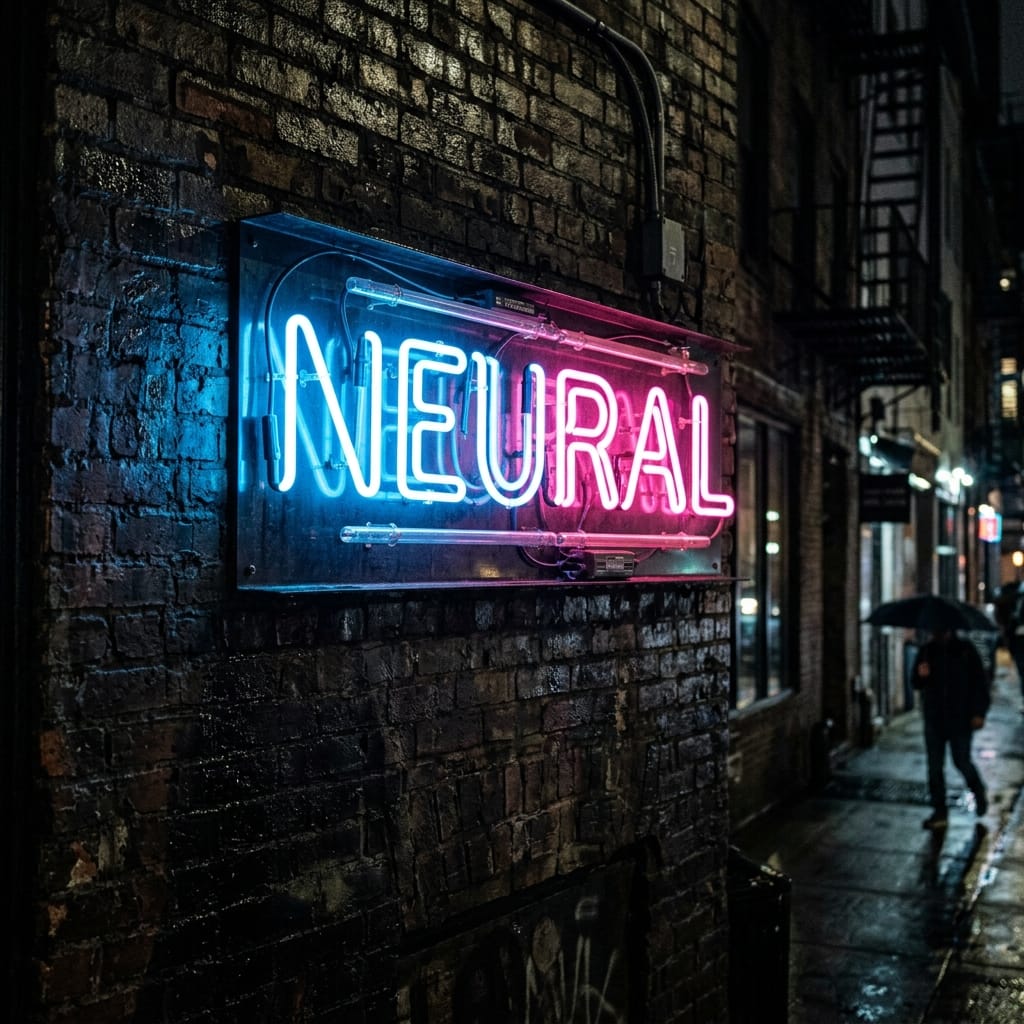
ファイル形式と圧縮
異なるタスクには異なる形式が必要です:
- JPEG — すべてのプラットフォームで受け入れられる軽量なデフォルト形式。
- PNG — 非可逆形式で、透明背景の保持に必須。
- WebP — 優れた圧縮性能を持つ現代的な形式で、ウェブサイトに最適。
生成のあらゆるディテールをコントロールしましょう。今すぐGPT Image 2 Proのすべての機能を試してみてください。
よくある質問(FAQ)
Q: AIから最高の結果を得るにはどうすればよいですか?
A: 英語で詳細なプロンプト(説明)を使用し、スタイルとシーンの詳細を指定してください。
Q: このコンテンツを商業的に使用できますか?
A: はい、生成されたコンテンツはすべてあなたのものです。