Képkocka interpoláció online ingyen: simaság és lassú mozgás
Az ingyenes online keretinterpoláció már közvetlenül elérhető a böngészőben: a szekcióban "Videó" van egy eszköz "Képkocka interpoláció / Sima lassítás (ingyenes)". A már felvett képkockák között köztes képkockákat fogad, és emiatt simábbá teszi a videót – vagy rángatás nélkül lelassítja. A tokeneket nem írják le érte.
Mit csinál az eszköz?
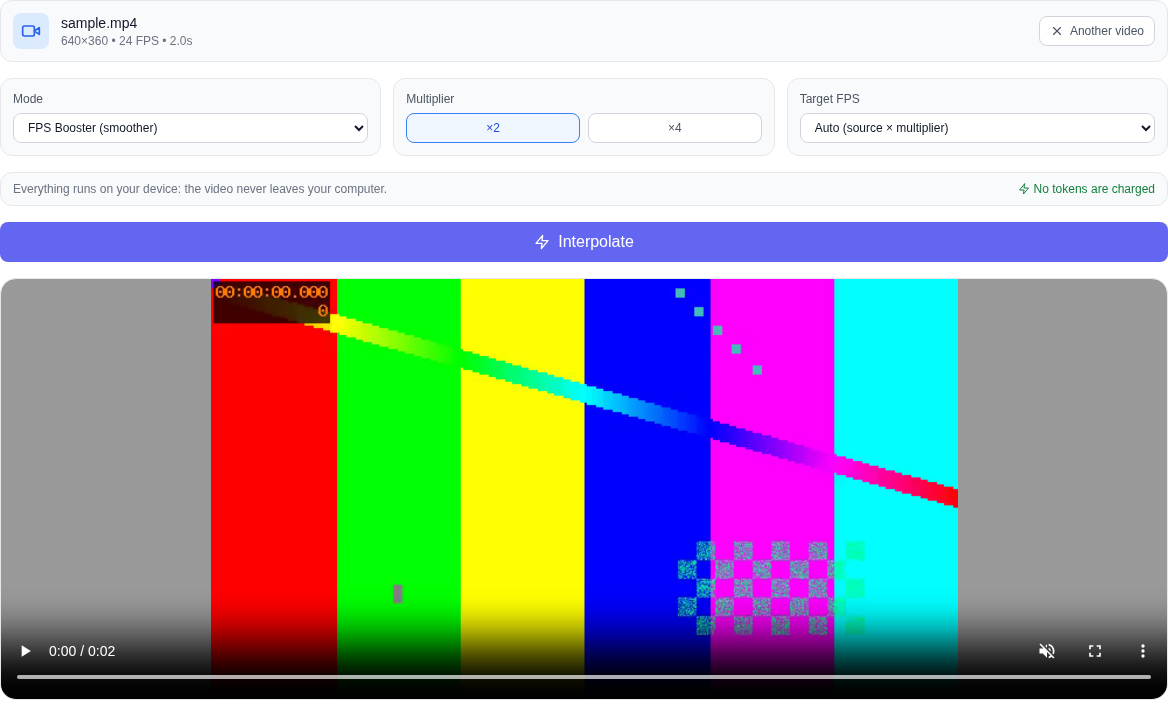
- FPS (simaság) növelése — a videó képkockasebessége 2-4-szeresére nő. A videó lejátszása normál sebességgel történik, de a mozgás észrevehetően simábbnak tűnik.
- Sima lassú mozgás - a videó pontosan 2-4-szer lelassul, de a simaság megmarad: újak kerülnek a képkockák közé, és a kép nem „rángat”.
A szorzót a ×2 vagy ×4 gombbal lehet kiválasztani. Az FPS növeléséhez beállíthatja a célfrekvenciát: automatikus, 30, 48, 60 vagy 120 képkocka másodpercenként.
Miben különbözik ez a szokásos lassulástól?
A videót egyszerűen megnyújthatja az idő múlásával bármely lejátszóban vagy szerkesztőben – de ebben az esetben a képkockák megkettőződnek, és a mozgás szaggatottá válik. Itt a szomszédos keretek között szintetizálódnak új: az eszköz kiértékeli a képpontok képkockáról képkockára való eltolódását, és megrajzolja a közbenső pozíciót. Ugyanazokból a képkockákból pontosan ugyanazt a jelenetet kapjuk, csak magasabb frekvenciával.
Az FPS növelése vagy a lassítás készítése: lépésről lépésre
- Nyitott "Videó" szakaszban és válasszon a modellek listájából "Képkocka interpoláció / Sima lassítás (ingyenes)" — a szerszám alul, a többi szabad szerszám mellett található.
- Videó feltöltése: Kattintson a kijelölőmezőre, vagy húzza át a fájlt közvetlenül abba. A MP4, WebM, MOV és más gyakori formátumok támogatottak.
- Válasszon módot: FPS Boost vagy Smooth Slow Motion, és egy ×2 vagy ×4 szorzót.
- Az FPS növelésekor opcionálisan állítsa be a célfrekvenciát: automatikus, 30, 48, 60 vagy 120 FPS.
- Kattintson az "Interpoláció" gombra, és várja meg, amíg elkészül. A folyamat megmutatja, hogy hány képkocka került már össze.
- Tekintse meg az eredményt közvetlenül az oldalon, és töltse le a kész videót.
Mi történik a hanggal és az időtartammal
Az FPS növelésekor a videó időtartama változatlan marad, és az eredeti hang megmarad. Lassított módban a videó pontosan a kiválasztott számú alkalommal – 2 vagy 4 – lelassul, a hang pedig szinkronosan lelassul. Ha a böngésző nem tudja átkódolni a hangot egy megfelelő tárolóba, az eszköz őszintén figyelmezteti Önt: jobb elveszíteni a hangot, mint eladni egy sérült fájlt.
A képkockasebességet maga a videó határozza meg
Az eszköz beolvassa a videósáv képkockasebességét, ahelyett, hogy „szemmel” számolná a teljes fájl időtartama alapján. Ezért egy olyan fájl, amelynek hangsávja hosszabb, mint a videoszekvencia, és egy változó képkockasebességű videó, helyesen olvasható: az FPS növelése nem gyorsítja vagy lassítja a videót, a Slow Motion pedig pontosan a megfelelő számú alkalommal nyújtja.
Minden számít a készülékeden
A videót nem küldik sehova: a képkockákat közvetlenül a böngészőben dekódolják és összeállítják, a közbenső képkockákat pedig a számítógép videokártyája (ha nem létezik, akkor a processzor) számolja. Az eszköznek nincs fizetős API-je, a tokeneket nem írják le, és a feldolgozások száma nincs korlátozva. Ez akkor fontos, ha személyes iratokkal, ügyfélanyagokkal vagy nem nyilvános tartalommal dolgozik.
Amit az eszköz nem csinál
Őszintén a határokról. Ez mozgásinterpoláció, nem nagy sebességű kamerás felvétel: az eredeti képkockákban nem szereplő részletek nem kerülnek visszaállításra. Gyors mozgást, átlátszó tárgyakat, erős elmosódást vagy hirtelen változásokat tartalmazó jeleneteknél előfordulhat, hogy a középső kép nem pontos. Ez nem neurális hálózat „szuperfejlesztés” vagy felskálázás - az eszköz nem növeli a videó felbontását, és e mögött - AI feljavító. Nem távolítja el a hátteret és nem hoz létre mélységi térképet: erre a célra a „Videó” részben található háttér eltávolítása És mélységi térkép.
Melyik böngésző megfelelő
A feldolgozás egy modern böngészőmotorra támaszkodik, így az eszköz a Chrome és Edge nyelven működik a legjobban. Ha a böngésző nem támogatja a helyi videófeldolgozást, az eszköz őszinte lesz. Előfordulhat, hogy a forrás nagyon nagy felbontása nem fér bele a böngésző memóriájába - akkor vegyen egy kisebb fájlt.
Gyakran ismételt kérdések
Tényleg ingyenes? Igen. Az eszköz tokenjeit nem vonjuk le; nincs fizetős API - a számítógéped kiszámolja.
A videó megy a szerverre? Nem. Az eredeti fájl és az eredmény az eszközön marad.
Ez egy neurális hálózat? Nem. Ez mozgásinterpoláció: a képkockák közötti képpontok helyzetét optikai áramlás becsüli meg, nem pedig neurális hálózati modell.
Élesebb lesz a videó? Nem. Az eszköz javítja a mozgás simaságát, de nem a felbontást vagy a részleteket.
Lehetséges egy videót gyorsítani és lassítani is? Egy mód van kiválasztva bérletenként. Mindkét eredményre szükség van - kétszer dolgozza fel az eszközt.
Miért vesz igénybe időt a feldolgozás? A képkockákat képkockánként számolja az eszköz: egy rövid videó néhány másodperc alatt elkészülhet, a hosszú videó tovább tart.