Gemini Omni Générateur vidéo IA : entrée multimodale, personnages et voix
Bottom Line Up Front (BLUF): Gemini Omni est un générateur vidéo IA multimodal : en plus d'une invite de texte, il accepte les images, la vidéo, l'audio et même les caractères enregistrés en entrée. Décrivez une scène avec des mots, étayez-la avec des images, choisissez une voix pour le dialogue et tournez toute une série de clips mettant en vedette le même héros, le tout dans un seul modèle.
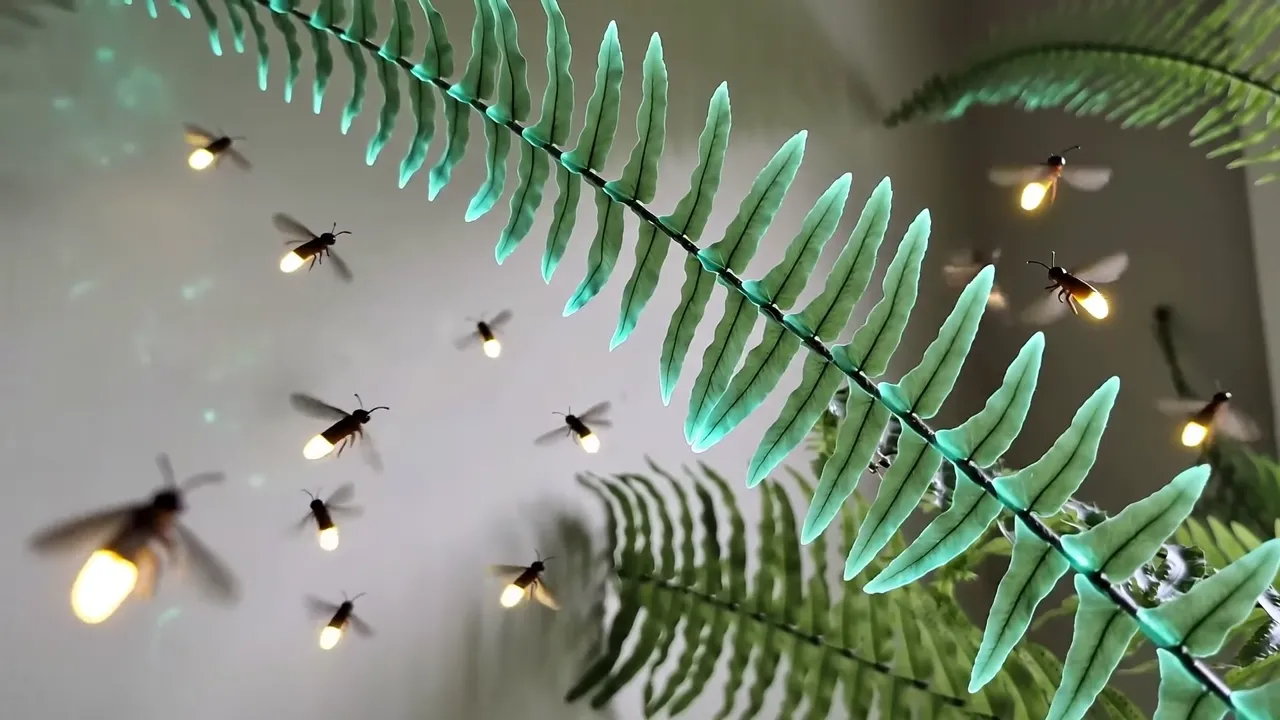
Que signifie Omni en pratique
La plupart des modèles vidéo prennent du texte ou une seule image. Gemini Omni suit un régime mixte : une invite textuelle et jusqu'à sept images, vidéo ou audio comme contexte supplémentaire. Want un clip inspiré d'un cadre spécifique, porteur de l'ambiance d'un morceau spécifique ? Apportez tout en même temps : le modèle pèse chaque source que vous connectez.
Cela change la façon dont vous encadrez la tâche. Au lieu d'un long paragraphe décrivant "une maison comme ceci, lumineuse comme cela", vous montrez simplement une photo de la maison et utilisez des mots uniquement pour l'action. Le texte détermine l’intrigue, les pièces jointes définissent l’apparence – chaque type d’entrée fait son propre travail.
Personnages : un héros dans chaque clip
La malédiction des générateurs ordinaires est que le héros mute de clip en clip. Ici, cela est résolu par un onglet Personnage dédié : vous créez un personnage une fois, il atterrit dans votre bibliothèque personnelle, et à partir de là vous l'attachez à n'importe quelle génération. L'apparence reste cohérente vidéo après vidéo.
C'est ainsi que naissent les séries : un animateur virtuel, une mascotte de marque, un héros récurrent de contes pour enfants. Les personnages enregistrés sont sélectionnés dans la bibliothèque en un seul clic directement dans le formulaire de génération — pas de nouveau téléchargement de références et en espérant que le modèle « se souvienne » du visage.
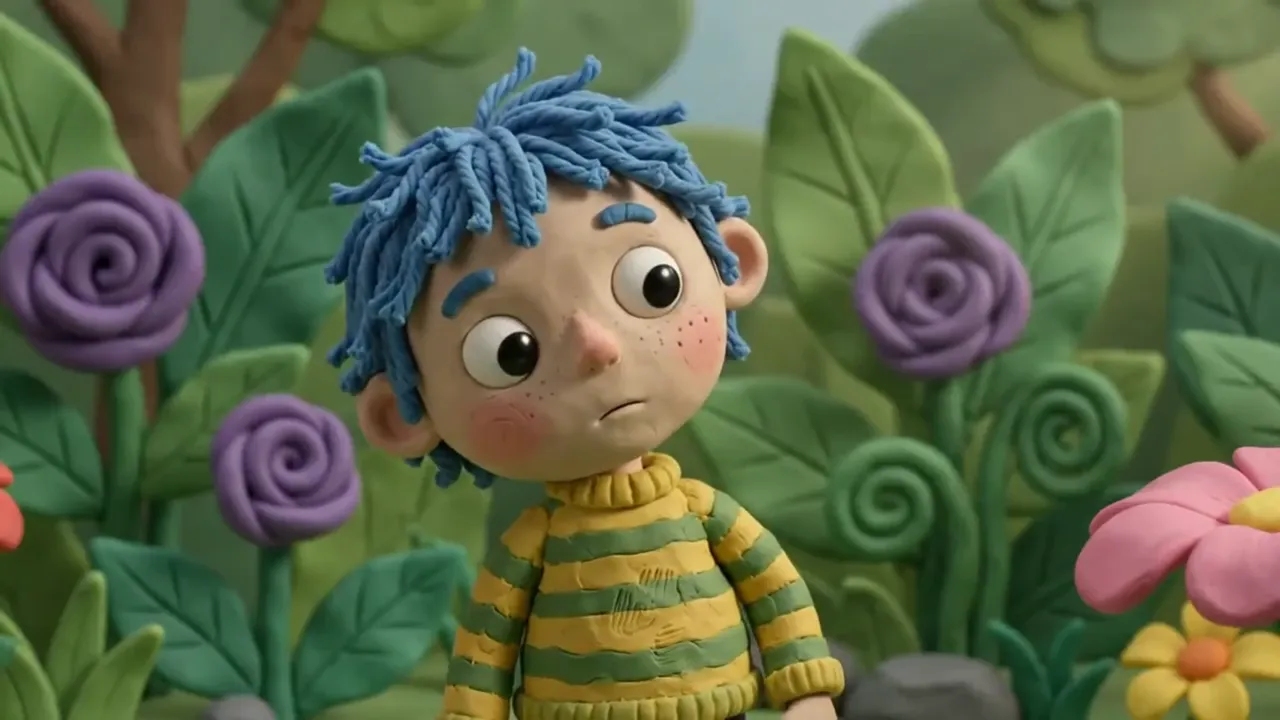
Voix off : voix prédéfinies et les vôtres
Un clip peut sortir avec du son dès le début. Les réglages offrent une liste de voix prédéfinies, masculines et féminines, couvrant différents timbres et personnalités – du doux et aigu au grave et grave. Choisissez une voix, insérez la ligne dans votre invite et le personnage parle directement dans le cadre.
Si aucun des préréglages ne convient, l'onglet Audio vous permet de créer une voix personnalisée au-dessus d'un préréglage de base. Il rejoint votre bibliothèque personnelle et se connecte aux générations tout comme les générations standards. Pour une marque, cela signifie une voix reconnaissable dans chaque vidéo que vous publiez.
Jusqu'à 4K formats de sortie et de trame
Gemini Omni est l'un des rares modèles du site avec une sortie 4K : les résolutions disponibles sont 720p, 1080p et 4K. La durée du clip est de 4, 6, 8 ou 10 secondes ; le cadre est soit en écran large 16:9, soit en 9:16 vertical pour les flux sociaux. Échelles de prix avec durée et qualité.
Une routine pratique : répétez les brouillons en 720p où la génération est moins chère et plus rapide, puis réexécutez la version gagnante en 1080p ou 4K. Les clips terminés sont stockés dans votre historique de génération, où vous pouvez les télécharger, les étendre ou réexécuter l'invite avec des ajustements.
Comment aborder votre première génération
N’activez pas toutes les fonctionnalités en même temps. Créez le premier extrait à partir du texte uniquement pour avoir une idée de la façon dont le modèle lit les descriptions. Ajoutez ensuite une image de référence, puis une voix, et seulement après cela, configurez un personnage persistant. Chaque étape ajoute du contrôle mais demande un peu plus de soin dans la formulation.
Gardez l'ordre classique dans la description de votre scène : qui est dans le cadre, ce qu'ils font, où cela se passe, comment la caméra se comporte. S'il y a une ligne parlée, donnez-lui sa propre phrase. Cette structure obtient un clip cohérent au premier ou au deuxième essai presque à chaque fois.
Questions fréquentes
En quoi Gemini Omni est-il différent des modèles vidéo classiques ?
Entrée et bibliothèques mixtes. Un modèle ordinaire reçoit du texte ou une image ; ici, vous combinez du texte, des images, de la vidéo et de l'audio, et attachez des caractères enregistrés et des voix personnalisées par-dessus. Cela en fait le bon choix pour le contenu en série construit autour d’un seul héros.
Comment faire plusieurs clips avec le même personnage ?
Créez le personnage dans l'onglet Personnage : il est enregistré dans votre bibliothèque. Sélectionnez-le ensuite en un clic à chaque nouvelle génération. L'apparence du héros se répète d'un clip à l'autre sans qu'il soit nécessaire de télécharger à nouveau les références.
La vidéo peut-elle inclure du son et de la parole ?
Oui. Choisissez l'une des voix prédéfinies ou créez la vôtre dans l'onglet Audio, puis écrivez la ligne du personnage dans la description de la scène. Le modèle restitue un clip dans lequel le héros prononce cette ligne avec la voix sélectionnée.