Kehysinterpolointi verkossa ilmaiseksi: tasaisuus ja hidastettu liike
Online-kehysinterpolointi ilmaiseksi on nyt saatavilla suoraan selaimessa: osiossa "Video" on työkalu "Frame Interpolation / Smooth Slow Motion (ilmainen)". Se vastaanottaa välikuvat jo kuvattujen välissä ja tekee tästä syystä videosta pehmeämmän - tai hidastaa sitä nykimättä. Tokeneja ei kirjata pois siitä.
Mitä työkalu tekee?
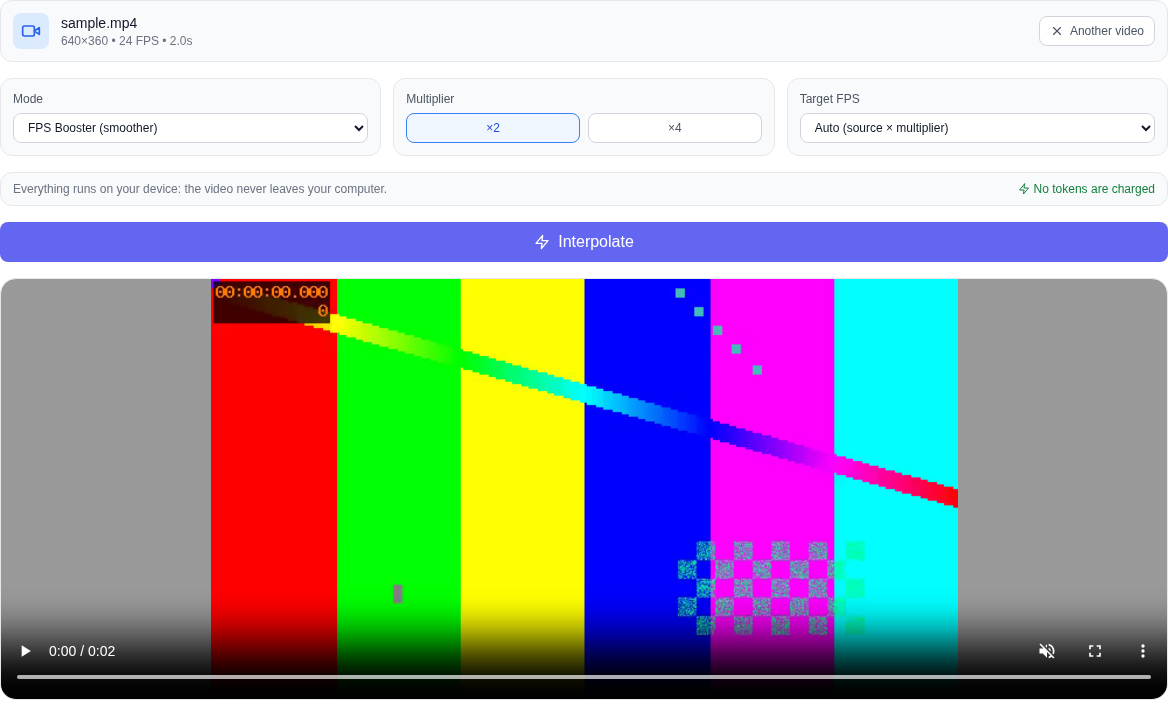
- Lisää FPS:ää (tasaisuus) — videon kuvanopeus kasvaa 2-4-kertaiseksi. Video toistetaan normaalinopeudella, mutta liike näyttää huomattavasti pehmeämmältä.
- Smooth Slow Motion — video hidastuu tasan 2-4 kertaa, mutta sujuvuus säilyy: ruutujen väliin lisätään uusia, eikä kuva "nykisty".
Kerroin valitaan ×2- tai ×4-painikkeilla. Voit lisätä FPS:ää asettamalla tavoitetaajuuden: automaattinen, 30, 48, 60 tai 120 kuvaa sekunnissa.
Miten tämä eroaa tavallisesta hidastumisesta?
Voit yksinkertaisesti venyttää videota ajan mittaan missä tahansa soittimessa tai editorissa - mutta tässä tapauksessa kehykset monistuvat ja liikkeestä tulee katkonaista. Täällä vierekkäisten kehysten välissä syntetisoidaan uutta: työkalu arvioi, kuinka pikselit ovat siirtyneet kehyksestä toiseen ja piirtää välipaikan. Samoista kehyksistä saadaan täsmälleen sama kohtaus, vain korkeammalla taajuudella.
FPS:n lisääminen tai hidastus: askel askeleelta
- Avata "Video"-osio ja valitse malliluettelosta "Frame Interpolation / Smooth Slow Motion (ilmainen)" — työkalu sijaitsee alareunassa muiden ilmaisten työkalujen vieressä.
- Lataa video: Napsauta valintaruutua tai vedä ja pudota tiedosto suoraan siihen. MP4, WebM, MOV ja muita yleisiä muotoja tuetaan.
- Valitse tila: FPS Boost tai Smooth Slow Motion ja kerroin ×2 tai ×4.
- Kun lisäät FPS-nopeutta, aseta valinnaisesti tavoitetaajuus: automaattinen, 30, 48, 60 tai 120 FPS.
- Napsauta "Interpoloi" ja odota, kunnes se on valmis. Edistyminen näyttää, kuinka monta kehystä on jo kerätty.
- Katso tulosta suoraan sivulla ja lataa valmis video.
Mitä tapahtuu äänelle ja kestolle
Kun lisäät FPS:ää, videon kesto pysyy samana ja alkuperäinen ääni säilyy. Slow Motion -tilassa video hidastuu täsmälleen valitun määrän kertoja - 2 tai 4 - ja ääni hidastuu synkronisesti. Jos selain ei pysty muuttamaan ääntä sopivaan säiliöön, työkalu varoittaa sinua rehellisesti: on parempi kadottaa ääni kuin luovuttaa vahingoittunut tiedosto.
Kuvataajuus määräytyy itse videon mukaan
Työkalu lukee videoraidan kuvanopeuden sen sijaan, että se laskee sen "silmällä" koko tiedoston keston perusteella. Siksi tiedosto, jonka ääniraita on pidempi kuin videosekvenssi, ja video, jonka kuvataajuus on muuttuva, luetaan oikein: FPS:n lisääminen ei nopeuta tai hidasta videota, ja Slow Motion venyttää sitä juuri oikean määrän kertoja.
Kaikki lasketaan laitteellesi
Videota ei lähetetä minnekään: kehykset puretaan ja kootaan takaisin suoraan selaimessa, ja välikehykset laskee tietokoneesi näytönohjain (jos sitä ei ole, prosessori). Työkalulla ei ole maksettua API-tunnusta, tokeneita ei kirjata pois, eikä käsittelyjen määrää ole rajoitettu. Tämä on tärkeää, jos käsittelet henkilökohtaisia tietueita, asiakasmateriaalia tai ei-julkista sisältöä.
Mitä työkalu ei tee
Rehellisesti sanottuna rajoista. Tämä on liikeinterpolointia, ei nopeaa kamerakuvausta: yksityiskohtia, jotka eivät olleet alkuperäisissä kehyksissä, ei palauteta. Kohtauksissa, joissa on nopea liike, läpinäkyviä esineitä, voimakasta epäterävyyttä tai äkillisiä muutoksia kuvassa, keskikuva ei ehkä ole tarkka. Tämä ei ole neuroverkon "superparannus" tai skaalaus - työkalu ei lisää videon resoluutiota, ja tämän takana - AI upscaler. Se ei myöskään poista taustaa eikä luo syvyyskarttaa: tätä tarkoitusta varten on "Video"-osiossa taustan poisto Ja syvyys kartta.
Mikä selain sopii
Käsittely perustuu nykyaikaiseen selainmoottoriin, joten työkalu toimii parhaiten versioissa Chrome ja Edge. Jos selain ei tue paikallista videonkäsittelyä, työkalu on rehellinen. Lähteen erittäin suuri resoluutio ei myöskään välttämättä mahdu selaimen muistiin - silloin kannattaa ottaa pienempi tiedosto.
Usein kysytyt kysymykset
Onko se todella ilmainen? Kyllä. Tämän työkalun tokeneita ei vähennetä; siinä ei ole maksettua API - tietokoneesi laskee sen.
Meneekö video palvelimelle? Ei. Alkuperäinen tiedosto ja tulos jäävät laitteellesi.
Onko tämä hermoverkko? Ei. Tämä on liikeinterpolaatiota: pikseleiden sijainti kehysten välillä arvioidaan optisen virtauksen avulla, eikä hermoverkkomallilla.
Tuleeko videosta terävämpi? Ei. Työkalu parantaa liikkeen tasaisuutta, mutta ei resoluutiota tai yksityiskohtia.
Onko mahdollista sekä nopeuttaa että hidastaa yhtä videota? Yksi tila valitaan per passi. Molemmat tulokset tarvitaan - käsittele työkalu kahdesti.
Miksi käsittely vie aikaa? Kehykset lasketaan ruudulta laitteellasi: lyhyt video valmistuu muutamassa sekunnissa, pitkä video kestää kauemmin.