Gemini Omni KI-Videogenerator: multimodale Eingabe, Charaktere und Stimme
Bottom Line Up Front (BLUF): Gemini Omni ist ein multimodaler KI-Videogenerator: Neben einer Textaufforderung akzeptiert er Bilder, Videos, Audio und sogar gespeicherte Zeichen als Eingabe. Beschreiben Sie eine Szene mit Worten, untermauern Sie sie mit Bildern, wählen Sie eine Stimme für den Dialog und drehen Sie eine ganze Reihe von Clips mit demselben Helden – alles in einem Modell.
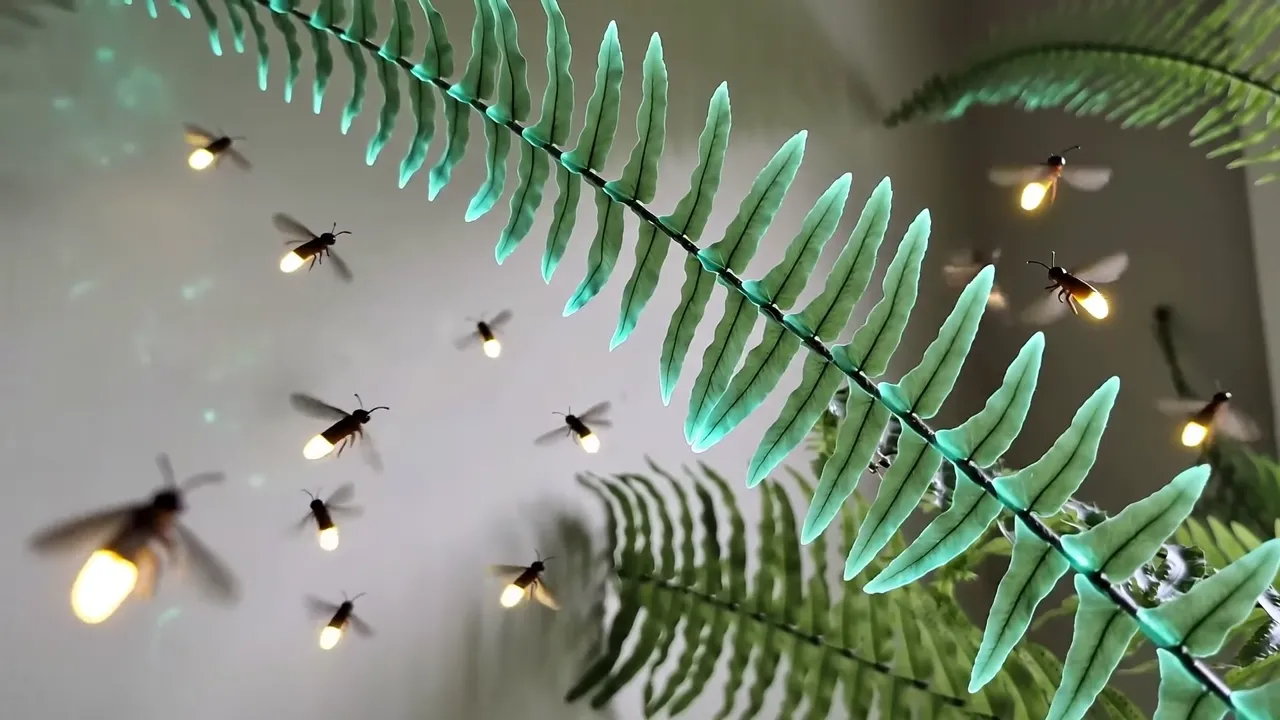
Was Omni in der Praxis bedeutet
Die meisten Videomodelle nehmen Text oder ein einzelnes Bild auf. Gemini Omni braucht eine gemischte Diät: eine Textaufforderung plus bis zu sieben Bilder, Video oder Audio als zusätzlichen Kontext. WanKann ein Clip nicht von einem bestimmten Bild inspiriert sein und die Stimmung eines bestimmten Titels transportieren? Bringen Sie alles auf einmal mit – das Modell wiegt jede Quelle, die Sie anschließen.
Das verändert die Art und Weise, wie Sie die Aufgabe formulieren. Anstelle eines langen Absatzes mit der Aufschrift „Ein Haus so, Licht so“ zeigen Sie einfach ein Foto des Hauses und verwenden nur Worte für die Aktion. Text steuert die Handlung, Anhänge bestimmen das Aussehen – jeder Eingabetyp erledigt seine eigene Aufgabe.
Charaktere: ein Held in jedem Clip
Der Fluch gewöhnlicher Generatoren besteht darin, dass der Held von Clip zu Clip mutiert. Hier wird das Problem durch eine eigene Registerkarte „Charakter“ gelöst: Sie erstellen einmal einen Charakter, er landet in Ihrer persönlichen Bibliothek und von da an können Sie ihn einer beliebigen Generation zuordnen. Das Erscheinungsbild bleibt Video für Video konsistent.
So entstehen Serien: ein virtueller Moderator, ein Markenmaskottchen, ein wiederkehrender Held für Kindergeschichten. Gespeicherte Charaktere werden mit einem Klick direkt im Generierungsformular aus der Bibliothek ausgewählt – kein erneutes Hochladen von Referenzen und das Hoffen, dass sich das Modell das Gesicht „merkt“.
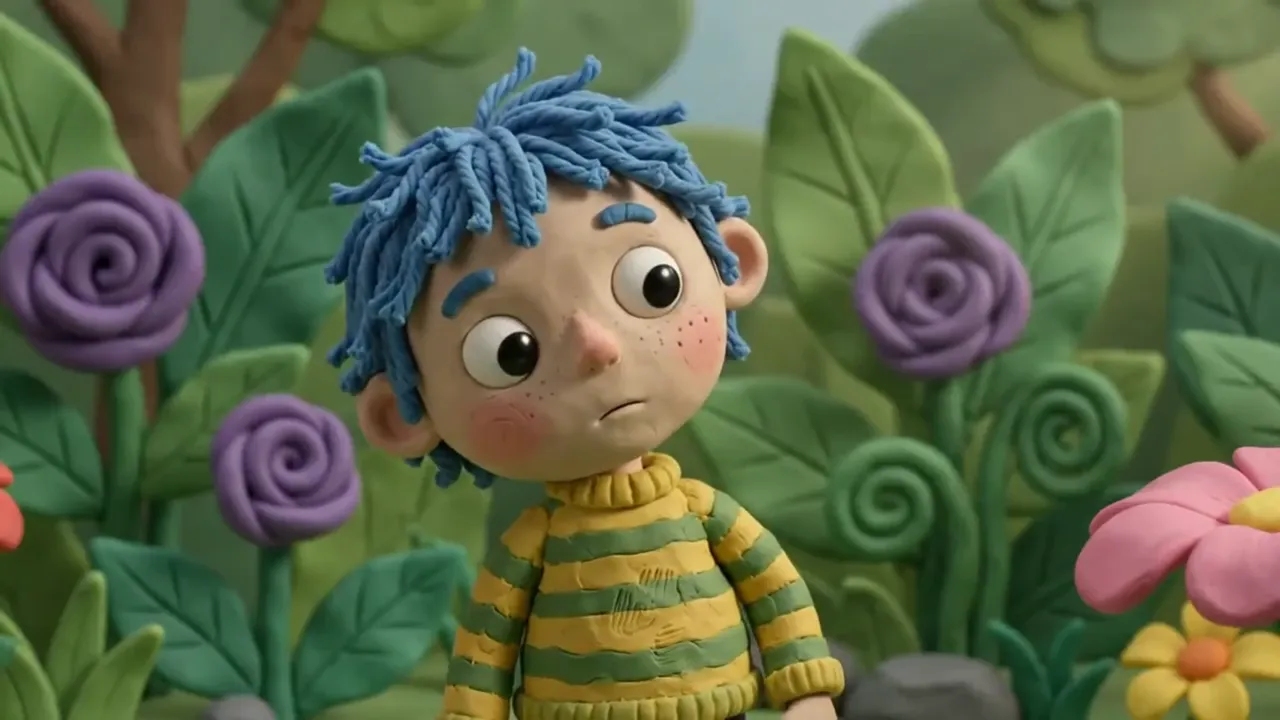
Voice-Over: voreingestellte Stimmen und Ihre eigenen
Ein Clip kann von Anfang an mit Ton ausgegeben werden. Die Einstellungen bieten eine Liste voreingestellter männlicher und weiblicher Stimmen mit unterschiedlichen Klangfarben und Persönlichkeiten – von sanft und hoch bis tief und kiesig. Wählen Sie eine Stimme, fügen Sie die Zeile in Ihre Eingabeaufforderung ein und die Figur spricht direkt im Bild.
Wenn keine der Voreinstellungen passt, können Sie auf der Registerkarte „Audio“ eine benutzerdefinierte Stimme auf Basis einer Basisvoreinstellung erstellen. Es fügt sich in Ihre persönliche Bibliothek ein und lässt sich genau wie die Standardversionen in Generationen einbinden. Für eine Marke bedeutet das, dass in jedem von Ihnen veröffentlichten Video eine erkennbare Stimme zu hören ist.
Bis zu 4K Ausgabe- und Bildformate
Gemini Omni ist eines der wenigen Modelle auf der Website mit 4K-Ausgabe: Verfügbare Auflösungen sind 720p, 1080p und 4K. Die Cliplänge beträgt 4, 6, 8 oder 10 Sekunden; Der Rahmen ist entweder im Breitbildformat 16:9 oder im Hochformat 9:16 für Social-Feeds. Preisstaffeln mit Dauer und Qualität.
Eine praktische Routine: Iterieren Sie Entwürfe in 720p, wo die Generierung billiger und schneller ist, und führen Sie dann die Gewinnerversion in 1080p oder 4K erneut aus. Fertige Clips bleiben in Ihrem Generierungsverlauf gespeichert, wo Sie sie herunterladen, erweitern oder die Eingabeaufforderung mit Optimierungen erneut ausführen können.
Wie Sie sich Ihrer ersten Generation nähern
Schalten Sie nicht jede Funktion auf einmal ein. Erstellen Sie den ersten Clip nur aus Text, um ein Gefühl dafür zu bekommen, wie das Modell Beschreibungen liest. Fügen Sie dann ein Referenzbild und dann eine Stimme hinzu und richten Sie erst danach einen dauerhaften Charakter ein. Jeder Schritt erhöht die Kontrolle, erfordert aber etwas mehr Sorgfalt bei der Formulierung.
Behalten Sie in Ihrer Szenenbeschreibung die klassische Reihenfolge bei: Wer ist im Bild, was macht er, wo passiert es, wie verhält sich die Kamera? Wenn es eine gesprochene Zeile gibt, geben Sie ihr einen eigenen Satz. Diese Struktur liefert fast jedes Mal beim ersten oder zweiten Versuch einen zusammenhängenden Clip.
Häufige Fragen
Wie unterscheidet sich Gemini Omni von normalen Videomodellen?
Gemischte Eingabe und Bibliotheken. Ein normales Modell erhält Text oder ein Bild; Hier kombinieren Sie Text, Bilder, Video und Audio und fügen darüber gespeicherte Charaktere und benutzerdefinierte Stimmen hinzu. Das macht es zur richtigen Wahl für Serieninhalte, die sich um einen Helden drehen.
Wie erstelle ich mehrere Clips mit demselben Charakter?
Erstellen Sie den Charakter auf der Registerkarte „Charakter“ – er wird in Ihrer Bibliothek gespeichert. Wählen Sie es dann in jeder neuen Generation mit einem Klick aus. Das Aussehen des Helden wiederholt sich von Clip zu Clip, ohne dass Referenzen erneut hochgeladen werden müssen.
Kann das Video Ton und Sprache enthalten?
Ja. Wählen Sie eine der voreingestellten Stimmen oder erstellen Sie Ihre eigene auf der Registerkarte „Audio“ und schreiben Sie dann die Zeile des Charakters in die Szenenbeschreibung. Das Modell rendert einen Clip, in dem der Held diese Zeile mit der ausgewählten Stimme vorträgt.