PBR-Material aus Fotos kostenlos - Karten direkt im Browser
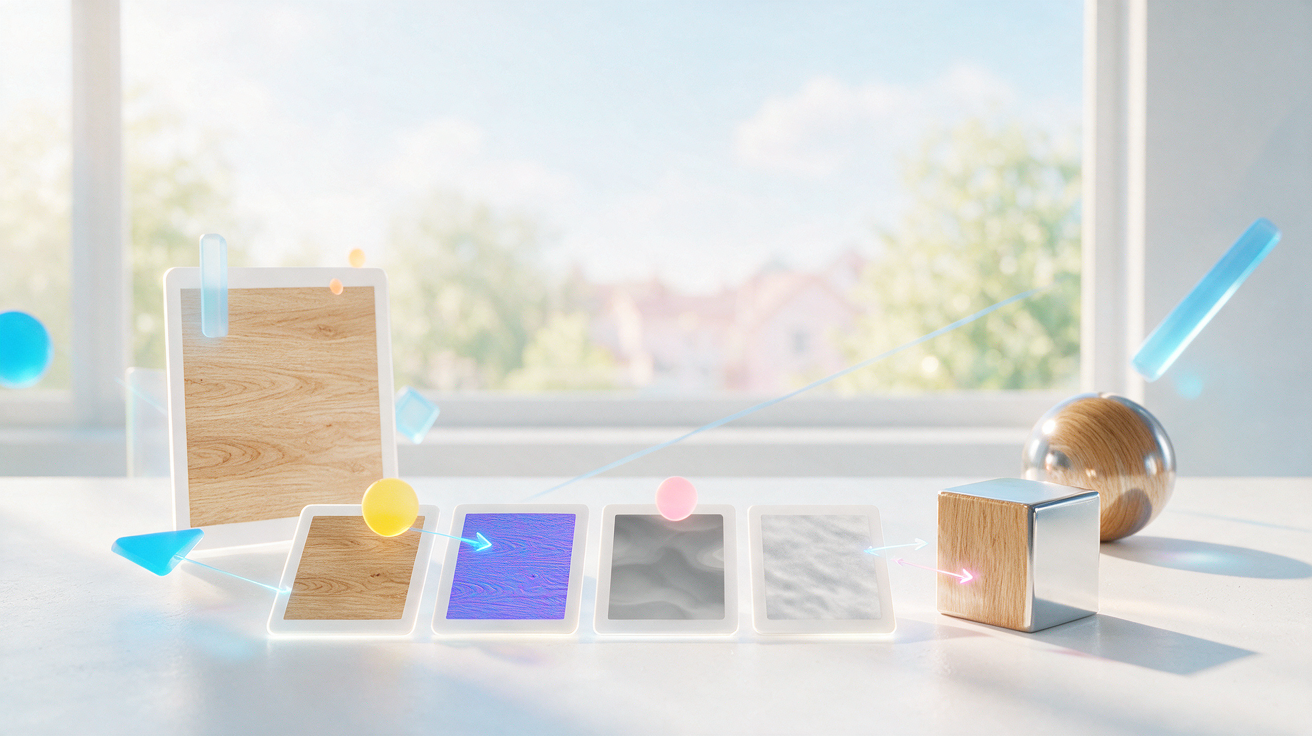
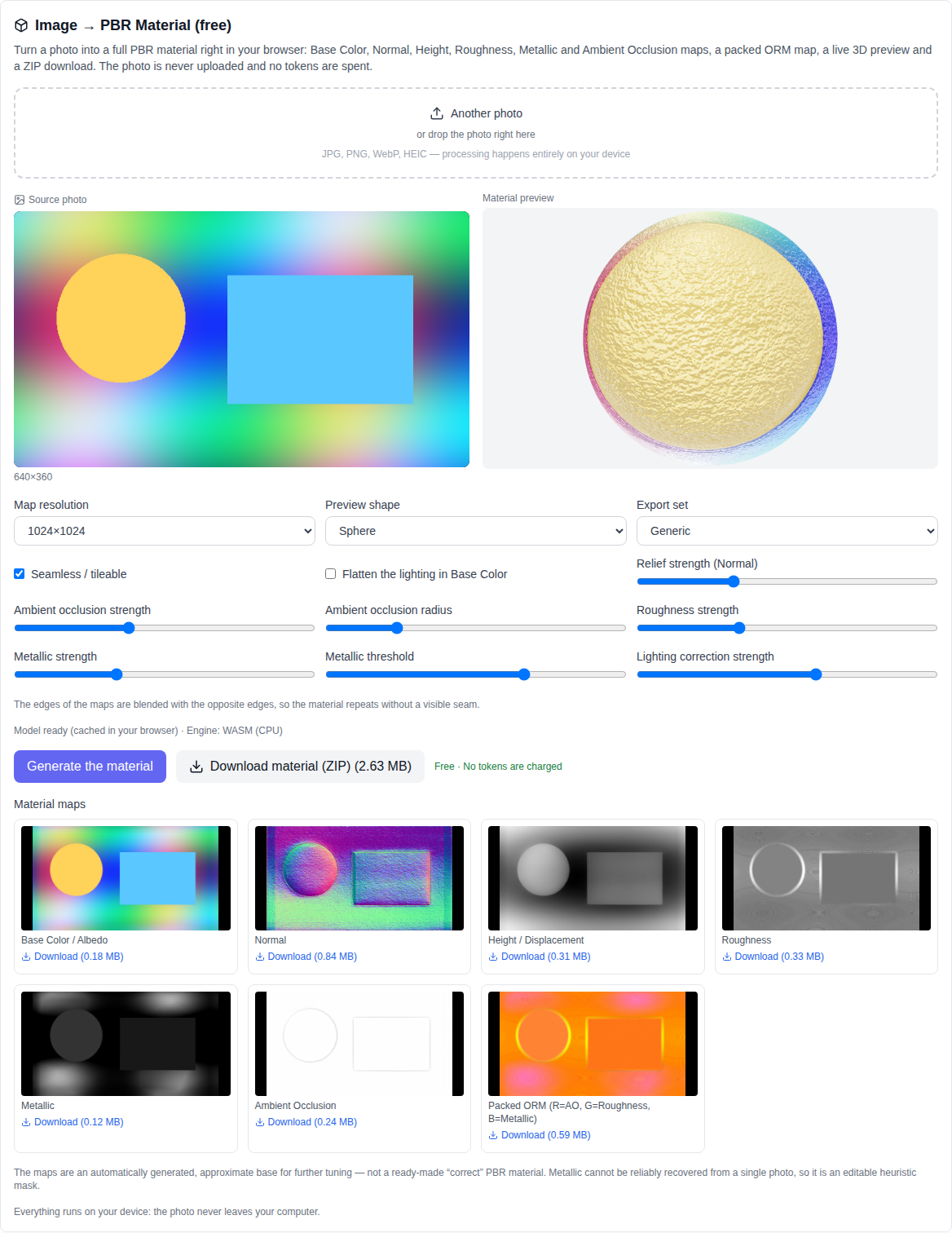
PBR-Material aus Fotos kann jetzt kostenlos direkt im Browser gesammelt werden: in der Rubrik „Bilder“ Ein Tool erschien „PBR-Fotomaterial (kostenlos)“. Es verwandelt ein gewöhnliches Foto in einen Kartensatz für 3D-Material, zeigt das Ergebnis auf einer Ebene, Kugel oder einem Würfel und schreibt keine Token ab.
Warum ist es kostenlos?
Typischerweise werden Karten für PBR-Material manuell in einem 3D-Editor gezeichnet oder auf dem Server eines kostenpflichtigen Dienstes generiert. Hier wird das Tiefenmodell in den Browser geladen und auf Ihrem Computer ausgeführt, und die restlichen Karten werden daraus und vom Foto selbst abgeleitet. Der Server gibt nur den Werkzeugcode und die Modellgewichte an: Er hat nichts zu zählen, sodass Token nicht abgeschrieben werden und die Anzahl der Verarbeitungen nicht begrenzt ist.
Daher die Privatsphäre: Das Foto verlässt Ihren Computer nicht. Dies ist wichtig, wenn Sie Material aus persönlichen Fotos, Arbeitstexturen oder Kundendateien erstellen.
So erstellen Sie PBR-Material aus einem Foto: Schritt für Schritt
- Offen Abschnitt „Bilder“ und wählen Sie aus der Liste der Modelle aus „PBR-Material aus Fotos (kostenlos)“ — Das Tool befindet sich unten neben anderen kostenlosen Tools.
- Foto hochladen: Klicken Sie auf das Auswahlfeld oder ziehen Sie die Datei per Drag & Drop direkt hinein.
- Wählen Sie die Kartenauflösung – 512, 1024 oder 2048 Pixel auf der langen Seite; Aktivieren Sie bei Bedarf den Seamless-Modus und die Beleuchtungskorrektur.
- Passen Sie mit den Schiebereglern die Stärke des Reliefs, die Schatten, die Rauheit und die Metallizität an – die Standardwerte führen bereits zu einem materialähnlichen Ergebnis.
- Klicken Sie auf „Material erstellen“ und warten Sie, bis es fertig ist. Es werden Vorschauen der Karten angezeigt und das Material kann in 3D angezeigt werden.
- Laden Sie die gewünschte Karte als separates PNG herunter oder holen Sie sich den gesamten Satz in einem ZIP-Archiv im Namen der ausgewählten Engine.
Welche Karten erhalten Sie?
- Base Color / Albedo — Oberflächenfarbe ohne Beleuchtung.
- Normal - Mikrorelief, nach dem das Licht kleine Unregelmäßigkeiten „liest“.
- Height / Displacement — Oberflächenhöhe.
- Roughness — Rauheit: wo die Oberfläche matt und wo sie glänzend ist.
- Metallic - Metall oder Dielektrikum.
- Ambient Occlusion — lokale Verdunkelung in den Aussparungen.
- Packed ORM — gepackte Karte: im roten Kanal Ambient Occlusion, im grünen Roughness, im blauen Metallic. Es wird direkt durch Unreal Engine und glTF verstanden.
Alles zählt auf Ihrem Gerät
Das Foto wird nicht an den Server gesendet: Die Tiefenkarte gilt als Modell Depth Anything V2 Small bis ONNX Runtime Web (WebGPU, der Fallback ist der Prozessor) und Normal, Ambient Occlusion, Roughness und Metallic werden daraus und vom Foto selbst direkt im Browser abgeleitet. Hier gibt es kein kostenpflichtiges API, Token werden nicht abgeschrieben, es gibt auch keinen „Text → Material“-Modus – das Tool funktioniert nur mit Fotos.
Nahtlose Material- und 3D-Vorschau
Im Nahtlosmodus (Seamless / Tileable) werden Kartenkanten an gegenüberliegende Kanten geheftet, sodass Material ohne sichtbare Naht auf einer Oberfläche wiederholt werden kann – nützlich für Böden, Wände, Stoffe und alle großen Oberflächen. Eine Live-3D-Vorschau zeigt das fertige Material auf einer Ebene, Kugel oder einem Würfel: Sie können das Modell mit der Maus drehen und sehen sofort, wie Relief, Rauheit und Metallizität bei verschiedenen Lichtverhältnissen aussehen.
Export für Unreal Engine, Blender, Unity und glTF
Jede Karte kann einzeln heruntergeladen werden PNG, oder Sie können das gesamte Material in einem ZIP-Archiv sammeln. Für die Engine wird eine Reihe von Dateinamen ausgewählt: normal, Unreal Engine, Unity, Blender oder glTF – auf diese Weise werden Dateien beim Import ohne manuelles Umbenennen erfasst.
Was das Tool nicht kann
Mal ehrlich zu den Grenzen: Karten sind eine automatisch generierte und ungefähre Grundlage für weitere Anpassungen und kein vorgefertigtes „richtiges“ PBR Material. Metall kann anhand eines Fotos nicht zuverlässig bestimmt werden, daher ist Metallic eine editierbare heuristische Maske. Hier gibt es keine separaten Karten Emissive (Leuchten) und Opacity (Transparenz): Sie können nicht zuverlässig aus einem gewöhnlichen Foto wiederhergestellt werden. Das Tool entfernt bereits im Foto erfasste Schatten und Spiegelungen nicht – größere Lichtunterschiede gleicht es in Base Color nur dann aus, wenn Sie diese Option aktivieren.
Welche Fotos eignen sich?
JPG, PNG, WebP, HEIC und andere gängige Formate. Die besten Ergebnisse werden durch gleichmäßig beleuchtete Texturen erzielt: Holz, Stein, Metall, Stoff, Wand, Leder. Wenn das Foto bei grellem Licht aufgenommen wurde, schalten Sie die Beleuchtungskorrektur ein und passen Sie die Stärke mit dem Schieberegler an.
Wer wird es nützlich finden?
Das Tool ist nützlich für 3D-Künstler, Spieledesigner und Innenarchitekten: Anhand eines Fotos von Holz, Metall oder Stoff können Sie schnell einen Kartensatz für das Material erstellen und ihn im Editor verfeinern, anstatt Karten manuell von Grund auf neu zu zeichnen. Wenn Sie auch die Tiefe des Fotos abschätzen oder den Hintergrund entfernen müssen, lesen Sie den Abschnitt "Video" Es gibt Tiefenkarte Und Hintergrundentfernung — sie berechnen auch direkt im Browser.
Häufig gestellte Fragen
Ist es wirklich kostenlos? Ja. Tokens für dieses Tool werden nicht abgezogen; Es gibt keinen kostenpflichtigen API – Ihr Computer berechnet ihn.
Geht das Foto auf den Server? Nein. Das Originalfoto und alle Karten bleiben auf Ihrem Gerät; Nur der Werkzeugcode und die Tiefenmodellgewichte stammen vom Server.
Ist das fertiges PBR-Material? Nein. Dies ist eine automatisch generierte und ungefähre Basis: Metallic ist eine editierbare Heuristik und die Karten sollten an Ihr Material angepasst werden.
Gibt es die Karten Emissive und Opacity? Nein. Sie können aus einem normalen Foto nicht zuverlässig wiederhergestellt werden, daher generiert das Tool sie nicht.
Ist es möglich, das Material im Text anzugeben? Nein. Der Modus „Text → Material“ wird nicht unterstützt – das Tool funktioniert nur mit Fotos.
Warum dauert der erste Start länger? Der Browser lädt einmalig die Gewichte des Tiefenmodells herunter und speichert sie im Cache – die nächsten Starts starten sofort.