Bildinterpolation kostenlos online: Glätte und Zeitlupe
Die kostenlose Online-Frame-Interpolation ist jetzt direkt im Browser verfügbar: im Abschnitt "Video" Es gibt ein Werkzeug „Bildinterpolation / sanfte Zeitlupe (kostenlos)“. Es empfängt Zwischenbilder zwischen den bereits aufgenommenen Bildern und macht das Video dadurch flüssiger – oder verlangsamt es ohne Ruckeln. Token werden dafür nicht abgeschrieben.
Was macht das Tool?
- Erhöhen Sie die FPS (Glätte) — Die Videobildrate erhöht sich um das Zwei- oder Vierfache. Das Video wird mit normaler Geschwindigkeit abgespielt, die Bewegung sieht jedoch deutlich flüssiger aus.
- Sanfte Zeitlupe — Das Video verlangsamt sich genau um das Zwei- oder Vierfache, aber die Glätte bleibt erhalten: Zwischen den Frames werden neue hinzugefügt, und das Bild „zuckt“ nicht.
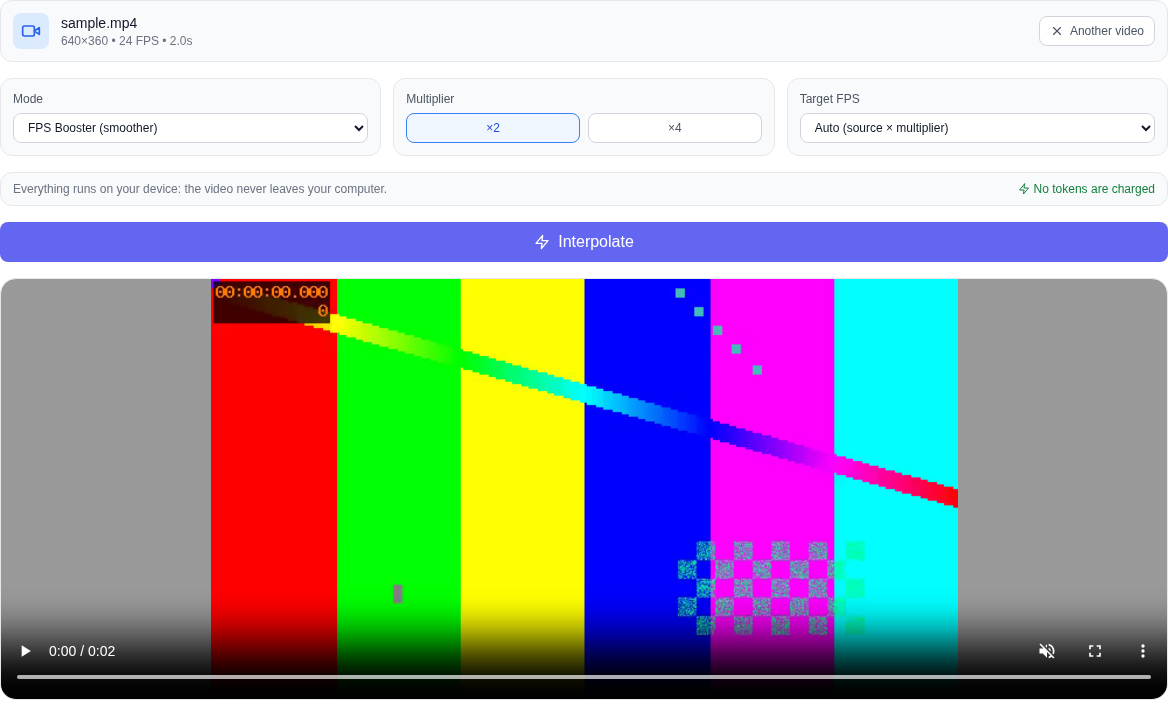
Der Multiplikator wird mit den Tasten ×2 oder ×4 ausgewählt. Um die FPS zu erhöhen, können Sie die Zielfrequenz einstellen: automatisch, 30, 48, 60 oder 120 Bilder pro Sekunde.
Wie unterscheidet sich das von einer normalen Verlangsamung?
Sie können das Video einfach in jedem Player oder Editor über die Zeit strecken – in diesem Fall werden die Bilder jedoch dupliziert und die Bewegung wird abgehackt. Hier zwischen benachbarten Frames werden synthetisiert Neu: Das Tool wertet aus, wie sich Pixel von Frame zu Frame verschoben haben und zeichnet die Zwischenposition. Aus den gleichen Bildern erhält man genau die gleiche Szene, nur mit einer höheren Frequenz.
So erhöhen Sie die FPS oder erstellen Zeitlupe: Schritt für Schritt
- Offen Abschnitt „Video“. und wählen Sie aus der Liste der Modelle aus „Bildinterpolation / sanfte Zeitlupe (kostenlos)“ — Das Tool befindet sich unten neben anderen kostenlosen Tools.
- Laden Sie ein Video hoch: Klicken Sie auf das Auswahlfeld oder ziehen Sie die Datei per Drag & Drop direkt hinein. MP4, WebM, MOV und andere gängige Formate werden unterstützt.
- Wählen Sie einen Modus: FPS Boost oder Smooth Slow Motion und einen x2- oder x4-Multiplikator.
- Legen Sie beim Erhöhen der FPS optional die Zielfrequenz fest: Auto, 30, 48, 60 oder 120 FPS.
- Klicken Sie auf „Interpolieren“ und warten Sie, bis es fertig ist. Der Fortschritt zeigt an, wie viele Frames bereits gesammelt wurden.
- Schauen Sie sich das Ergebnis direkt auf der Seite an und laden Sie das fertige Video herunter.
Was passiert mit Ton und Dauer?
Bei einer Erhöhung der FPS bleibt die Videodauer gleich und der Originalton bleibt erhalten. Im Zeitlupenmodus wird das Video genau so oft verlangsamt, wie Sie es ausgewählt haben – 2 oder 4 – und der Ton wird synchron verlangsamt. Wenn der Browser den Ton nicht in einen geeigneten Container umwandeln kann, warnt Sie das Tool ehrlich: Es ist besser, den Ton zu verlieren, als eine beschädigte Datei wegzugeben.
Die Bildrate wird durch das Video selbst bestimmt
Das Tool liest die Bildrate der Videospur, anstatt sie „nach Augenmaß“ basierend auf der Dauer der gesamten Datei zu zählen. Daher werden eine Datei, deren Audiospur länger ist als die Videosequenz, und ein Video mit variabler Bildrate korrekt gelesen: Eine Erhöhung der FPS beschleunigt oder verlangsamt das Video nicht, und Slow Motion streckt es genau um die richtige Anzahl von Malen.
Alles zählt auf Ihrem Gerät
Das Video wird nirgendwohin gesendet: Die Frames werden dekodiert und direkt im Browser wieder zusammengesetzt, und die Zwischenframes werden von der Grafikkarte Ihres Computers (falls nicht vorhanden, vom Prozessor) gezählt. Das Tool verfügt über kein kostenpflichtiges API, Token werden nicht abgeschrieben und die Anzahl der Verarbeitungen ist nicht begrenzt. Dies ist wichtig, wenn Sie mit persönlichen Aufzeichnungen, Kundenmaterialien oder nicht öffentlichen Inhalten arbeiten.
Was das Tool nicht kann
Ehrlich gesagt über Grenzen. Dabei handelt es sich um Bewegungsinterpolation, nicht um Hochgeschwindigkeitskameraaufnahmen: Details, die nicht in den Originalbildern enthalten waren, werden nicht wiederhergestellt. Bei Szenen mit schnellen Bewegungen, transparenten Objekten, starker Unschärfe oder plötzlichen Änderungen in der Aufnahme ist die Bildmitte möglicherweise nicht genau. Dies ist keine „Superverbesserung“ oder Hochskalierung des neuronalen Netzwerks – das Tool erhöht die Videoauflösung nicht und dahinter – KI-Upscaler. Es entfernt auch nicht den Hintergrund und erstellt keine Tiefenkarte: Zu diesem Zweck gibt es im Abschnitt „Video“. Hintergrundentfernung Und Tiefenkarte.
Welcher Browser ist geeignet?
Die Verarbeitung basiert auf einer modernen Browser-Engine, sodass das Tool in Chrome und Edge am besten funktioniert. Wenn der Browser die lokale Videoverarbeitung nicht unterstützt, wird das Tool ehrlich sein. Eine sehr große Auflösung der Quelle passt möglicherweise auch nicht in den Speicher des Browsers – dann sollten Sie eine kleinere Datei nehmen.
Häufig gestellte Fragen
Ist es wirklich kostenlos? Ja. Tokens für dieses Tool werden nicht abgezogen; Es gibt kein kostenpflichtiges API – Ihr Computer berechnet es.
Geht das Video auf den Server? Nein. Die Originaldatei und das Ergebnis verbleiben auf Ihrem Gerät.
Ist das ein neuronales Netzwerk? Nein. Dabei handelt es sich um Bewegungsinterpolation: Die Position der Pixel zwischen Bildern wird durch den optischen Fluss und nicht durch ein neuronales Netzwerkmodell geschätzt.
Wird das Video schärfer? Nein. Das Tool verbessert die Bewegungsglätte, jedoch nicht die Auflösung oder Details.
Ist es möglich, ein Video gleichzeitig zu beschleunigen und zu verlangsamen? Pro Durchgang wird ein Modus ausgewählt. Beide Ergebnisse werden benötigt – bearbeiten Sie das Werkzeug zweimal.
Warum braucht die Bearbeitung Zeit? Die Frames werden auf Ihrem Gerät Bild für Bild gezählt: Ein kurzes Video kann in wenigen Sekunden fertiggestellt werden, ein langes dauert länger.