Virtuální světlo na fotkách zdarma: stíny a objem pomocí hloubkové mapy
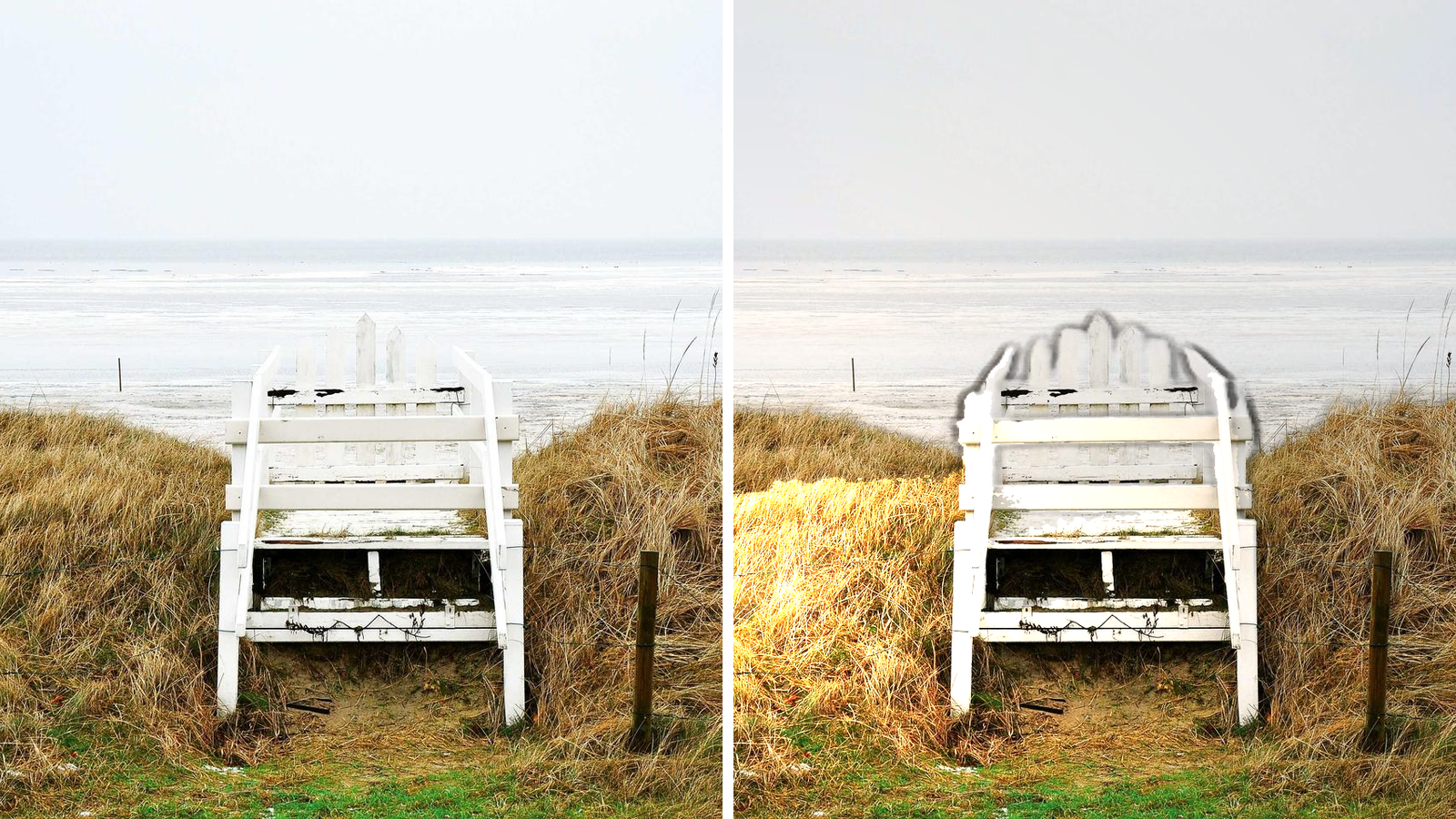
Odkud světlo pochází, tvaruje fotografii více než jakýkoli filtr: rozhoduje o tom, zda objekt vypadá kulatý nebo plochý. Virtuální světlo na fotografiích umístí zdroj světla přímo na váš záběr. Přetáhněte jej po rámečku, zvedněte nebo snižte jej, změňte jas, barvu a tvrdost stínů. Vše se vypočítává z hloubkové mapy ve vašem prohlížeči: fotografie se nikdy nenahraje, nejsou účtovány žádné tokeny a není potřeba žádný účet.
Proč světlo vypadá jako skutečné
Před prvním snímkem nástroj vytvoří hloubkovou mapu, která odhadne, jak daleko je každý pixel od fotoaparátu. Model Depth Anything V2 Small dělá tuto práci: 26 MB závaží se stáhne do vašeho zařízení jednou a zůstane v mezipaměti prohlížeče, takže později běží offline. Stíny, reliéfy a světla se počítají z této mapy, a proto světlo zachycuje objem – nejbližší okraj obličeje nebo rámečku se nejprve rozjasní a za ním padne stín.
Který motor běží závisí na vašem hardwaru. S grafickou kartou (WebGPU) se každá změna překreslí téměř okamžitě; na procesoru (WASM) je znatelně pomalejší, ale vytváří stejný obraz. Štítek vedle tlačítka Start ukazuje použitou cestu a na skromném notebooku může první snímek po pohybu jezdce koktat.
Nasvícení vlastní fotografie
- Otevřete nástroj a vyberte fotografii nebo ji vložte do rámečku. JPG, PNG, WebP, BMP, GIF a AVIF jsou přijímány.
- Stiskněte „Zapnout světlo“. První běh čeká na hloubkový model; poté jej prohlížeč načte z mezipaměti.
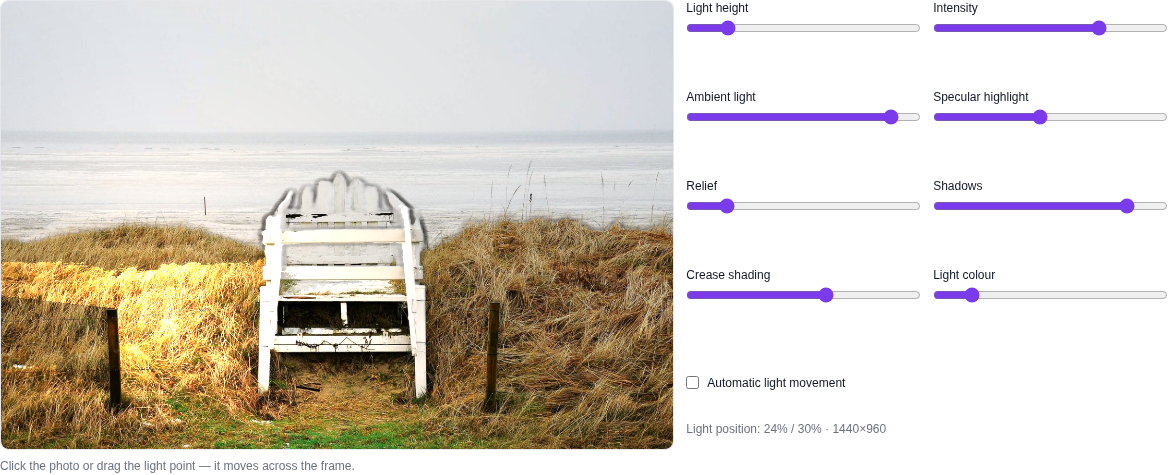
- Klikněte na místo v rámu, kde by mělo světlo stát. Přetáhněte tento bod a světlo bude následovat váš kurzor a vezme s sebou stíny.
- Nastavte posuvníky: výšku světla, intenzitu, okolní světlo, zvýraznění, reliéf, stíny, ztmavení záhybů a teplotu barev od 2000 do 12000 K, od teplého vnitřního světla po studené denní světlo.
- Zaškrtávací políčko „automatický pohyb světla“ pomalu přemisťuje zdroj přes rámeček – užitečné pro nalezení pěkné polohy, než to zopakujete ručně.
Stáhněte si výsledek pomocí „Stáhnout PNG“. Soubor zachovává plné rozlišení vašeho originálu, zatímco náhled na obrazovce je omezen na 1400 pixelů na dlouhé straně, aby zůstal citlivý. „Resetovat“ se vrátí do měkkého levého horního světla a „Další fotografie“ zamění obrázek bez opuštění stránky.
Co to neumí
Toto je přesvícení pomocí mapy hloubky, nikoli generativní přesvícení. Stávající stíny a odlesky nejsou odstraněny: nástroj vrhá nové světlo na to, co již bylo vyfotografováno. Za obrázkem není žádná skutečná 3D geometrie, takže velmi silné boční světlo může způsobit, že okraje objektu vypadají spíše osvětlené než zaoblené. Vlasy, sklo a lesklé povrchy častěji zakopnou o hloubkovou mapu, proto tam světlo postupně přesuňte a zkontrolujte výsledek.
Ještě pár limitů. Náhled 1400 pixelů je vhodný pro výběr světla, ale je příliš malý na posouzení jemných detailů, takže zkontrolujte exportovaný PNG. Některé prohlížeče postrádají místní podporu zpracování obrazu, kterou tento nástroj potřebuje; pak upřímně navrhne Chrome nebo Edge namísto tichého nahrání vaší fotografie. A co je nejdůležitější, soubor zůstane s vámi: žádné nahrávání, žádná fronta, žádné poplatky za pokusy.
Kdo s tím šetří čas
Prodejce může přefotit produkt pod osvětlením, které inzerát potřebuje, aniž by musel stavět lightbox. Designér může klientovi ukázat dvě možnosti osvětlení pro stejné uspořádání během několika minut. Fotograf si může před focením naplánovat, kam umístí lampu. Fungují také interiéry a skeny starých fotografií, pokud nepočítáte s plnou výměnou studiového osvětlení.
Když potřebujete něco jiného
Pro rám, který je prostě příliš tmavý, rozjasnění tmavých fotografií zvyšuje celkovou expozici. Přestavba světla a materiálů od nuly je to, co přesvícení fotografie ano, a ten je generativní. Další modely sekce jsou shromážděny na Obrázky stránku a bezplatné místní nástroje Další nástroje. Pokud si to chcete jen vyzkoušet, začněte s jedním ze svých vlastních snímků: vyberte fotografii a klikněte na místo, odkud by světlo přirozeně vycházelo.