Kling O3 Pro: تحرير الفيديو بالنص
الخلاصة (BLUF): Kling O3 Pro Video-Edit شبكة عصبية تُحرِّر فيديو مصورًا مسبقًا بناءً على أمر نصي. تَرفع المقطع، وتكتب ما تريد تغييره — استبدال عنصر، إعادة تلوين الخلفية، تغيير أسلوب المشهد بأكمله — لتحصل على نسخة جديدة منه. هذا هو النموذج الأعلى فئة والأدق في سلسلة التحرير، ومصمم للمهام التي تتطلب دقة في كل تفصيلة من الكادر.
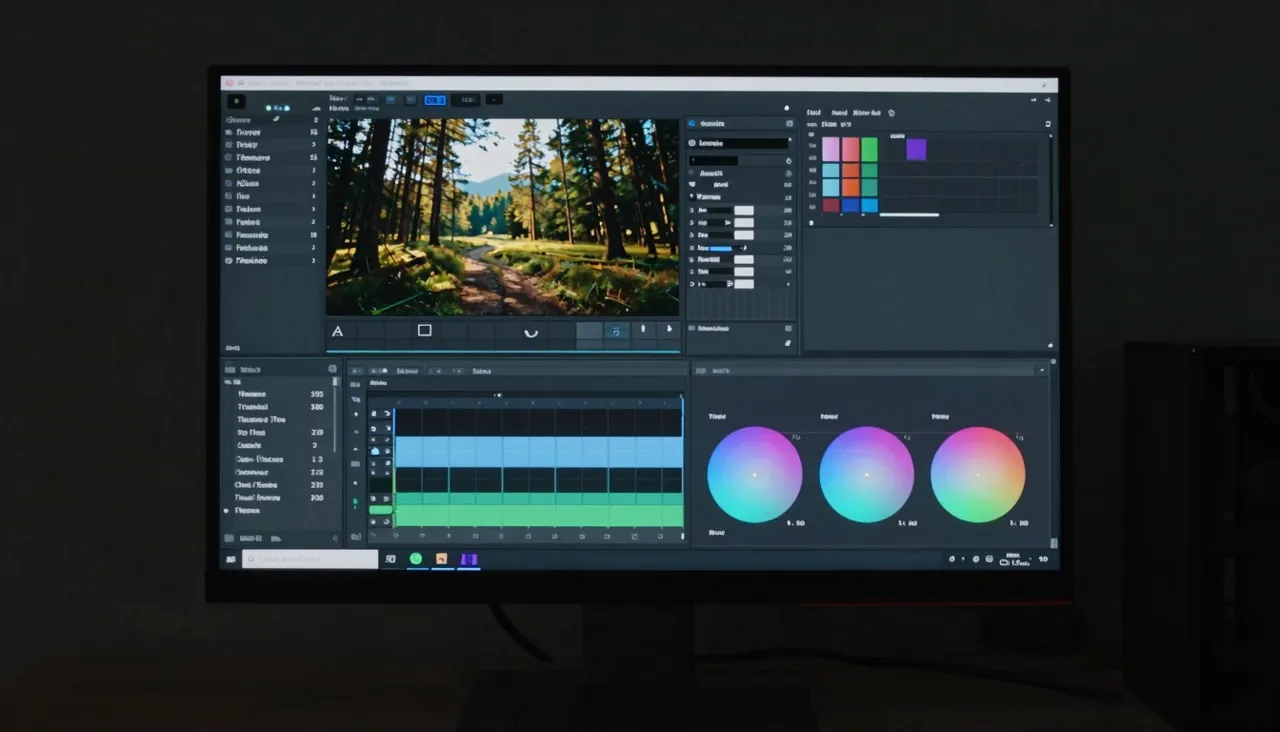
كيف يعمل تحرير الفيديو بالوصف
المونتاج التقليدي يقطع اللقطات الجاهزة ويدمجها، لكنه لا يستطيع تغيير محتواها. المبدأ هنا مختلف تمامًا: تحلّل الشبكة العصبية المقطع المرفوع، وتفهم ما يجري فيه، ثم تعيد رسم الكادرات وفق تعليماتك — مع الحفاظ على الحركة والزوايا ومنطق المشهد.
تُكتب الأوامر بلغة عادية: «استبدل السيارة الحمراء بأخرى زرقاء»، «حوّل النهار إلى ليل»، «اجعل الشارع مغطى بالثلج». لا حاجة لأقنعة ولا لقطات مفتاحية ولا مهارات في برامج المونتاج — فقط الفيديو وصياغة واضحة لما يجب تغييره.
ما الذي يمكن تغييره في المقطع
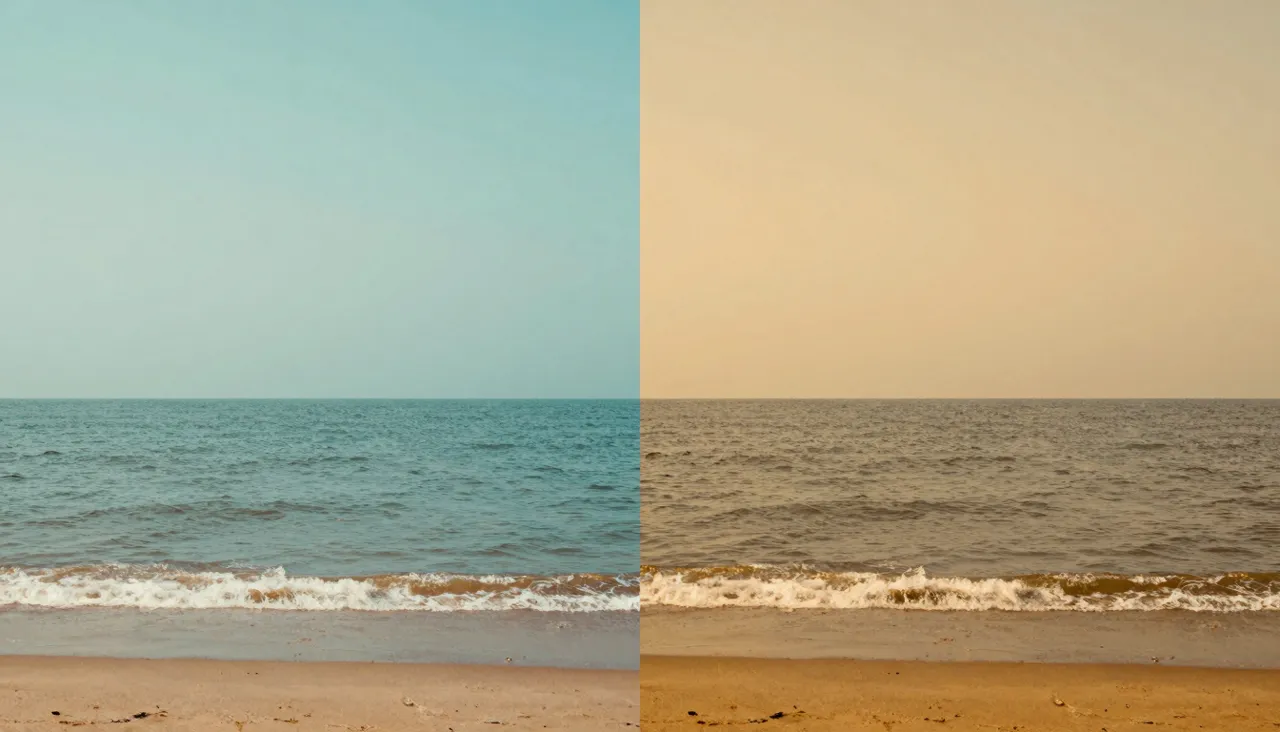
يعمل النموذج مع عناصر منفردة ومع المشهد بأكمله على حد سواء. على المستوى الدقيق: إزالة عنصر زائد من الكادر، استبدال جسم بآخر، تغيير ملابس شخص، إعادة طلاء الجدران. وعلى المستوى الشامل: تغيير وقت اليوم أو الطقس أو الفصل، أو تحويل المقطع بأكمله إلى أسلوب بصري مختلف، من السينمائي إلى الرسوم المتحركة.
أمثلة عملية: استبدال خلفية عرض منتج بخلفية محايدة، إزالة الأغراض الشخصية من تصوير شقة للعرض العقاري، أو تحويل مقطع صيفي إلى نسخة احتفالية لحملة موسمية. يمكن للمادة المصدرية نفسها أن تُنتج عدة نسخ مختلفة لحملات متعددة — وهذا أرخص وأسرع بكثير من إعادة التصوير، بينما تبقى المادة ملكك وموثقة ومعتمدة مسبقًا.
العناصر: إدراج جسمك الخاص في فيديو آخر
إلى جانب الأوامر النصية، يقبل O3 Pro مراجع بصرية كعناصر. ارفع صورة لمنتج أو شخصية محددة، وسيُدرج النموذج هذا العنصر بالذات، لا بديلًا افتراضيًا من خياله. هذه ميزة أساسية للعلامات التجارية: يظهر في الكادر منتجك الفعلي، لا «زجاجة شبيهة».
تنطبق الآلية نفسها على الشخصيات: يمكن لتميمة الشركة أو شخصية من صورة أن تحلّ محل شخص أو جسم في المقطع الأصلي. وكلما كانت الصورة المرجعية أوضح وأكثر تباينًا، كان النموذج أدق في نقل شكلها وألوانها وتفاصيلها المميزة.
خطوات العمل تباعًا
ارفع الفيديو إلى النموذج. إذا كان المقطع طويلًا، حدّد الجزء المطلوب مباشرة على الصفحة — فمن الأفضل معالجة المقطع الذي يحتاج فعلًا إلى التعديل. بعد ذلك، اكتب التعليمات، وأضف عناصر مرجعية إن لزم الأمر، وقرّر ما إذا كنت تريد الاحتفاظ بالمسار الصوتي الأصلي — يتحكم بذلك مفتاح منفصل.
تُحدَّد نسبة العرض إلى الارتفاع تلقائيًا حسب الملف الأصلي، ويمكنك ضبطها يدويًا إذا أردت تنسيقًا مختلفًا. تظهر النتيجة النهائية في سجل التوليدات كملف منفصل، بينما يبقى الأصل دون أي تغيير، ما يتيح لك التجربة بحرية دون خوف من فقدان أي شيء. تجري المعالجة في الخلفية، فيمكنك إغلاق الصفحة والعودة لاحقًا للفيديو الجاهز.
متى تحتاج فعليًا إلى نسخة Pro
نسخة Pro مبرَّرة حيث لا مجال للخطأ: الإعلانات، اللقطات التي تظهر فيها الوجوه والأيدي، تصوير المنتجات عن قرب، وحركات الكاميرا المعقدة. فهي أكثر دقة في التعامل مع التفاصيل والملمس، لذا يبدو التعديل جزءًا من التصوير الأصلي، لا تأثيرًا مضافًا عليه.
أما للمسودات والاستبدالات البسيطة، فهناك نسخة Standard الأقل تكلفة، والمناسبة لضبط منطق التعديل قبل الاعتماد النهائي. وبعد الوصول إلى الصياغة المطلوبة، يمكن تشغيل الأمر نفسه على Pro للحصول على الجودة النهائية. تعتمد التكلفة على مدة المقطع المُعالج.
الأسئلة الشائعة
هل سيتضرر الفيديو الأصلي لدي؟
لا. لا يتغيّر الأصل إطلاقًا: يُنشئ النموذج نسخة جديدة من المقطع تُحفظ بشكل منفصل في سجل التوليدات. يمكنك إنشاء أي عدد من التعديلات من الملف المصدري نفسه.
هل يبقى الصوت من مقطعي الأصلي؟
هذا قرارك أنت: يوجد في النموذج مفتاح للاحتفاظ بالمسار الصوتي الأصلي. أبقِه مفعّلًا إن كنت تُعدّل الصورة فقط، أو أوقفه للحصول على مقطع صامت جاهز لتعليق صوتي جديد.
ما الفرق بين O3 Pro وO3 Standard؟
الإمكانيات متطابقة: تعديل الأجسام والأسلوب والمشهد بالنص، مع دعم العناصر المرجعية. لكن Pro أغلى وأدق في التفاصيل — الوجوه والملمس والأجسام الصغيرة. أما Standard فمناسب للمسودات والاستبدالات البسيطة.