HyperFrames: كيف تحوّل تصميم HTML إلى فيديو متحرك

HyperFrames هو تبويب في قسم «أفاتارات الفيديو» يحوّل حركةً مُعدّة مسبقاً إلى ملف فيديو: تبني تركيبة من الكادرات والنص والحركة، وتسلّمها كملف مضغوط أو برابط — فيعرضها القسم فيديو جاهزاً بالدقة والصيغة ونسبة الأبعاد التي تختارها. وهو وسيلة للحصول على مقدمات وعناوين وشرائح متحركة وشاشات افتتاحية أنيقة، وكذلك لإضافة حركة وتسميات فوق موادك دون برنامج مونتاج. نشرح فيما يلي ماذا يمكنك ضبطه، وكيف تشغّل العرض خطوة بخطوة، وكم يكلّف. تجد الأداة في تبويب HyperFrames.
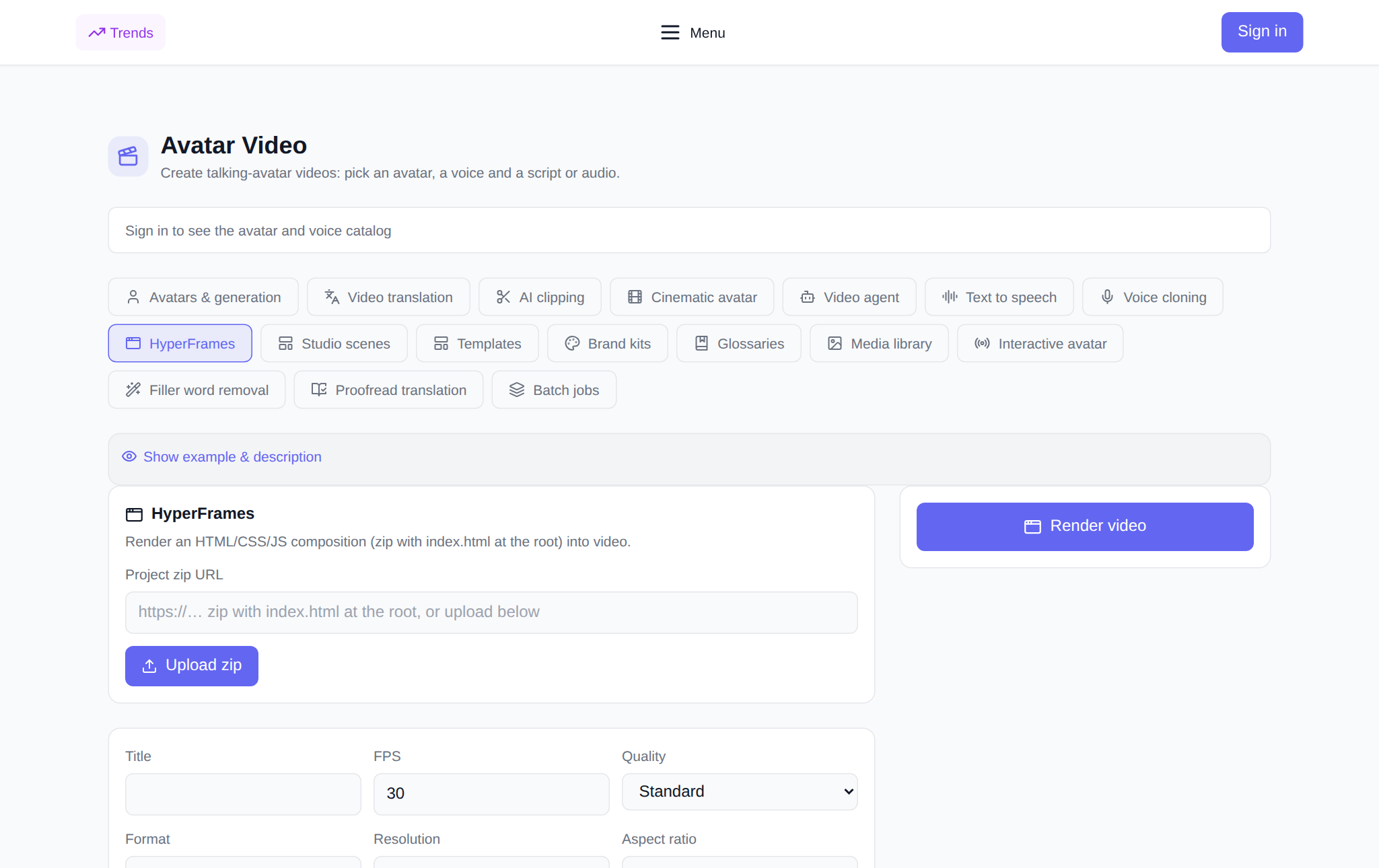
ماذا يفعل HyperFrames
يأخذ HyperFrames تركيبة المشروع ويعرضها في ملف فيديو. والتركيبة مجموعة صفحات وحركة مُجمّعة في أرشيف zip يوجد index.html في جذره. يفتح القسم نقطة الدخول هذه، ويشغّل الحركة إطاراً بإطار، ويجمع مقطعاً جاهزاً بالدقة ومعدل الإطارات والصيغة المحددة. ولست مقيّداً بإطار ثابت واحد: قد تضم التركيبة سلسلة مشاهد وحركة وظهور نصوص وانتقالات — وكلها تنبض بالحياة في الفيديو. ولهذا تكون الأداة مفيدة حين تحتاج مقطعاً مُنسّقاً لا أفاتاراً متكلّماً: شاشة افتتاحية أو شرائح أو عناوين أو حركة فوق كادراتك.
ما يمكنك ضبطه قبل العرض
- رابط مشروع zip — عنوان عام للأرشيف الذي يحتوي index.html في جذره؛ أو رفع الأرشيف بزر «رفع zip».
- الاسم — تسمية العرض في السجل.
- معدل الإطارات FPS — الافتراضي 30.
- الجودة — مسودة أو قياسية أو عالية.
- الصيغة — MP4 أو WebM أو MOV.
- الدقة — 720p أو 1080p أو 4K.
- نسبة الأبعاد — 16:9 أو 9:16 أو 1:1.
- HTML الدخول — اختياري: اسم ملف مختلف بدل index.html، مثل compositions/intro.html.
- متغيرات التركيبة — JSON اختياري تُدرج به القيم في نص التركيبة، مثل {"headline": "مرحباً"}.
كيف تشغّل العرض: خطوة بخطوة
- افتح تبويب HyperFrames في قسم أفاتارات الفيديو وسجّل الدخول.
- أدخل رابط مشروع zip أو اضغط «رفع zip» — يرتفع الأرشيف إلى المخزن ويُدرج تلقائياً.
- اكتب اسماً، وغيّر عند الحاجة معدل الإطارات والجودة والصيغة والدقة ونسبة الأبعاد.
- إذا لم تكن نقطة الدخول index.html فحدّد HTML الدخول؛ وإن انتظرت التركيبة بياناتٍ فأدرج JSON المتغيرات.
- تحقق من السعر بالرموز: يظهر قبل التشغيل.
- اضغط «عرض الفيديو». يظهر العرض في قسم «عروضي» بحالة انتظار، وتحدّث البطاقة نفسها حالتها عند الجاهزية.
- وعند الجاهزية يُشغَّل المقطع داخل البطاقة ويُنزَّل بضغطة زر.
أين يفيد ذلك
- المقدمات والشاشات الافتتاحية: رأس متحرك قصير لقناة أو مقطع.
- العناوين والتسميات: ظهور نص وأسماء وهوامش سفلية.
- شرائح متحركة: عرض تقديمي كل إطار فيه مشهد بحركة.
- تنسيق فوق المواد: حركة ولافتات وتسميات فوق صورك وفيديوهاتك.
- عمودي للشبكات: المشروع نفسه بنسبة 9:16 لـ Shorts وReels وTikTok.
- قالب قابل للتكرار: تبني التركيبة مرة، ثم تغيّر البيانات بالمتغيرات وتعرض من جديد.
كيف يختلف عن بقية التبويبات
تبويبات «الأفاتارات والتوليد» و«أفاتار سينمائي» و«الوكيل المرئي» تصنع فيديو من شخص ونص، أما HyperFrames فيعمل بتصميم وحركة جاهزين: أنت تقرّر ما يتحرك وكيف. وهو أقرب إلى تصميم الحركة منه إلى الأفاتار المتكلّم. وإن احتاج المقطع صوتاً، فيسهل تعليقه الصوتي في التبويبات المجاورة وترجمته إلى لغات أخرى.
الارتباط بتبويبات القسم الأخرى
يندمج HyperFrames جيداً في سلسلة العمل. أسمع المقطع في تبويب «تحويل النص إلى صوت» أو بصوتك المستنسخ في «استنساخ الصوت»، وترجمه في «ترجمة الفيديو»، وقطّعه إلى أجزاء قصيرة في «تقطيع المقاطع». أما الألوان والخطوط والشعار فيُفضّل ضبطها في مجموعات العلامة، والمواد الجاهزة في «مكتبة الوسائط».
كم يكلّف العرض
تُحتسب الدفع بالرموز دون اشتراك: يحصل المستخدمون الجدد على رموز ابتدائية عند التسجيل، ثم يمكن تعبئة الرصيد بأي مبلغ. ويعتمد سعر العرض على الدقة ومعدل الإطارات ويظهر في الواجهة قبل ضغط الزر — فما تراه هو ما يُخصم. وإذا فشل العرض تُعاد الرموز إلى رصيدك. ويُنزَّل الملف الجاهز من البطاقة، ويمكن حذف العروض القديمة من السجل.
أسئلة شائعة
ما هو مشروع zip في HyperFrames؟
هو أرشيف يحتوي تركيعتك: الترميز والأنماط والسكربتات والحركة، مع index.html في جذره. يأخذه القسم برابط أو من أرشيف مرفوع ويعرضه في ملف فيديو.
هل يجب أن أكون مبرمجاً؟
يمكن جمع تركيبة بسيطة من نموذج جاهز: تكفي صفحة عادية بترميز وحركة. وكلما أتقنت الترميز والسكربتات زادت تعقيد المشاهد التي تبنيها — لكن مقطعاً أساسياً من كادرات ونص في متناول المبتدئ أيضاً.
بأي دقة وصيغة يأتي الفيديو؟
اختيارك أنت: 720p أو 1080p أو 4K، ونسبة 16:9 أو 9:16 أو 1:1، وصيغة MP4 أو WebM أو MOV. ويُنزَّل الملف الجاهز من بطاقة العرض.
ماذا أفعل إذا فشل العرض؟
تعود الرموز إلى رصيدك تلقائياً. تحقق من الأرشيف: يجب أن يكون index.html في الجذر، وأن تكون كل روابط الصور والخطوط متاحة من الخارج؛ ثم شغّل العرض من جديد.