视频代理:一句话描述生成完整视频

视频代理是「视频头像」分区中的一个标签页,在这里只需一段文字描述就能拼出成片:你写下想要什么视频,代理自己写脚本、挑头像和声音、选风格并剪辑场景。与需要逐项手动设置的标签页不同,这里只要把任务说清楚就够了——其余交给代理。本文讲清你可以指定哪些内容、Generate 与 Chat 两种模式有何区别、怎样写描述才能得到想要的结果,以及一次运行的费用。工具位于「视频代理」标签页。
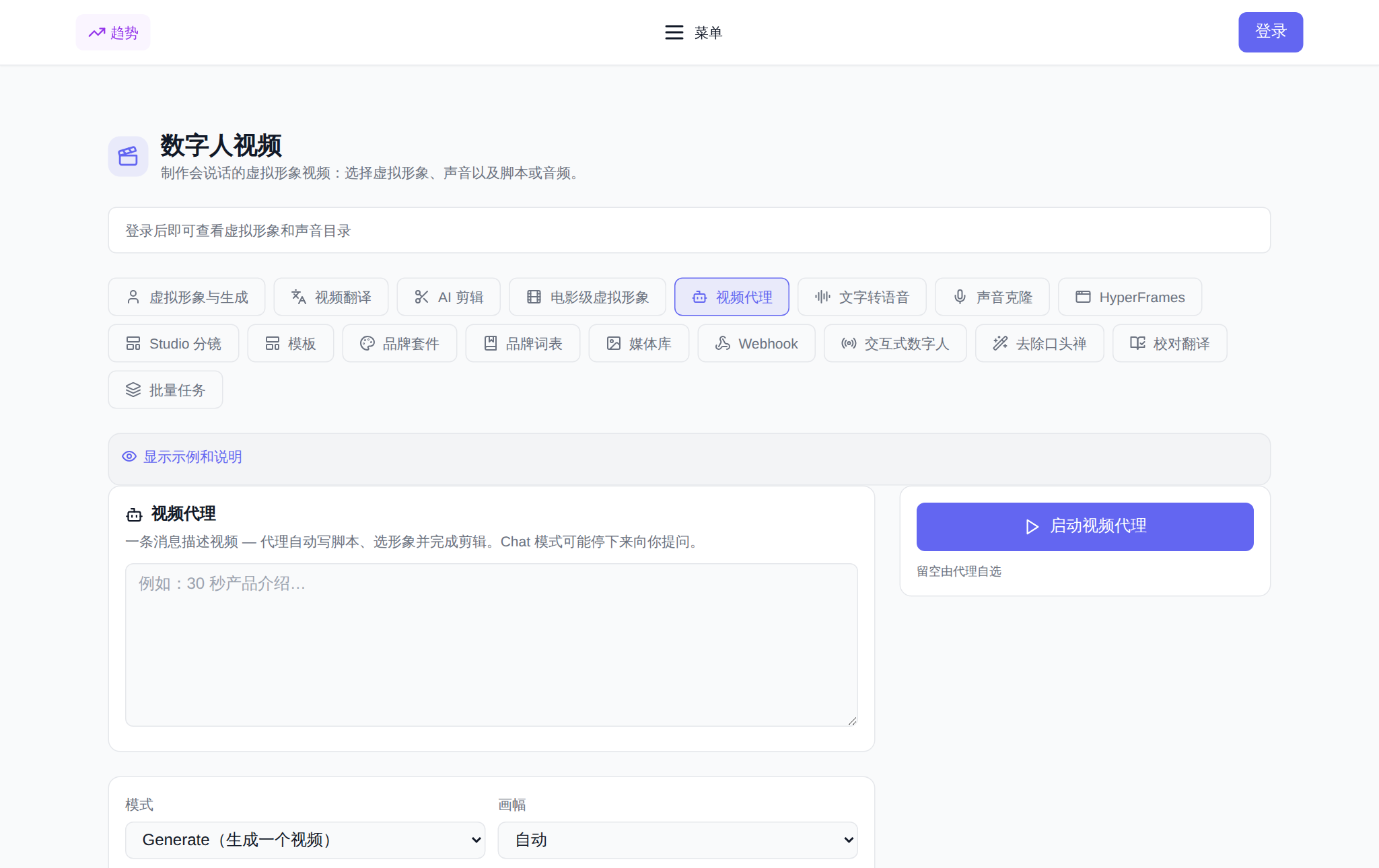
视频代理做什么
做一条片子的常规路径是一块块拼起来:选头像、挑声音、写文案、定场景、等剪辑。视频代理把它压缩成一步:你用文字描述结果,它自己规划工作。代理从你的描述中推导出脚本,判断哪个头像和声音合适,选定视觉风格和画面方向,并剪辑出成片。你的角色是提出任务、验收结果,而不是配置十几个字段。
任务里可以指定什么
- 视频描述——最多 10000 字符。输入框的占位提示给出格式:「例如:30 秒的产品介绍……」。
- 模式——Generate(一条视频)或 Chat(代理可能提问)。
- 方向——自动、Landscape 16:9 或 Portrait 9:16。
- 风格——代理的现成视觉风格;默认「自动」。
- 品牌套件——代理应用到片子上的颜色、标志和字体。
- 术语表——术语和名称词典,让代理发音正确。
- 头像——可选:留空则由代理挑选。
- 声音——可选,运行前可试听。
- 附件——最多 20 条链接,每行一条:代理会把它们纳入脚本。
如何运行一条片子:分步操作
- 在「视频头像」分区打开「视频代理」标签页并登录——登录后才会加载头像、声音和风格库。
- 在大输入框里描述视频:这是什么片子、给谁看、核心信息和语气。
- 选择模式和方向,需要时再选风格、品牌套件、术语表、头像和声音。
- 查看代币价格——启动前就会显示。
- 点击「启动视频代理」。会话会出现在「我的视频代理会话」区块:卡片自动更新状态和进度,成片可播放并一键下载。
Generate 还是 Chat:选哪个模式
Generate 适合目标明确的任务:代理拿到描述后立刻拼出一条视频,不打断你。Chat 适合有岔路口的任务:代理可能停下来提问,会话状态会显示「等待你的确认」。当你自己还没定下细节时特别有用——比如在两个脚本之间犹豫,或拿不准语气。如果任务很清楚,就用 Generate:更快,也不需要你参与。
怎样写描述才能得到想要的片子
任务越具体,代理表现越好。说清三件事:片子的目标、受众和核心信息。再加上时长、语气和必须出现的细节——产品名称、行动号召、不能弄错的事实。示例:「为面向初学者的在线摄影课做一条 30 秒介绍:语气平静友好,展示三个优势——动手实操、作业点评、永久访问,结尾号召报名」。描述里的矛盾越少,Chat 模式下需要的追问就越少。
视频代理用在哪里
- 评测与推广:用一段话做出关于产品或服务的短片。
- 讲解片段:用头像的声音讲清一个主题,无需拍摄。
- 社交媒体:面向 Shorts、Reels 和 TikTok 的竖版 9:16 短片。
- 新闻与预告:速度比手工打磨更重要时,快速出片。
- 本地化:同一份脚本很容易在分区其他标签页里重新配音和翻译。
一次运行的费用
平台以代币计费,无需订阅;新用户注册即获赠初始代币,之后可按需充值。视频代理的价格取决于片子时长:启动前会显示预估,成片完成后扣费会按视频实际长度结算。如果会话失败,代币会退回余额。精确金额在点击按钮之前就显示在界面上,花费始终可预期。
与分区其他标签页的配合
视频代理适合串成流水线:成片可以在「视频翻译」标签页里译成其他语言,在「片段剪辑」里切成短片段,而单独的配音和声音克隆在「文本转语音」和「声音克隆」里完成。代理应用的风格和品牌套件在各自的标签页里配置;如果你想要对每一帧的完全手动控制,回到「头像与生成」标签页即可。
常见问题
视频代理和普通头像生成有什么区别?普通标签页里每个参数都由你自己设置:头像、声音、文案、场景。视频代理只拿一段描述,自己规划脚本、挑头像和声音、选风格并剪辑成片。
必须选头像和声音吗?不必,两个字段都是可选的:留空,代理会自己挑合适的。如果你有指定的头像或声音,就选上,代理会严格使用它们。
代理提问了怎么办?那是 Chat 模式:代理在岔路口停下来等你的回答,会话状态显示「等待你的确认」。在会话里回复,或者切到 Generate,让代理自己决定一切。
可以附上我自己的素材吗?可以,最多 20 条链接,每行一条:代理会把它们纳入脚本。颜色、标志和字体最好用品牌套件设定,让片子从一开始就是你的风格。