如何使用 Seedream 5 Pro 将成品图拆分为图层
先说结论(BLUF)
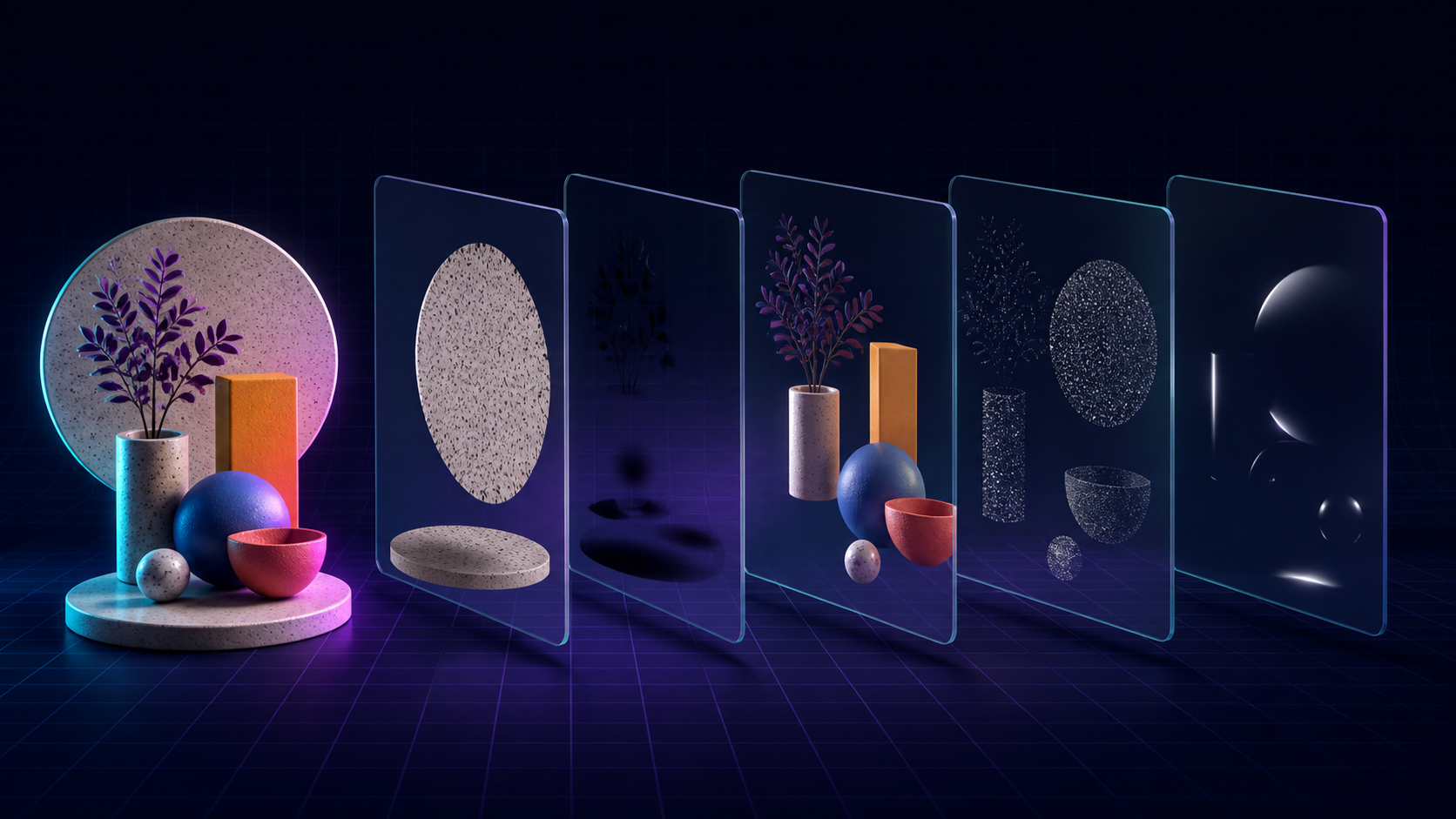
Seedream 5 Pro 可以把一张已经完成的扁平化图片拆分成主体、背景、阴影等图层。即使没有源文件,你也能移动或替换其中的元素。下面会具体展示输出结果、最适合使用这一模式的场景,以及费用如何计算。
你大概遇到过这种情况:横幅基本完成了,但产品需要挪一下,阴影得去掉,背景还要再暗一些,手里却只剩一张扁平化的 JPEG。过去只有两种选择:费时间手动抠图,或者让图片模型重新生成整张图——连那些本来已经满意的部分也会被一起重画。

NeuralSpace 中的 Seedream 5 Pro 现在提供了第三种选择:图片图层拆分。上传一张图片并切换模式,得到的并不是另一张变体,而是一张基础图,以及模型成功分离出的各个视觉元素。
你会得到什么
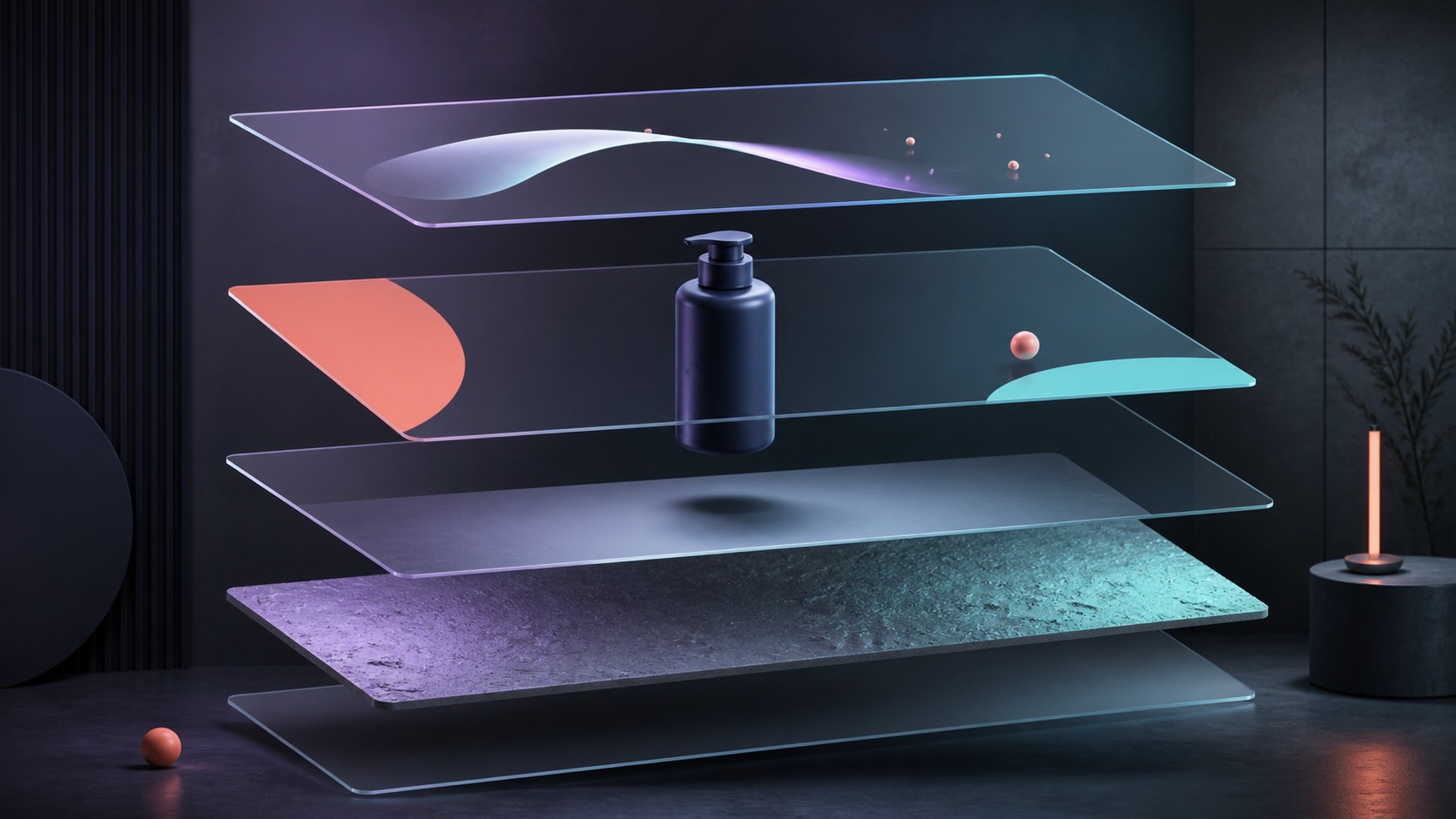
模型会分析画面构图,将物体、背景、阴影和其他视觉元素拆分开来。每个部分都会作为独立图片保存在生成历史中。你可以下载它们,在编辑器里重新排列、修改物体颜色,或者制作全新布局,不必从头重建整个场景。
它并不会生成一个整理得井井有条的 PSD。图层没有智能命名,头发丝般纤细的边缘或半透明区域也可能仍需简单修整。这是它目前真实存在的局限。真正实用的是第一轮粗拆分——设计工作还没正式开始,这一步往往就能耗掉半个小时。
哪些场景能真正节省时间
- 商品卡片。将商品和阴影分别提取出来,便于快速制作多种营销尺寸。
- 海报和封面。移动画面中的大型主体,无需重新绘制整个场景。
- 简单动画。把前景和背景放到不同平面上,制作视差或轻微动态效果。
- 源文件丢失。当手里只剩导出的 PNG 或 JPEG 时,重新获得一定的编辑空间。
如何拆分自己的图片
- 打开图片生成,选择 Seedream 5 Pro。
- 在模式中选择“将图片拆分为图层”。
- 仅上传一张源图片。
- 选择 Auto、1K、1.5K 或 2K。首次测试建议使用 Auto 或 1K,确认效果满意后,再用 2K 重新生成正式版本。
- 如果画面比较复杂,可以简单说明你重点关注哪些物体。描述并非必填项,但能帮助模型处理边界不明确的构图。
返回的所有图片都会集中保存在同一张历史记录卡片中,同时也会复制到我们的永久存储空间,避免设计师打开时才发现临时生成链接已经过期。
值得了解的计费细节
价格取决于输出图片的数量。基础图按一张图片计算,每增加一个图层,就多计一张图片。1K 和 1.5K 图层采用相同费率,2K 的费用则是两倍。生成前,表单会显示最低费用;生成完成后,系统会根据实际输出数量和实时汇率结算最终费用。
我的建议很简单:先用一张干净的源图以 1K 进行测试,确认拆分结果符合预期,再为 2K 的正式版本支付更高费用。图层拆分功能现已上线。
常见问题(FAQ)
问:怎样才能让 AI 生成更好的结果?
答:建议使用英文编写详细的提示词(描述),并明确说明风格和场景细节。
问:这些内容可以用于商业用途吗?
答:可以,所有生成内容均完全归你所有。